
Щойно встановили App Cleaner & Uninstaller? Цей посібник проведе вас через перший запуск і основні завдання – від надання повного доступу до диска до першого видалення програми.
Перш ніж почати, перегляньте швидке відео, як використовувати App Cleaner & Uninstaller.
Перший запуск: чого очікувати
При першому відкритті застосунку macOS запитає повний доступ до диска. Це стандартна вимога безпеки, яка дозволяє інструменту сканувати диск у пошуках глибоко прихованих службових файлів і «залишків».
- Натисніть «Відкрити Системні налаштування» у діалоговому вікні.
- Автоматично відкриється розділ «Повний доступ до диска» в налаштуваннях macOS.
- Увімкніть перемикач для App Cleaner & Uninstaller.
- Перезапустіть застосунок. Він автоматично просканує ваш Mac, щоб знайти всі програми та їхні допоміжні файли.
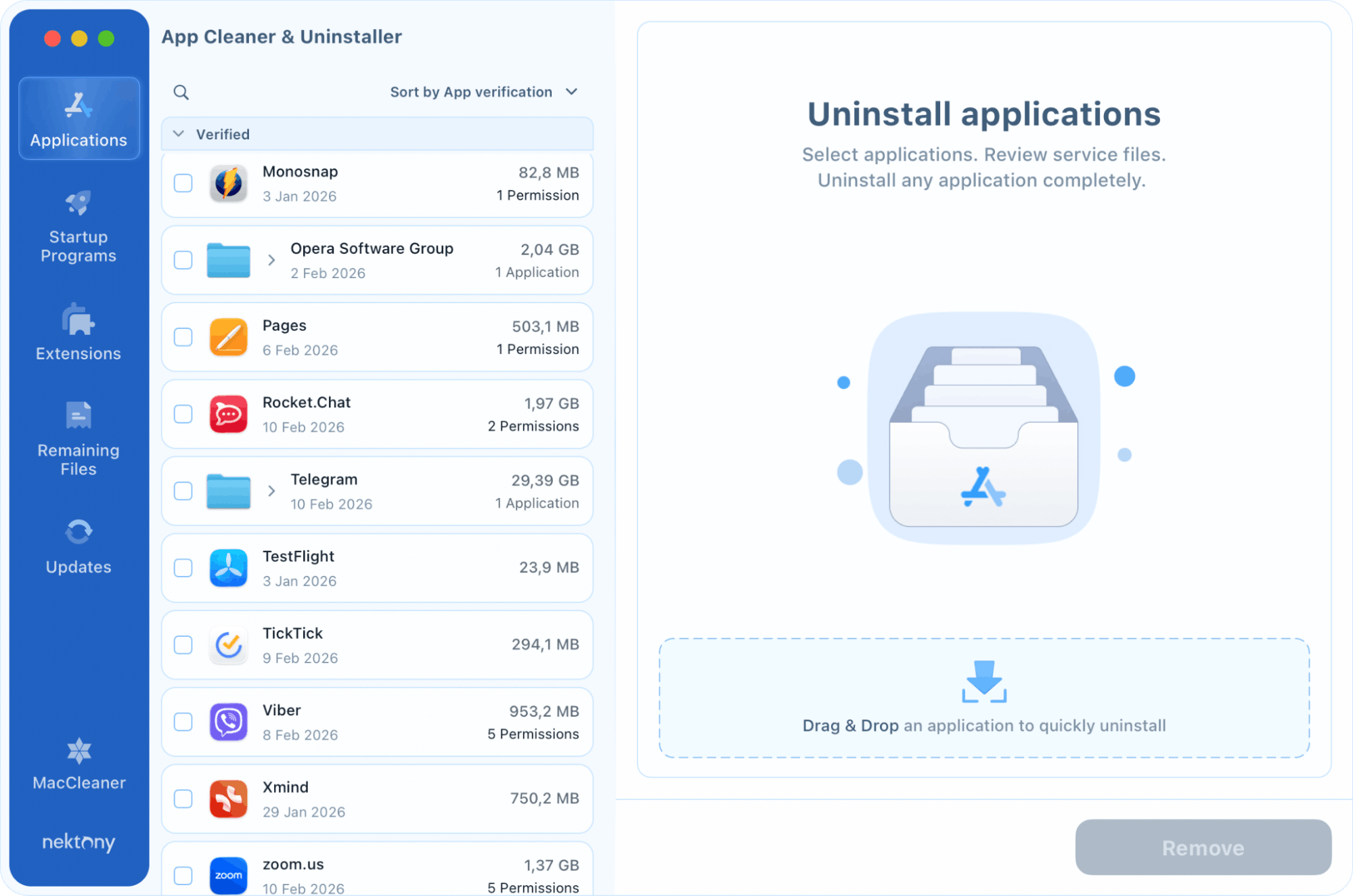
Огляд панелі керування
На лівій панелі ви можете перейти до п’яти основних категорій керування:
- Програми: деінсталяція застосунків та їхніх службових файлів.
- Автозапуск програм: керування застосунками, які запускаються при вході в систему.
- Розширення: керування плагінами браузерів, віджетами та заставками.
- Залишки: видалення файлів, що залишилися від раніше переміщених до кошика застосунків.
- Оновлення: встановлення нових версій програм.
Як видалити програму
- У вкладці «Програми» виберіть застосунок, який хочете видалити (за потреби скористайтеся рядком пошуку).
- Натисніть кнопку «Видалити».
- Перегляньте список і натисніть «Видалити» для підтвердження.
Хочете залишити застосунок, але видалити лише його кеш? Увімкніть режим «Експерт» угорі, щоб вибрати конкретні файли для видалення.

Як перевірити безпеку та дозволи застосунків
У вкладці «Програми» виберіть будь-який застосунок, щоб побачити додаткові відомості:
- Статус нотаризації – чи пройшов застосунок перевірку Apple на наявність шкідливих компонентів
- Доступи програми – який доступ до системи отримав застосунок (камера, мікрофон, файли тощо). Це допоможе виявити застосунки з несподівано широким доступом

Як керувати програмами автозапуску
Цей розділ дозволяє контролювати, які застосунки та фонові процеси запускаються автоматично при увімкненні Mac.
- Перейдіть у вкладку «Автозапуск програм».
- Виберіть елемент автозапуску і натисніть «Вимкнути» або «Увімкнути», щоб змінити його статус.
- Або скористайтеся перемикачем для увімкнення чи вимкнення.
Повне видалення: щоб остаточно видалити елемент автозапуску із системного списку, виберіть його і натисніть кнопку «Видалити» поруч із перемикачем.

Як видалити розширення
Вкладка «Розширення» відображає список плагінів, розширень браузерів і системних доповнень, встановлених на вашому Mac.
- Виберіть тип розширень, які хочете переглянути.
- Перегляньте список і встановіть прапорець поруч із розширенням, яке хочете видалити.
- Підтвердіть видалення.

Як видалити залишки файлів
Це файли, що залишилися від застосунків, які ви раніше видалили, перетягнувши їх до кошика.
- Перейдіть у вкладку «Залишки».
- Перегляньте список – застосунок показує, від якої видаленої програми залишився кожен файл.
- Виберіть файли для видалення і натисніть «Видалити».

Як оновити програми
Інструмент знаходить оновлення з App Store і з сайтів розробників для всього встановленого програмного забезпечення.
- Перейдіть у вкладку «Оновлення».
- Виберіть застосунок, щоб ознайомитися з примітками до версії в розділі «Що нового».
- Використовуйте прапорці, щоб вибрати один або кілька застосунків.
- Натисніть «Оновити» в правому нижньому куті та підтвердіть.


