
Gerade App Cleaner & Uninstaller installiert? Diese Anleitung führt Sie durch den ersten Start und die wichtigsten Aufgaben – von der Erteilung des vollständigen Festplattenzugriffs bis zur ersten Deinstallation.
Bevor wir beginnen, schauen Sie sich ein kurzes Video an, wie man App Cleaner & Uninstaller verwendet.
Ihr erster Start: Was Sie erwartet
Beim ersten Öffnen der App fordert macOS den vollständigen Festplattenzugriff an. Dies ist eine standardmäßige Sicherheitsanforderung, die es dem Tool ermöglicht, Ihren Datenträger nach tief verborgenen Dienst- und „Überbleibsel“-Dateien zu durchsuchen.
- Klicken Sie im Dialog auf „Systemeinstellungen öffnen“.
- Der Bereich „Vollständiger Festplattenzugriff“ in Ihren macOS-Einstellungen öffnet sich automatisch.
- Aktivieren Sie den Schalter für App Cleaner & Uninstaller.
- Starten Sie die App neu. Sie durchsucht Ihren Mac automatisch nach allen Apps und deren Unterstützungsdateien.
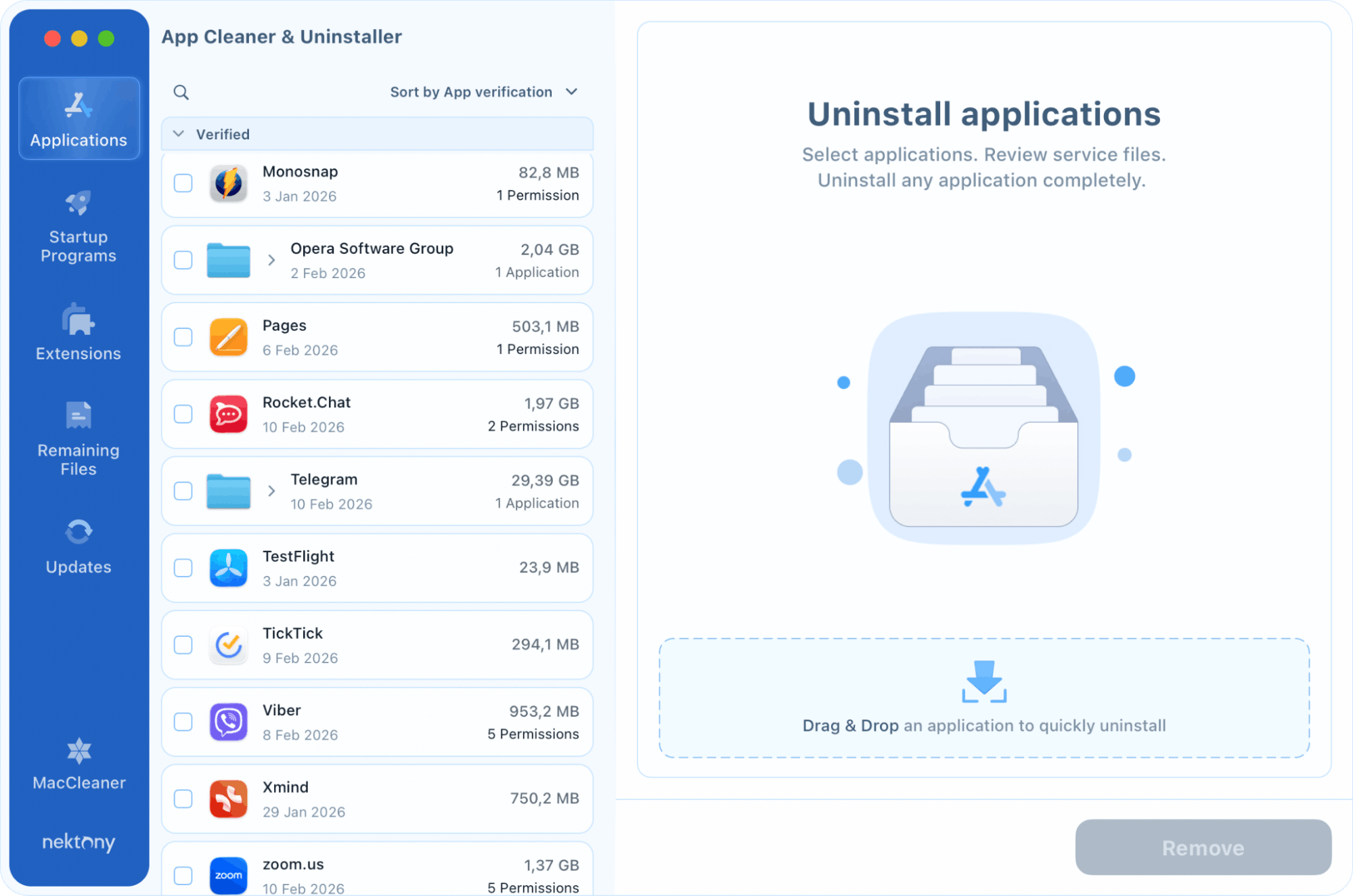
Das Dashboard verstehen
Im linken Bereich können Sie zwischen fünf Verwaltungskategorien navigieren:
- Programme: Software und zugehörige Dienstdateien deinstallieren.
- Startprogramme: Apps steuern, die beim Anmelden gestartet werden.
- Erweiterungen: Browser-Plugins, Widgets und Bildschirmschoner verwalten.
- Verbleibende Dateien: Dateien löschen, die von zuvor in den Papierkorb verschobenen Apps zurückgeblieben sind.
- Updates: Neue Versionen Ihrer Software installieren.
So deinstallieren Sie eine App
- Wählen Sie im Tab „Programme“ die App aus, die Sie entfernen möchten (nutzen Sie bei Bedarf die Suchleiste).
- Klicken Sie auf die Schaltfläche „Deinstallieren“.
- Überprüfen Sie die Liste und klicken Sie zur Bestätigung auf „Entfernen“.
Möchten Sie die App behalten, aber nur deren Caches löschen? Aktivieren Sie oben den „Expertenmodus“, um bestimmte Dateien zur Entfernung auszuwählen.

So prüfen Sie App-Sicherheit und Berechtigungen
Im Tab „Programme“ können Sie eine beliebige App auswählen, um zusätzliche Details zu sehen:
- Notarisierungsstatus – ob die App von Apple auf schädliche Komponenten geprüft wurde
- Berechtigungen – welchen Systemzugriff die App erhalten hat (Kamera, Mikrofon, Dateien usw.)
So lassen sich Apps mit unerwartet weitreichendem Zugriff leicht erkennen.

So verwalten Sie Startprogramme
In diesem Bereich steuern Sie, welche Anwendungen und Hintergrundprozesse beim Starten Ihres Mac automatisch gestartet werden.
- Öffnen Sie den Tab „Startprogramme“.
- Wählen Sie ein Startobjekt aus und klicken Sie auf „Deaktivieren“ oder „Aktivieren“, um den Status zu ändern.
- Alternativ können Sie den Ein-/Ausschalter verwenden.
Dauerhaftes Entfernen: Um einen Starteintrag vollständig aus der Systemliste zu löschen, wählen Sie ihn aus und klicken Sie auf die Schaltfläche „Entfernen“ neben dem Schalter.

So entfernen Sie Erweiterungen
Der Tab „Erweiterungen“ zeigt alle Plugins, Browser-Erweiterungen und System-Add-ons auf Ihrem Mac.
- Wählen Sie den Erweiterungstyp aus, den Sie anzeigen möchten.
- Durchsuchen Sie die Liste und Setzen Sie ein Häkchen neben der Erweiterung, die Sie löschen möchten.
- Bestätigen Sie die Entfernung.

So entfernen Sie verbleibende Dateien
Das sind Dateien, die von Apps zurückgeblieben sind, die Sie in der Vergangenheit durch Ziehen in den Papierkorb gelöscht haben.
- Öffnen Sie den Tab „Verbleibende Dateien“.
- Überprüfen Sie die Liste – die App zeigt an, von welcher gelöschten Anwendung jede Datei stammt.
- Wählen Sie die zu löschenden Dateien aus und klicken Sie auf „Entfernen“.

So aktualisieren Sie Apps
Dieses Tool erkennt Updates aus dem App Store und von Entwickler-Websites für Ihre gesamte installierte Software.
- Öffnen Sie den Tab „Updates“.
- Wählen Sie eine App aus, um die Versionshinweise unter „Was ist neu“ zu lesen.
- Verwenden Sie die Kontrollkästchen, um eine oder mehrere Apps auszuwählen.
- Klicken Sie unten rechts auf „Aktualisieren“ und bestätigen Sie.


