
Только что установили App Cleaner & Uninstaller? Это руководство проведёт вас через первый запуск и основные задачи — от предоставления полного доступа к диску до первой деинсталляции.
Прежде чем начать, посмотрите короткое видео о том, как использовать App Cleaner & Uninstaller.
Первый запуск: чего ожидать
При первом открытии приложения macOS запросит полный доступ к диску. Это стандартное требование безопасности, которое позволяет инструменту сканировать диск в поисках глубоко скрытых служебных файлов и «остатки».
- Нажмите «Открыть Системные настройки» в диалоговом окне.
- Автоматически откроется раздел «Полный доступ к диску» в настройках macOS.
- Включите переключатель для App Cleaner & Uninstaller.
- Перезапустите приложение. Оно автоматически просканирует ваш Mac, чтобы найти все программы и их вспомогательные файлы.
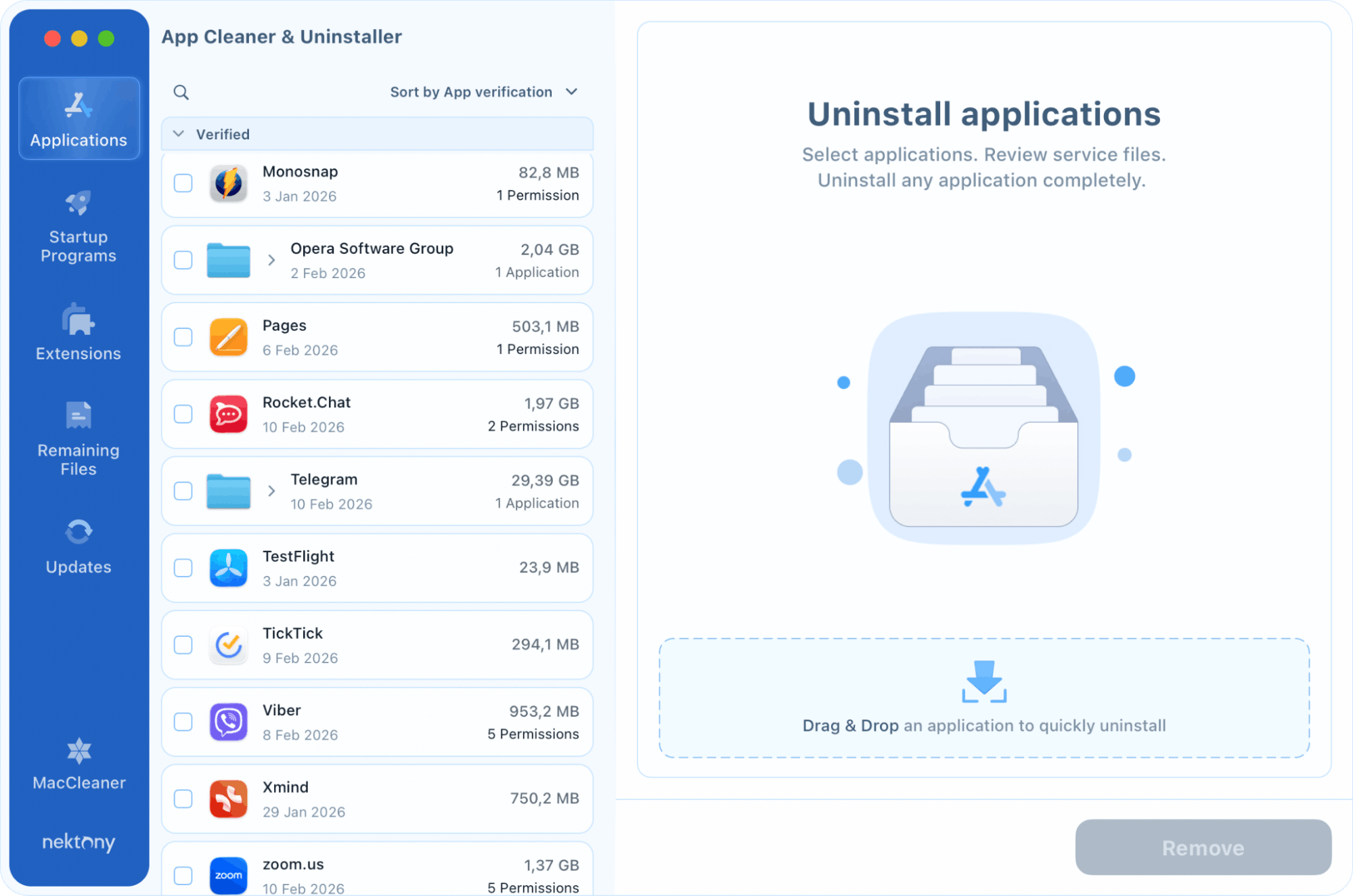
Обзор панели управления
Знакомство с панелью управления
- Программы: деинсталляция приложений и их служебных файлов.
- Автозапуск программ: управление приложениями, которые запускаются при входе в систему.
- Расширения: управление плагинами браузеров, виджетами и заставками.
- Остатки: удаление файлов, оставшихся от ранее перемещённых в корзину приложений.
- Обновления: установка новых версий программ.
Как удалить приложение
- На вкладке «Программы» выберите приложение, которое хотите удалить (при необходимости воспользуйтесь строкой поиска).
- Нажмите кнопку «Удалить».
- Просмотрите список и нажмите «Удалить» для подтверждения.
Хотите оставить приложение, но удалить только его кэш? Включите режим «Эксперт» наверху, чтобы выбрать конкретные файлы для удаления.

Как проверить безопасность и разрешения приложений
Во вкладке «Программы» выберите любое приложение, чтобы увидеть дополнительные сведения:
- Доступы приложения — прошло ли приложение проверку Apple на наличие вредоносных компонентов
- Разрешения — какой доступ к системе получило приложение (камера, микрофон, файлы и т. д.). Это поможет выявить приложения с неожиданно широким доступом.

Как управлять программами автозапуска
Этот раздел позволяет контролировать, какие приложения и фоновые процессы запускаются автоматически при включении Mac.
- Перейдите во вкладку «Автозапуск программ».
- Выберите элемент автозапуска и нажмите «Отключить» или «Включить», чтобы изменить его статус.
- Либо воспользуйтесь переключателем для включения или отключения.
Полное удаление: чтобы окончательно удалить элемент автозапуска из системного списка, выберите его и нажмите кнопку «Удалить» рядом с переключателем.

Как удалить расширения
Вкладка «Расширения» отображает список плагинов, расширений браузеров и системных дополнений, установленных на вашем Mac.
- Выберите тип расширений, которые хотите просмотреть.
- Просмотрите список и установите флажок рядом с расширением, которое хотите удалить.
- Подтвердите удаление.

Как удалить остатки файлов
Это файлы, оставшиеся от приложений, которые вы ранее удалили, перетащив их в корзину.
- Перейдите во вкладку «Остатки».
- Просмотрите список — приложение показывает, от какой удалённой программы остался каждый файл.
- Выберите файлы для удаления и нажмите «Удалить».

Как обновить приложения
Инструмент находит обновления из App Store и с сайтов разработчиков для всего установленного программного обеспечения.
- Перейдите во вкладку «Обновления».
- Выберите приложение, чтобы ознакомиться с примечаниями к версии в разделе «Что нового».
- Используйте флажки, чтобы выбрать одно или несколько приложений.
- Нажмите «Обновить» в правом нижнем углу и подтвердите.


