
Довідка

App Cleaner & Uninstaller
Огляд
App Cleaner & Uninstaller — це універсальний центр керування програмами на macOS. Це не просто деінсталятор, а повноцінний набір інструментів для обслуговування, оптимізації продуктивності та безпеки вашого Mac.
Хоча macOS дозволяє «видаляти» програми, перетягуючи їх у Кошик, такий спосіб залишає приховані кеші, журнали та системні файли, що засмічують диск. Наша програма гарантує правильне та повне видалення кожної програми.
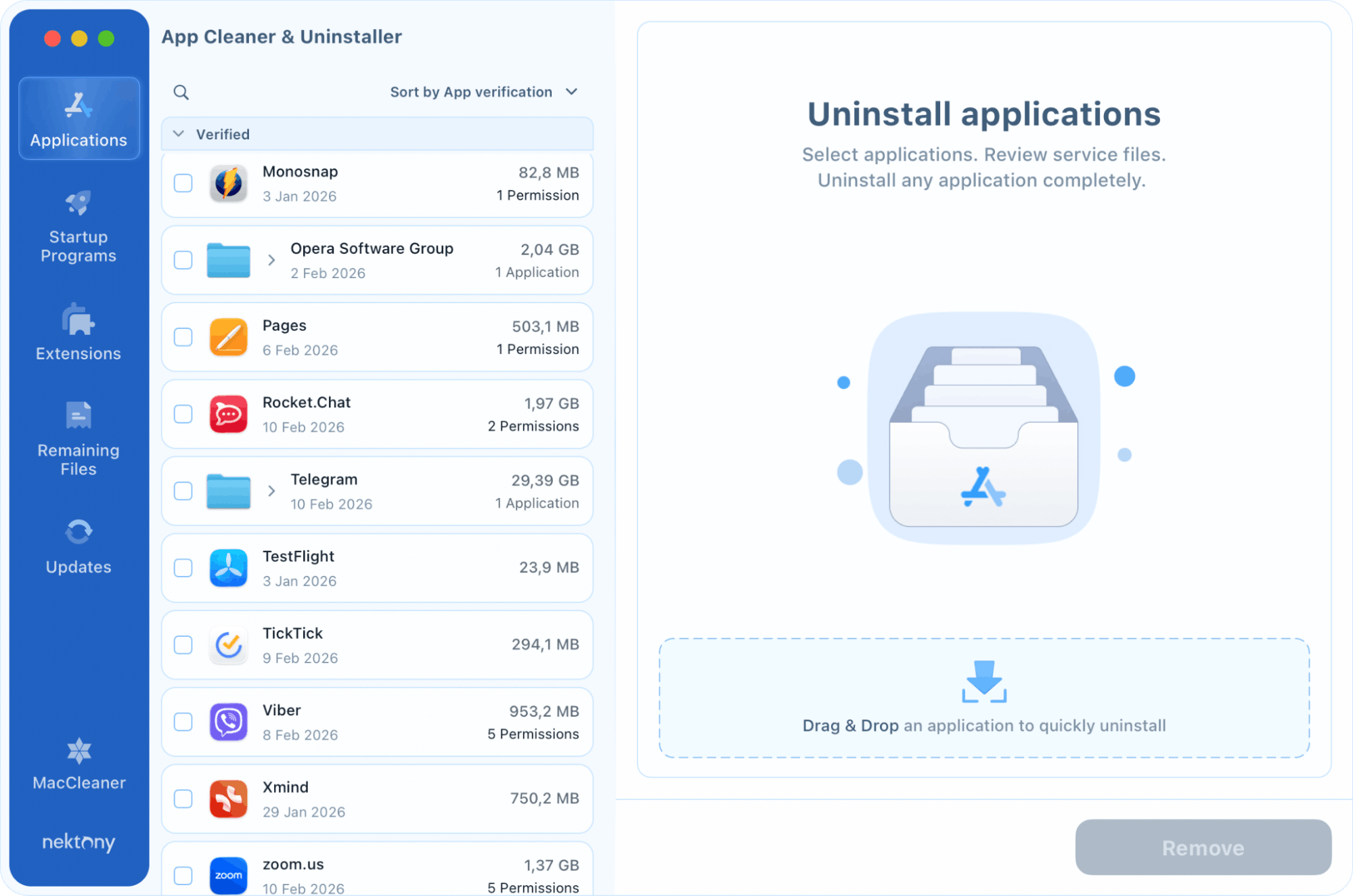
App Cleaner & Uninstaller надає вам повний контроль над програмним забезпеченням завдяки широкому набору функцій:
- Повне видалення: видаляйте програми разом з усіма прихованими службовими файлами.
- Оновлення програм: підтримуйте безпеку та працездатність системи, відстежуючи та встановлюючи найновіші версії всіх програм одним натисканням.
- Менеджер автозапуску та фонових агентів: пришвидшуйте завантаження Mac, керуючи елементами входу та фоновими процесами.
- Системні розширення та плагіни: легко вимикайте або видаляйте розширення веббраузерів, панелі параметрів та системні плагіни.
- Аудит безпеки та дозволів: дізнайтеся, які саме програми мають доступ до камери, мікрофона, фото або повний доступ до диска. Для додаткового спокою ви можете миттєво перевірити статус нотаризації Apple, щоб переконатися, що кожна програма офіційно визнана Apple як безпечна та вільна від шкідливого коду.
Програми
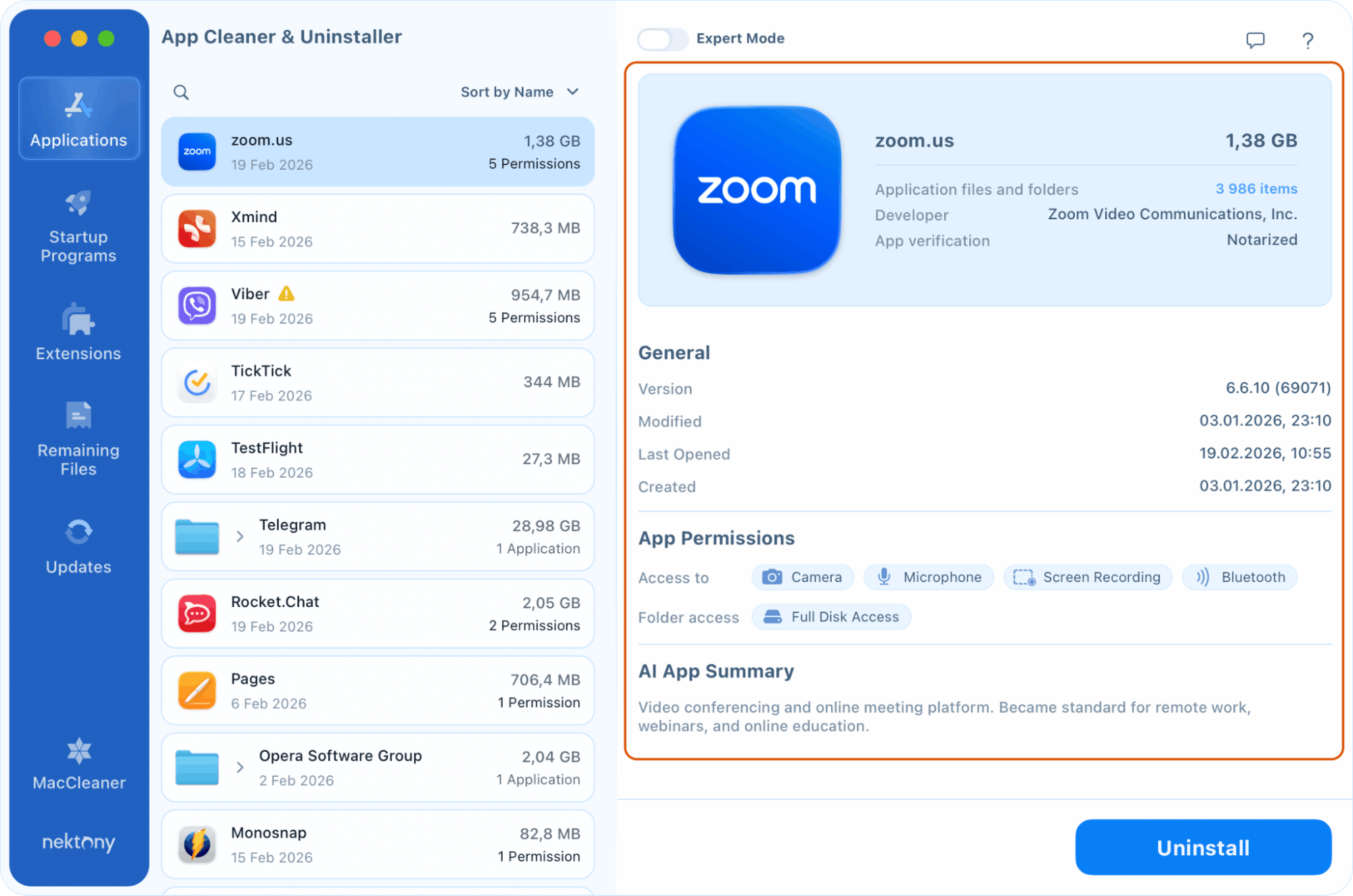
У розділі «Програми» ви можете переглядати свою бібліотеку програм із повною наочністю. Вибравши будь-яку програму зі списку, ви побачите її детальний профіль у правій колонці з такою інформацією:
- Основні відомості: загальний обсяг на диску, кількість службових файлів, номер версії та дата останнього відкриття.
- Інформація про безпеку: перевірте статус нотаризації Apple, щоб переконатися, що програма визнана безпечною та вільною від шкідливого коду.
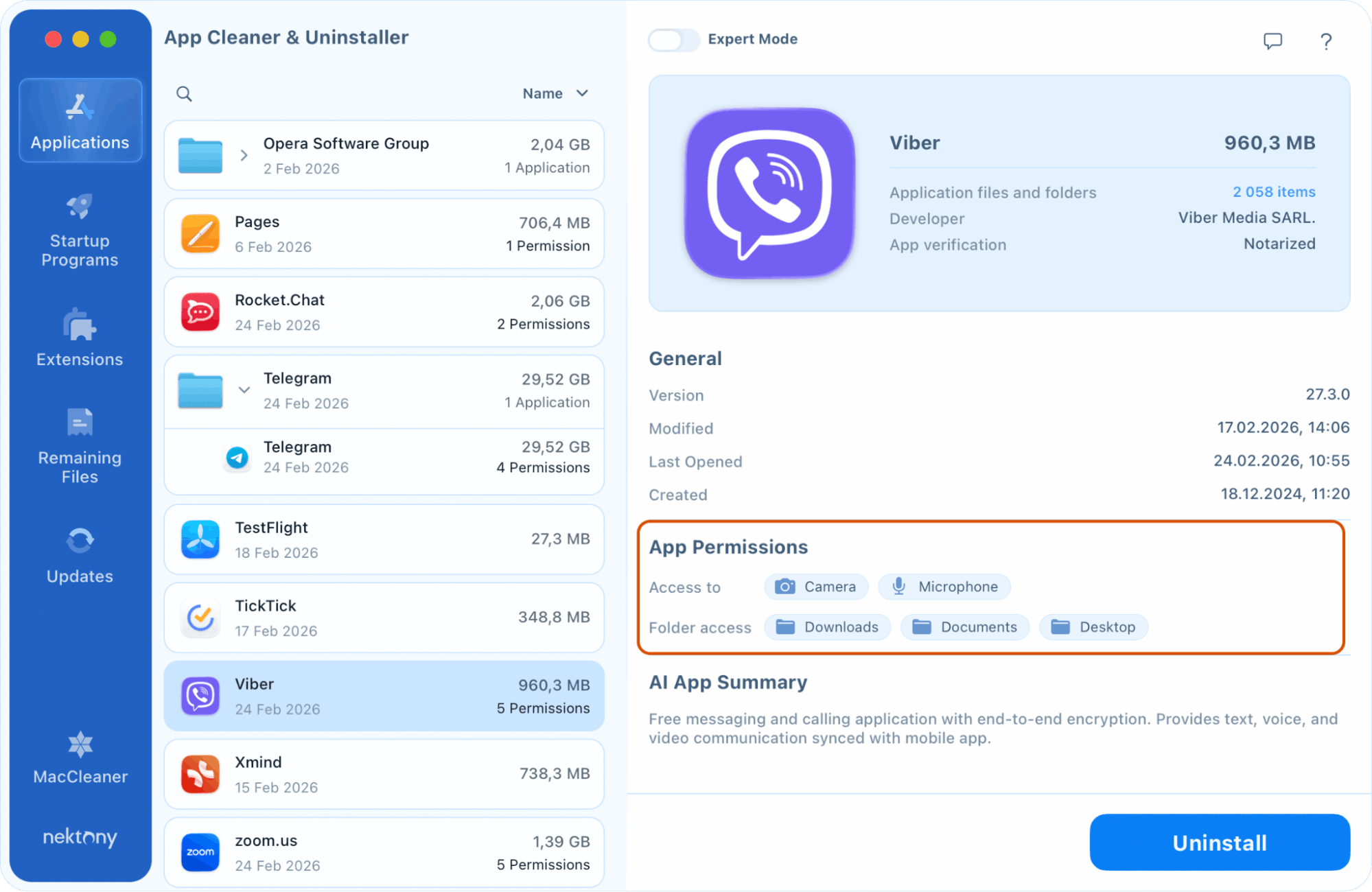
- Аудит конфіденційності: подивіться, які саме дозволи надано програмі (наприклад, доступ до камери, мікрофона або повний доступ до диска).
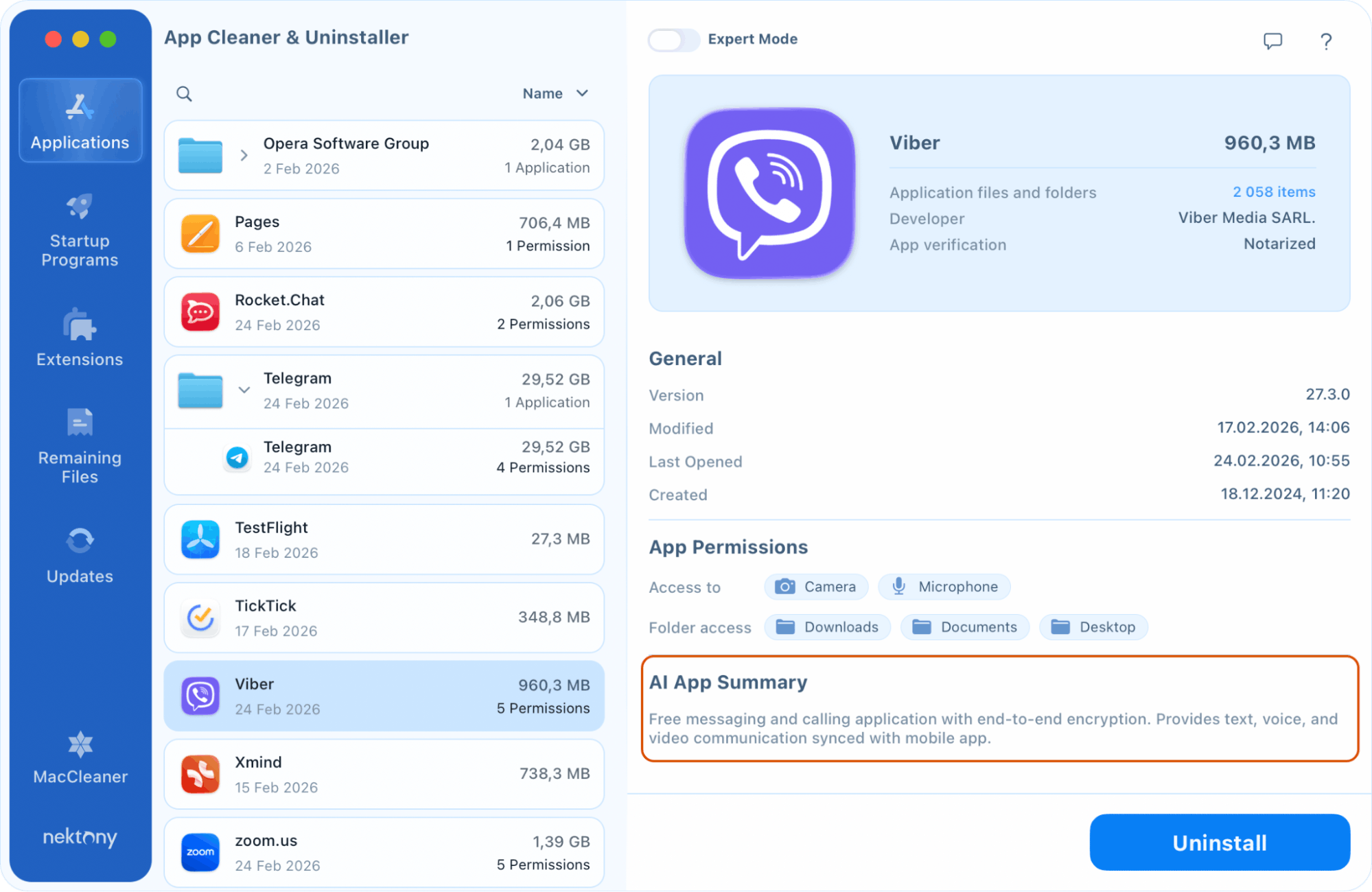
- AI-опис програми: отримайте розумний AI-опис, що пояснює призначення програми — ідеально для розпізнавання невідомих процесів або прийняття рішення, чи варто зберігати стару програму.
Як повністю видалити програму:
- Виберіть програму, яку хочете видалити, у лівій колонці.
- Натисніть кнопку Видалити.
- Підтвердьте видалення.
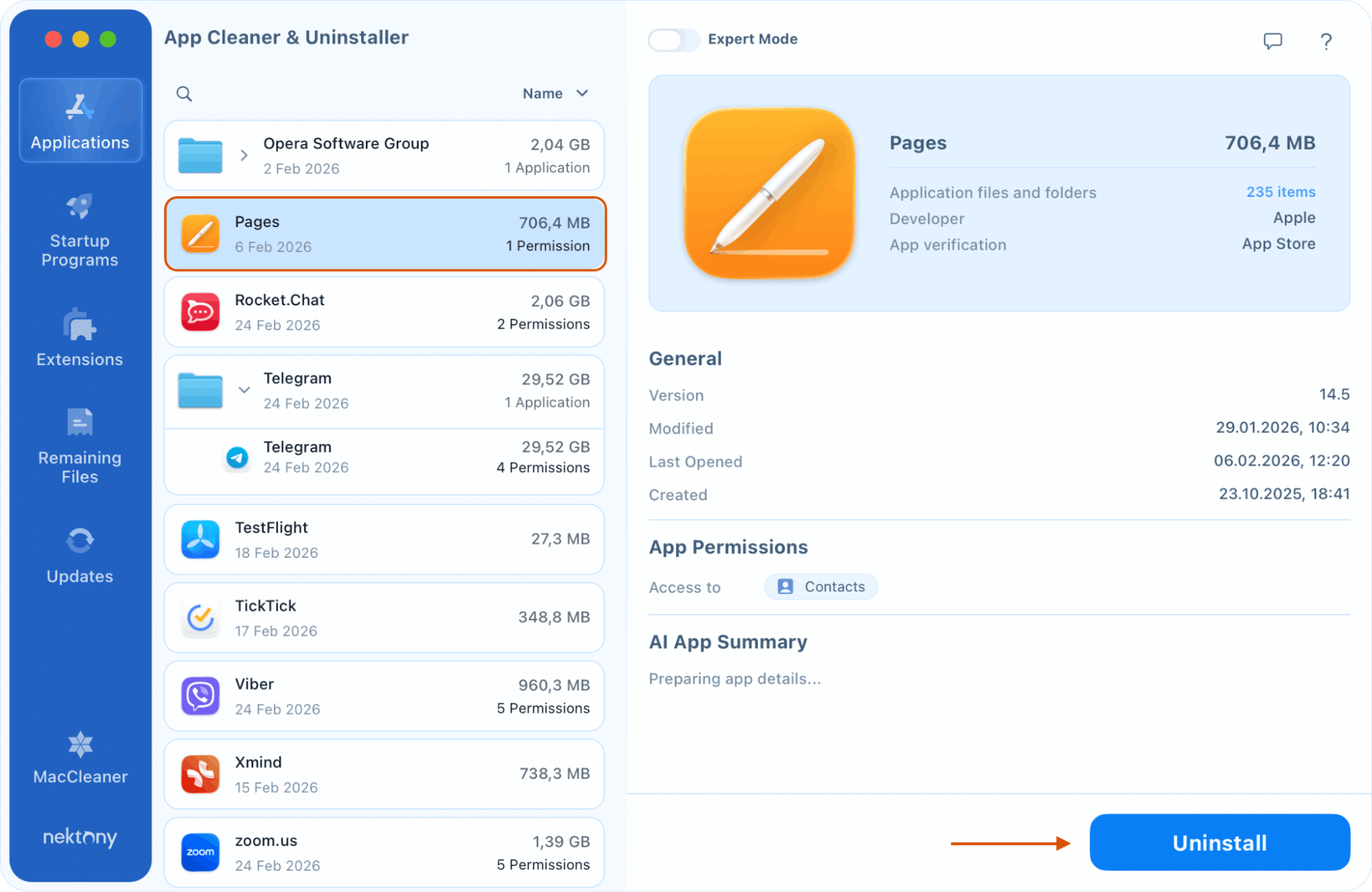
Програму та всі пов’язані з нею службові файли буде переміщено до Кошика або видалено назавжди відповідно до ваших параметрів.
Безпека програм
App Cleaner & Uninstaller виступає як інструмент аудиту безпеки для вашого Mac, допомагаючи виявити потенційні ризики, приховані у списку встановлених програм.
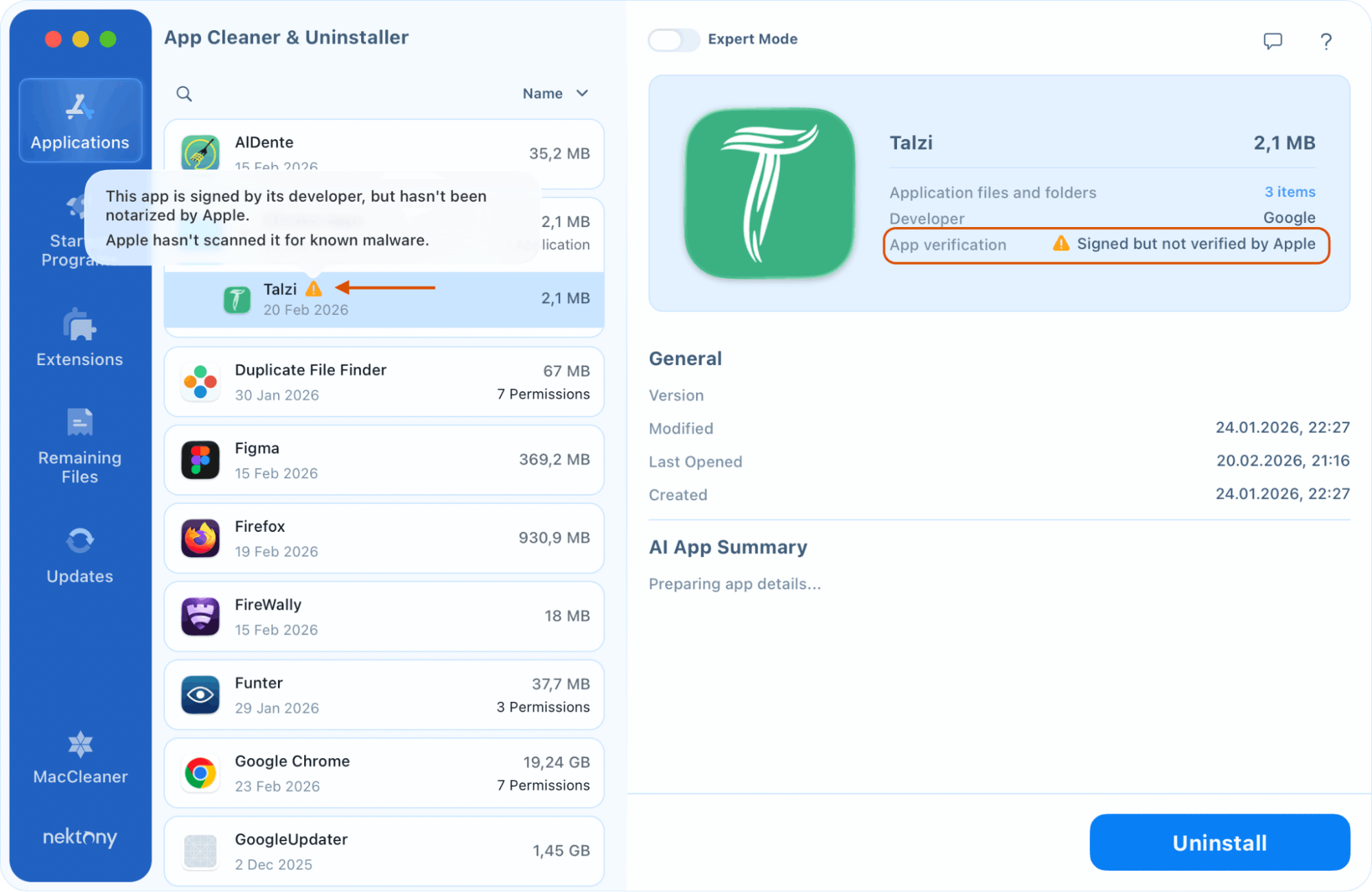
- Перевірка надійності
Використовуйте поле App Verification, щоб дізнатися, які програми пройшли процес нотаризації Apple. Значок попередження (⚠️) означає, що програма не була офіційно нотаризована Apple. Це означає, що програму не було перевірено на наявність відомого шкідливого коду, і вам слід бути обережними, зберігаючи її на своєму комп’ютері.
- Керування конфіденційністю
Регулярно переглядайте розділ App Permissions, щоб бачити, які програми мають доступ до ваших конфіденційних даних — камери, мікрофона, місцезнаходження або повного доступу до диска. Натиснувши на конкретний дозвіл, ви автоматично відкриєте вікно Системних параметрів macOS, де зможете миттєво вимкнути доступ програми до цих даних.
- AI-описи програм
Функція App Summary використовує Apple Intelligence, щоб допомогти вам зрозуміти справжнє призначення кожної програми на вашому Mac.Примітка:
Щоб ці описи були завжди доступні, переконайтеся, що параметр «App Summary powered by Apple Intelligence» увімкнено на вкладці «Експертні» у «Параметрах».
Ця функція особливо корисна для розпізнавання незрозумілих фонових процесів або прийняття рішення, чи потрібна стара забута програма для вашої роботи, чи її варто видалити з міркувань безпеки.
Експертний режим
Для користувачів, яким потрібна повна прозорість і детальний контроль, Режим експерта надає можливість переглянути кожен окремий файл, пов’язаний з програмою.
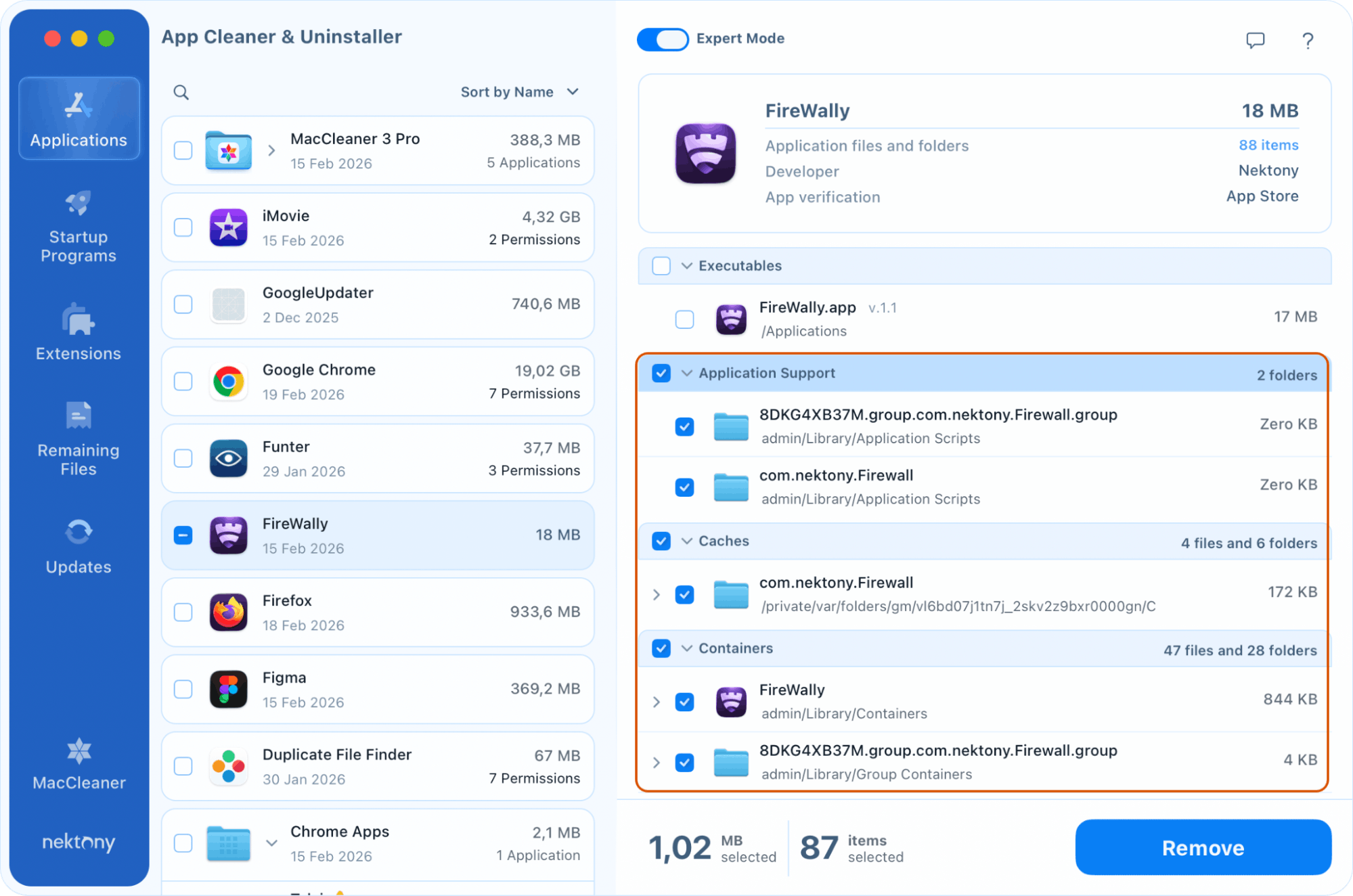
Увімкнути цей режим можна перемикачем Режим експерта, розташованим у верхній центральній частині вікна програми. Після ввімкнення права панель розгортається і показує детальне дерево файлів замість короткого опису.
У цьому режимі ви можете бачити точне розташування файлів на вашому Mac. Службові файли організовані за чіткими категоріями:
- Виконувані файли — основні програмні файли. Примітка: виконувані файли з однаковим ідентифікатором об’єднуються в одну програму.
- Підтримка програм — дані та допоміжні файли, створені й керовані програмою. Також можуть містити файли з даними користувача.
- Плагіни — компоненти, що додають певні функції або можливості до програми.
- Спільні файли — службові файли, спільні для різних користувачів системи macOS.
- Бібліотека — дані та допоміжні файли програми, які можуть використовуватися іншими програмами.
- Growl — компоненти для підтримки сповіщень через систему Growl.
- Кеші — тимчасові дані, які можна відновити за потреби; програми не залежать від цих файлів для роботи.
- Контейнери — домашні каталоги, що використовуються ізольованими (sandboxed) програмами.
- Параметри програми — файли, що зберігають користувацькі налаштування програми.
- Журнали — файли журналів для консолі та окремих системних служб.
- Cookies — файли даних з cookie-файлами веббраузера.
- Звіти про збої — діагностичні файли, створені при неочікуваному закритті програми.
- Панелі параметрів — спеціальні плагіни, що динамічно завантажуються в Системні параметри для налаштування поведінки програм.
- Об’єкти входу — агенти, демони та елементи, що дозволяють програмі запускатися автоматично при старті системи або вході користувача.
- Значок в Dock — псевдонім (ярлик) програми, розміщений у Dock.
- Підтримувані типи документів — список форматів файлів, які програма може відкривати або обробляти.
Для кожного елемента ви можете бачити конкретний шлях до файлу та точний розмір файлу, що дає повне уявлення про те, що ви змінюєте.
Режим експерта дозволяє діяти точково. Замість видалення всієї програми ви можете за допомогою прапорців вибрати лише певні папки або файли — наприклад, роздуту теку «WebLocalStorage» або стару версію виконуваного файлу — і натиснути кнопку Видалити, щоб очистити їх.
Скидання програм
Щоб виправити некоректну роботу програми або очистити її дані без видалення самої програми, скористайтеся функцією Скидання. Вона повертає програму до початкового стану, очищаючи параметри та кеш, але залишаючи основну програму незмінною.
Є два способи скидання:
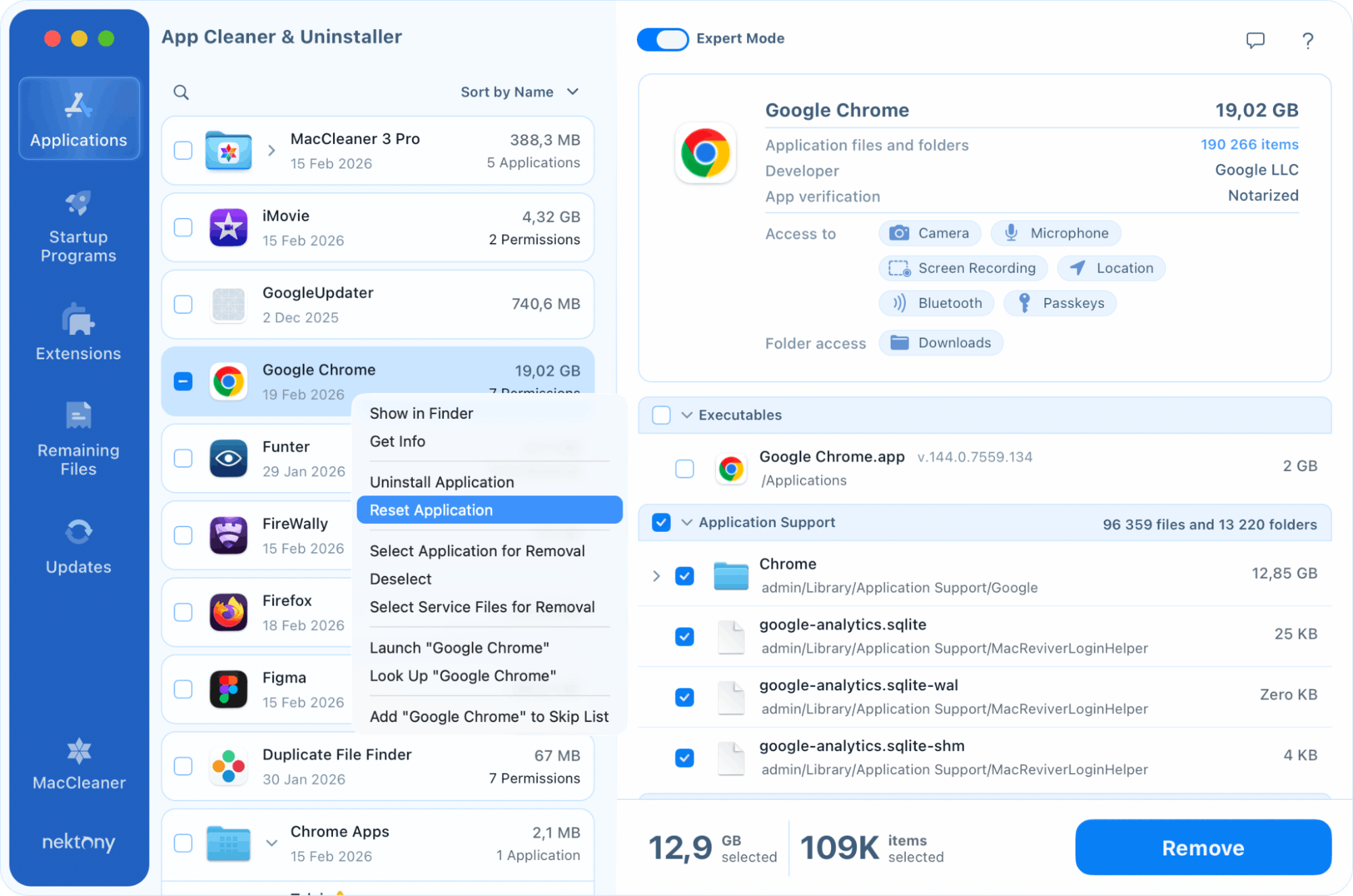
- Через контекстне меню: просто натисніть правою кнопкою миші на будь-яку програму у списку. У спадному меню виберіть Скинути програму.
- Вручну в Режимі експерта: увімкніть Експертний режим → зніміть позначку з категорії «Виконувані файли», щоб основна програма не була видалена → виберіть Підтримка програм та інші категорії службових файлів, такі як Кеші або Параметри → натисніть Видалити, щоб видалити лише вибрані файли.
Цей ручний спосіб ідеальний, якщо ви хочете зберегти певні елементи (наприклад, великі плагіни), але очистити пошкоджені параметри або дані входу.
Автозапуск програм
У розділі Автозапуск програм ви можете оптимізувати продуктивність Mac, керуючи фоновими процесами, які запускаються під час завантаження системи. Цей розділ містить повний список:
- Агенти запуску — фонові програми, що запускаються автоматично при вході користувача або старті системи. Ви можете вимкнути їхній автозапуск або повністю видалити їх з диска.
- Елементи входу — програми для користувача, які відкриваються автоматично при вході в систему. Ви можете керувати елементами, які зазвичай знаходяться в Системних параметрах, або вимикати окремі фонові агенти, пов’язані з цими програмами.
- Системні демони — файли, що містять скрипти для керування загальносистемними службовими процесами для всіх користувачів. Вони завантажуються при старті системи та працюють у фоновому режимі для підтримки різних функцій ОС.
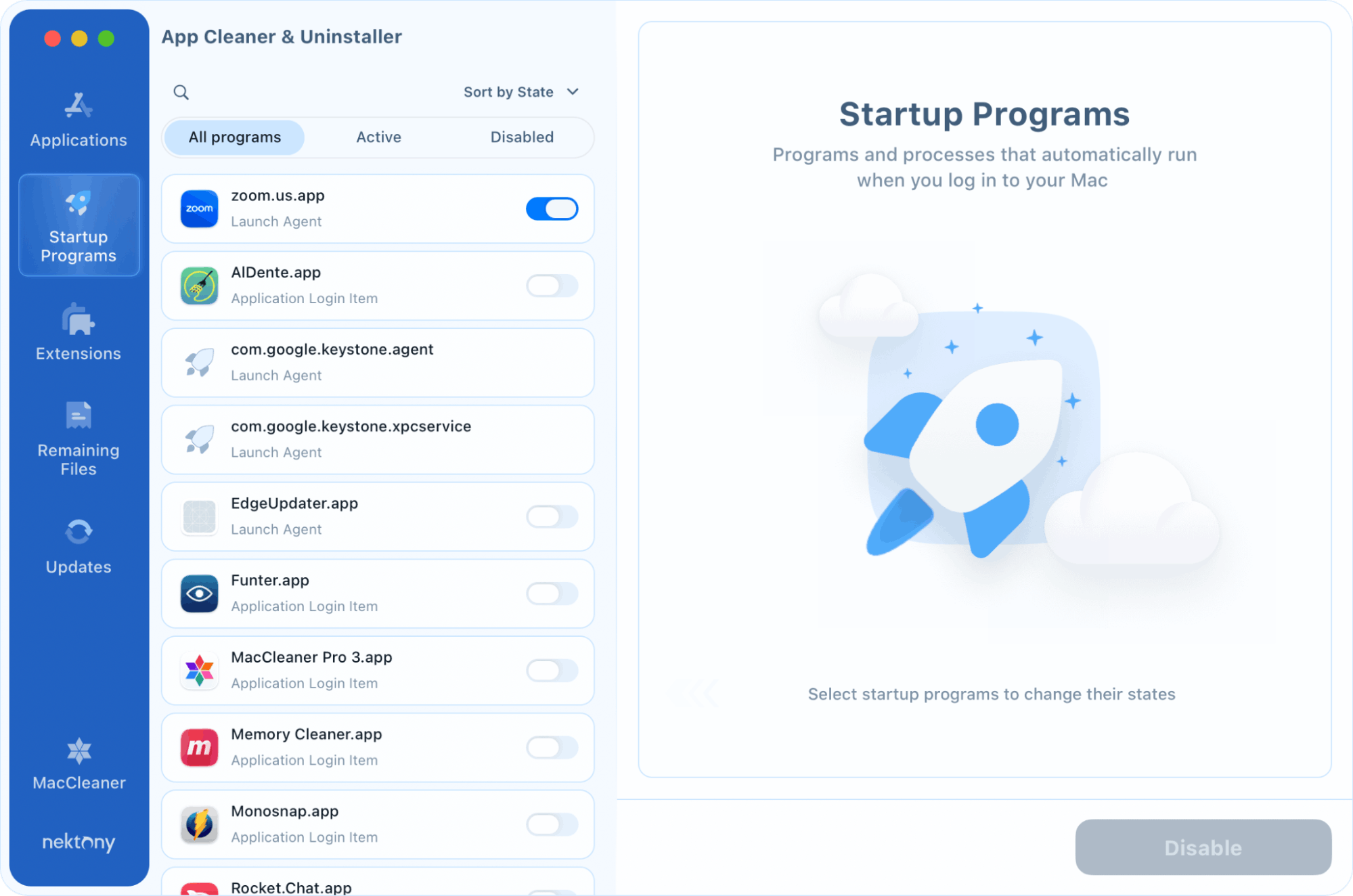
Щоб змінити поведінку програми при запуску, просто скористайтеся повзунком увімкнення/вимкнення біля кожного елемента. Вимкнення елемента запобігає його автоматичному запуску, що може суттєво пришвидшити час завантаження Mac без видалення самого файлу.
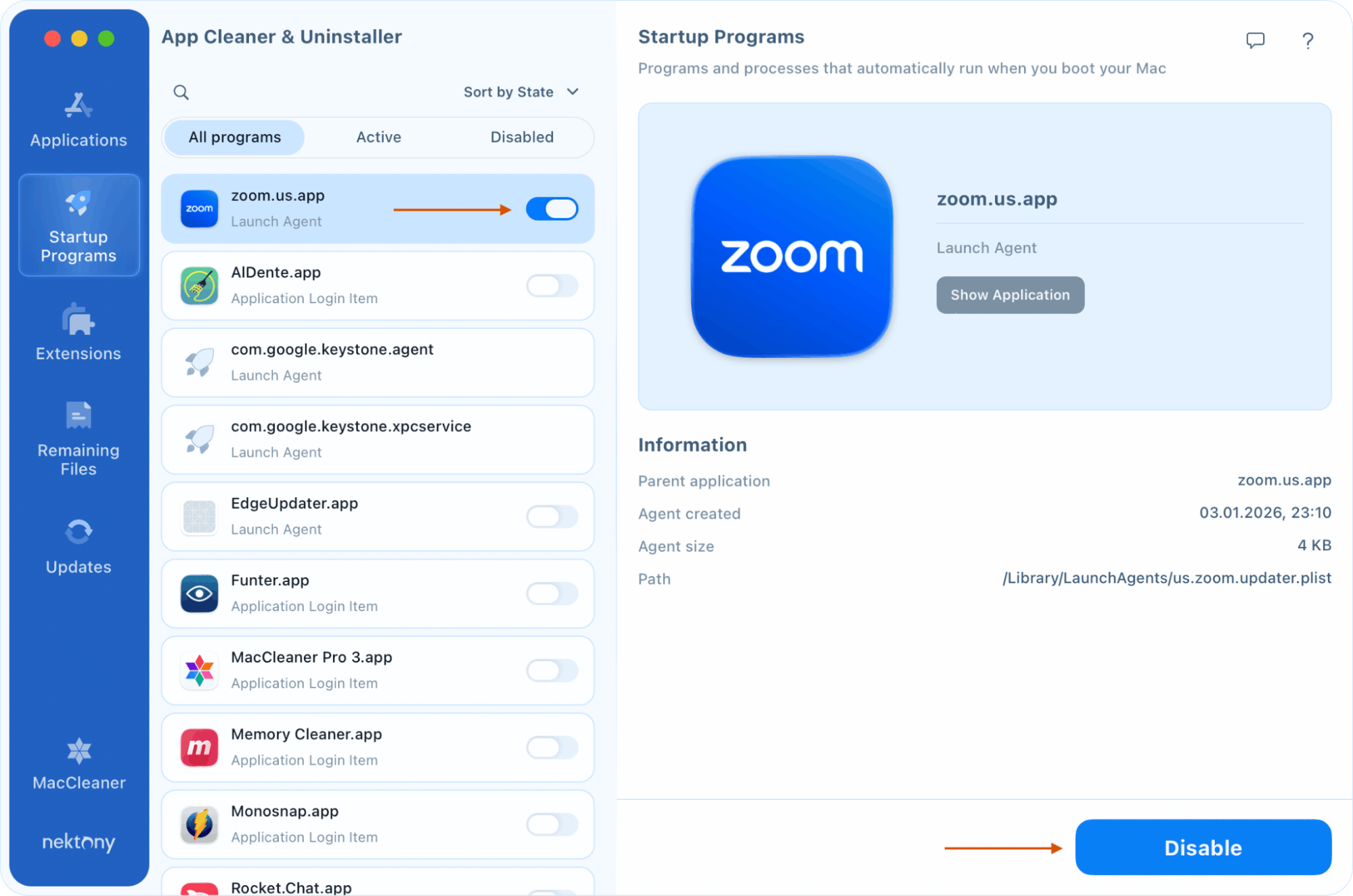
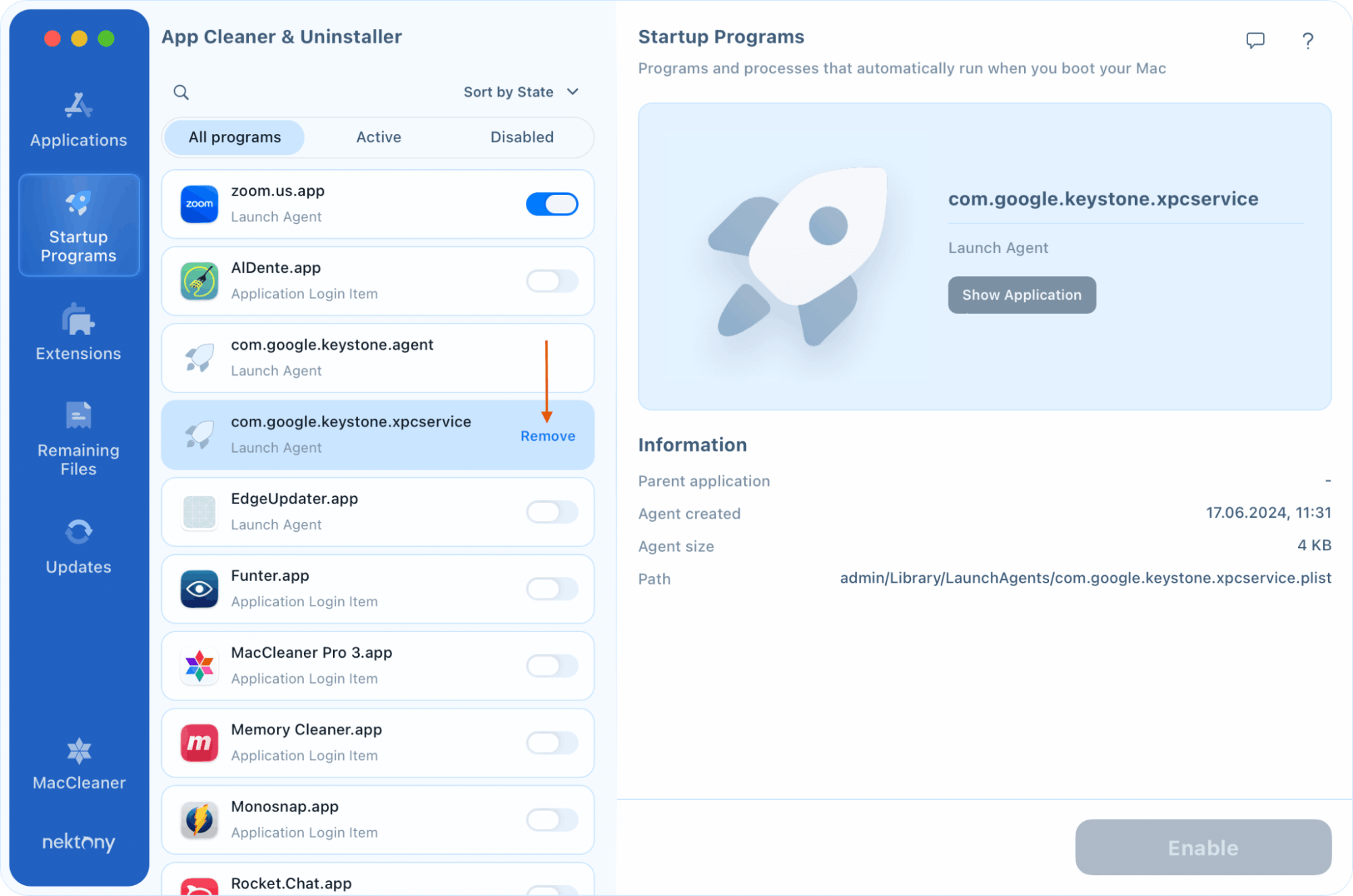
App Cleaner & Uninstaller також дозволяє назавжди видалити агенти запуску з вашого диска.
Примітка:
Будьте обережні при видаленні цих файлів і переконайтеся, що вони більше не потрібні вашій системі або іншим програмам.
Щоб видалити елемент:
- Знайдіть агент запуску на вкладці Автозапуск програм.
- Натисніть кнопку Видалити.
- Підтвердьте дію для завершення видалення.
Розширення
Тут ви можете навести лад у системі, видаливши різні плагіни та доповнення, що накопичуються з часом.
Щоб видалити розширення
- Перейдіть на вкладку Розширення на бічній панелі.
- Перегляньте категорії та виберіть елементи, які вам більше не потрібні.
- Натисніть кнопку Видалити і підтвердьте свій вибір.
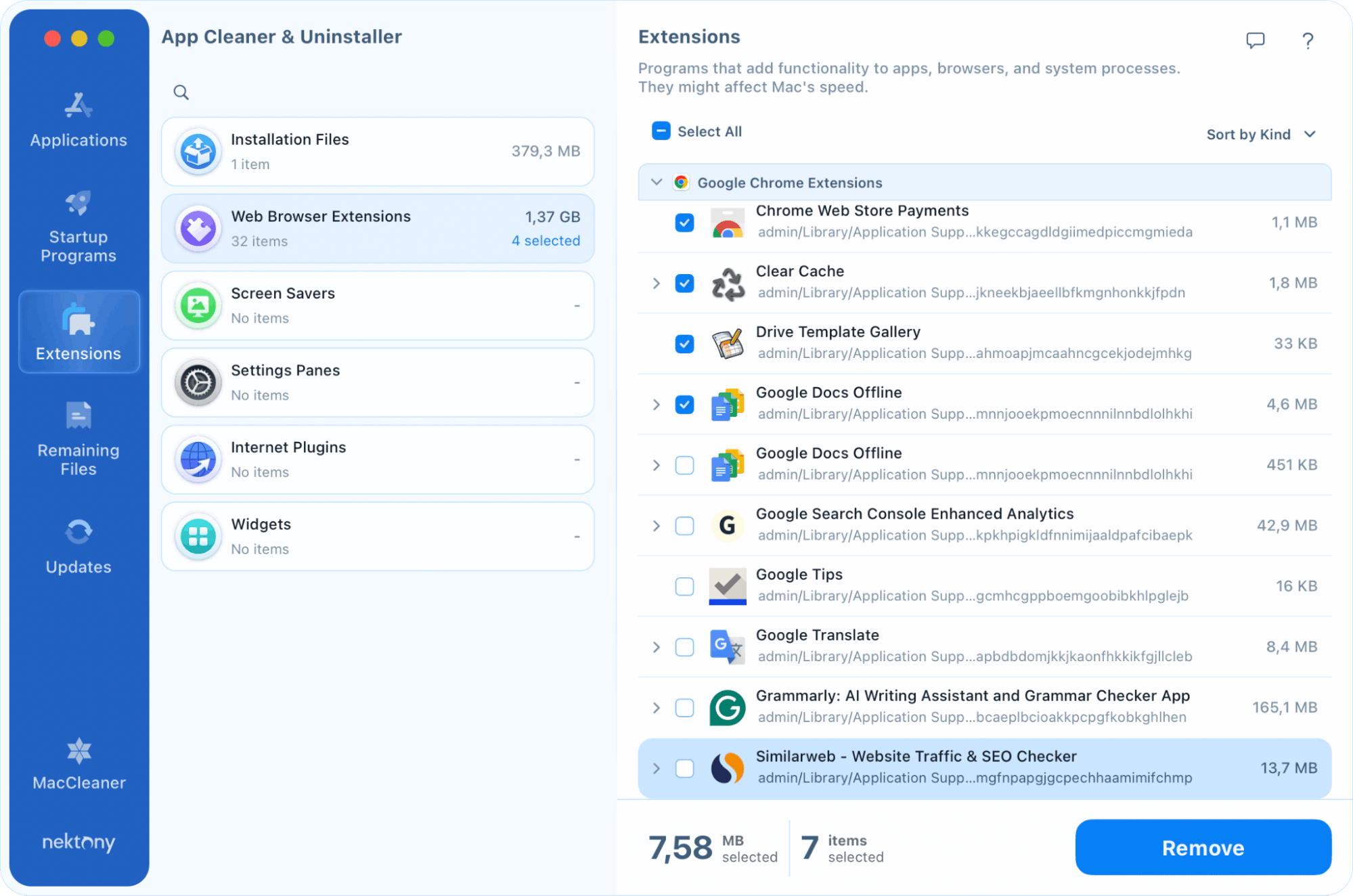
Доступні категорії розширень
- Файли встановлення — інсталяційні файли (.dmg, .pkg), що використовуються для встановлення програм. Після встановлення ці файли зазвичай більше не потрібні; їх видалення — швидкий спосіб звільнити місце на диску.
- Розширення браузерів — невеликі програми, що змінюють і розширюють функціональність та інтерфейс браузера. Ви можете переглядати та видаляти розширення для всіх браузерів, встановлених на вашому Mac, з однієї панелі.
- Заставки — перегляньте всі встановлені заставки та легко видаліть ті, які ви більше не використовуєте, щоб звільнити місце.
- Панелі параметрів — власні плагіни, що відображаються в Системних параметрах macOS для керування поведінкою сторонніх програм. App Cleaner & Uninstaller дозволяє повністю видалити їх разом із пов’язаними службовими файлами.
- Інтернет-плагіни — компоненти, що додають певні функції до вашого веббраузера.
- Віджети — прості програми, спочатку розроблені для Dashboard.
Примітка:
Будьте обережні при видаленні системних плагінів та основних віджетів, оскільки вони можуть бути необхідні для певних функцій ОС, і їх може бути складно встановити повторно.
Панелі параметрів
Деякі сторонні програми можуть завантажуватися як панелі параметрів, наприклад Flash Player, або створювати панелі параметрів так само, як це роблять драйвери MySQL або Wacom.
У розділі «Розширення» ви можете переглядати та видаляти всі панелі параметрів на вашому Mac, встановлені сторонніми програмами. Також ви можете відкрити будь-яку панель параметрів у Finder безпосередньо з програми, натиснувши на значок стрілки біля неї.
Примітка:
При першому використанні цієї функції macOS запитає дозвіл на керування Системними параметрами для App Cleaner & Uninstaller. Натисніть OK, щоб увімкнути цей ярлик швидкого доступу.
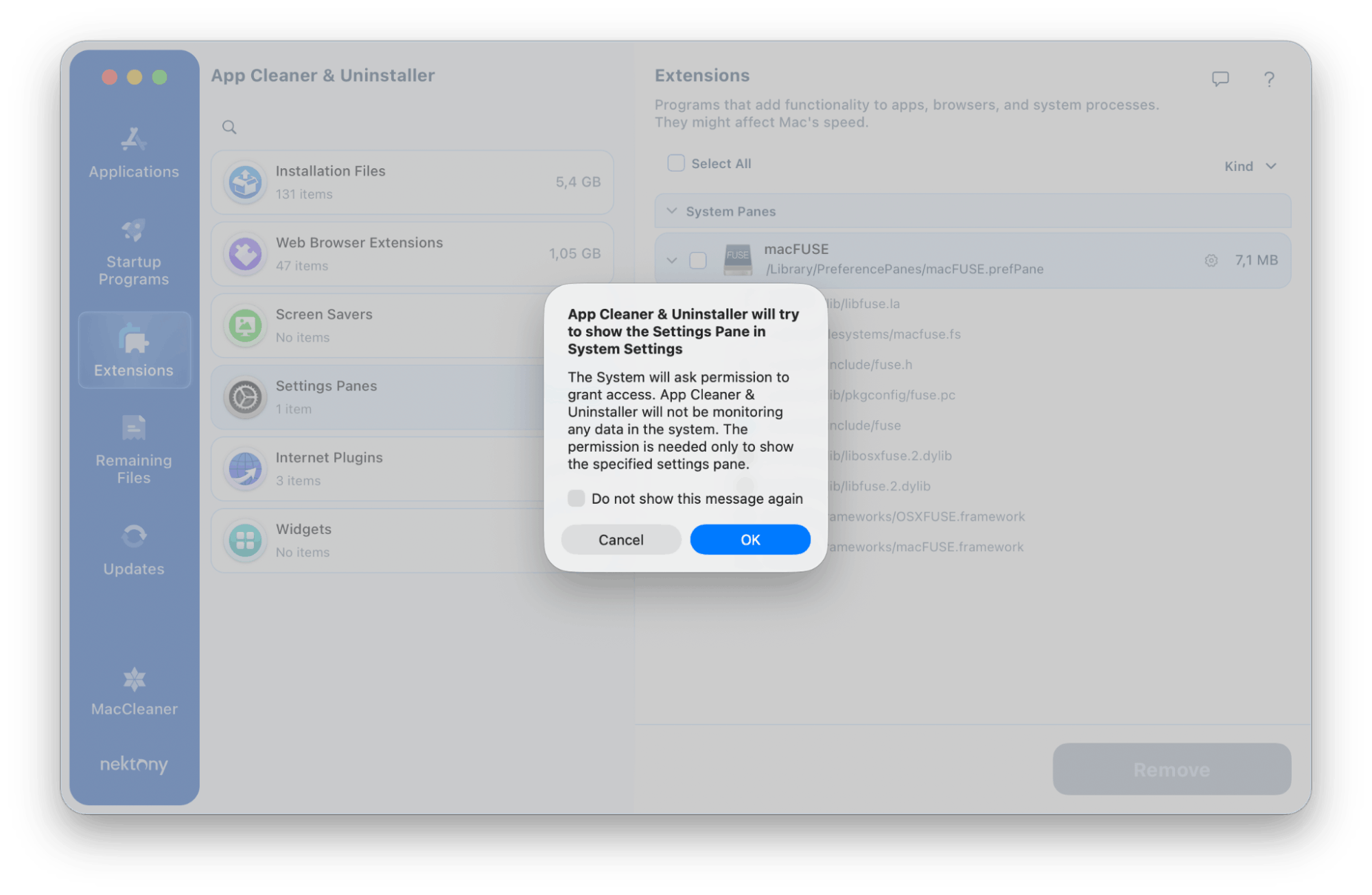
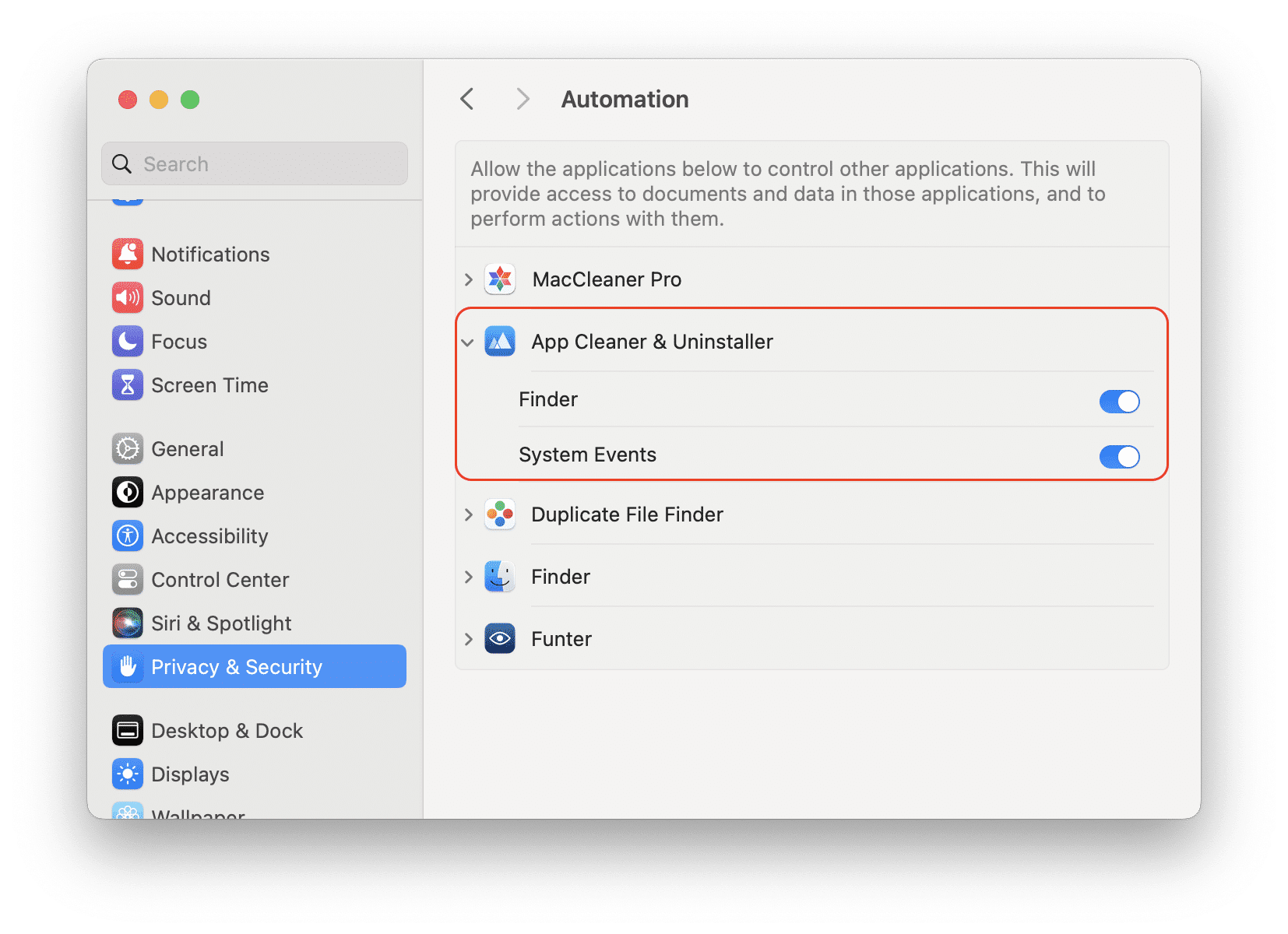
Якщо раніше ви натиснули «Скасувати» і вам потрібно надати доступ вручну, виконайте такі дії:
- Відкрийте Системні параметри та перейдіть до розділу Приватність і безпека.
- Виберіть Автоматизація на правій панелі.
- Знайдіть App Cleaner & Uninstaller у списку та увімкніть перемикач для надання доступу до Finder.
Залишки
Коли ви видаляєте програму, просто перетягнувши її в Кошик, приховані службові файли часто залишаються на диску. Ці «залишкові» файли засмічують сховище та не приносять жодної користі вашій системі. App Cleaner & Uninstaller знаходить ці «забуті» файли та дозволяє їх очистити.
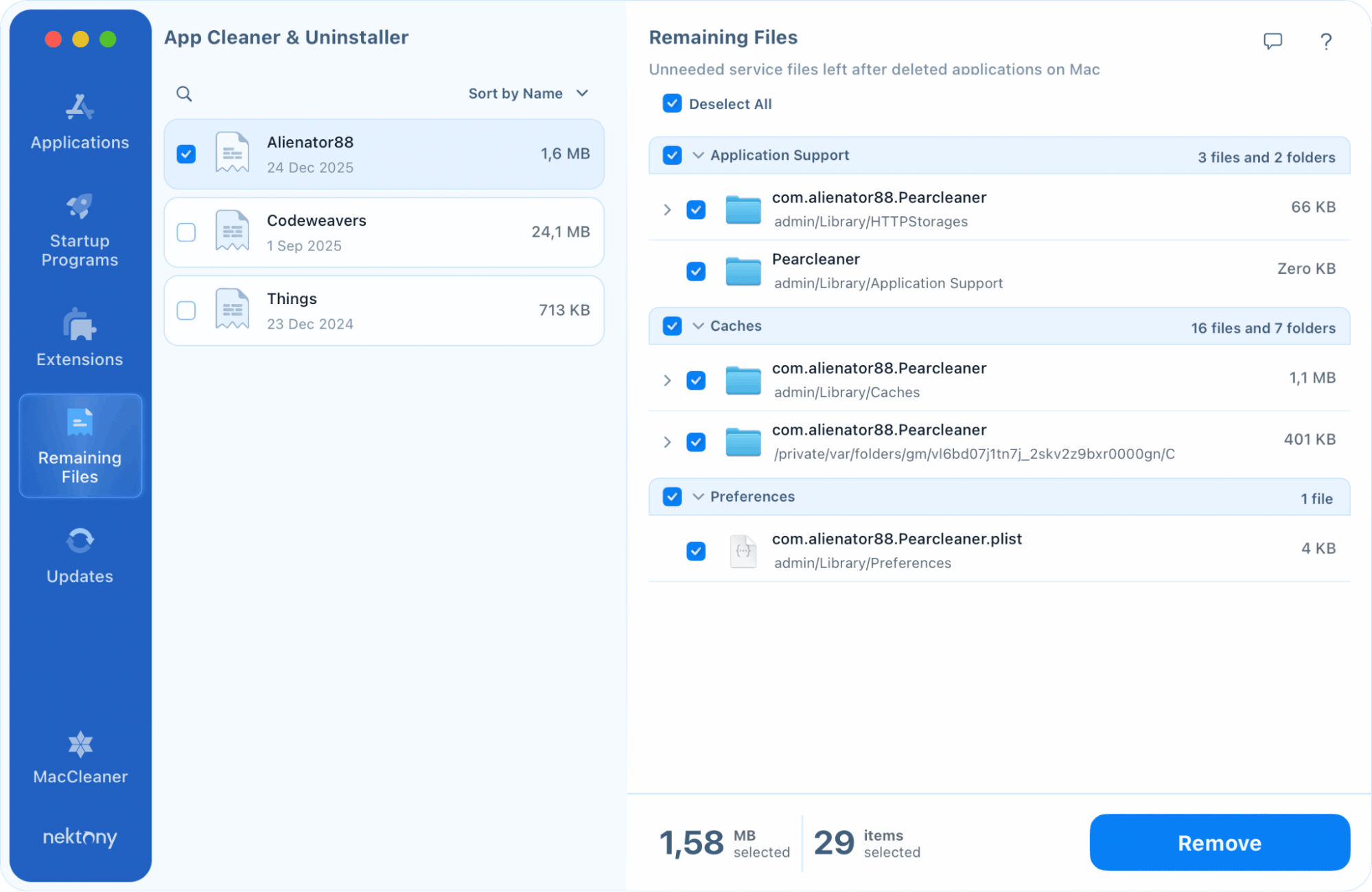
Щоб переглянути ці файли, просто перейдіть до розділу Залишки. Оскільки оригінальну програму вже видалено, набори файлів згруповані та підписані назвою програми, яка їх створила.
Як видалити залишки:
- Виберіть залишки програми зі списку в лівій колонці.
- Натисніть кнопку Видалити внизу вікна.
- Підтвердьте дію видалення.
Примітка:
Деякі програми зберігають службові файли в нестандартних теках, що не відповідають типовим правилам організації Apple. App Cleaner & Uninstaller знаходить і ці файли.
Оновлення програм
Оновлення часто додають нові функції та можливості. Крім того, вони містять виправлення безпеки для захисту вашої системи. Функція Оновлення програм в App Cleaner & Uninstaller допомагає виявити застарілі програми та легко застосувати патчі безпеки.
Як оновити програми:
- Перейдіть на вкладку Оновлення програм на лівій бічній панелі.
- Перегляньте список застарілих програм, виявлених на вашому Mac.
- Виберіть конкретну програму, яку хочете оновити.
- Натисніть кнопку Оновити.
- Підтвердьте дію, щоб розпочати встановлення найновішої версії.
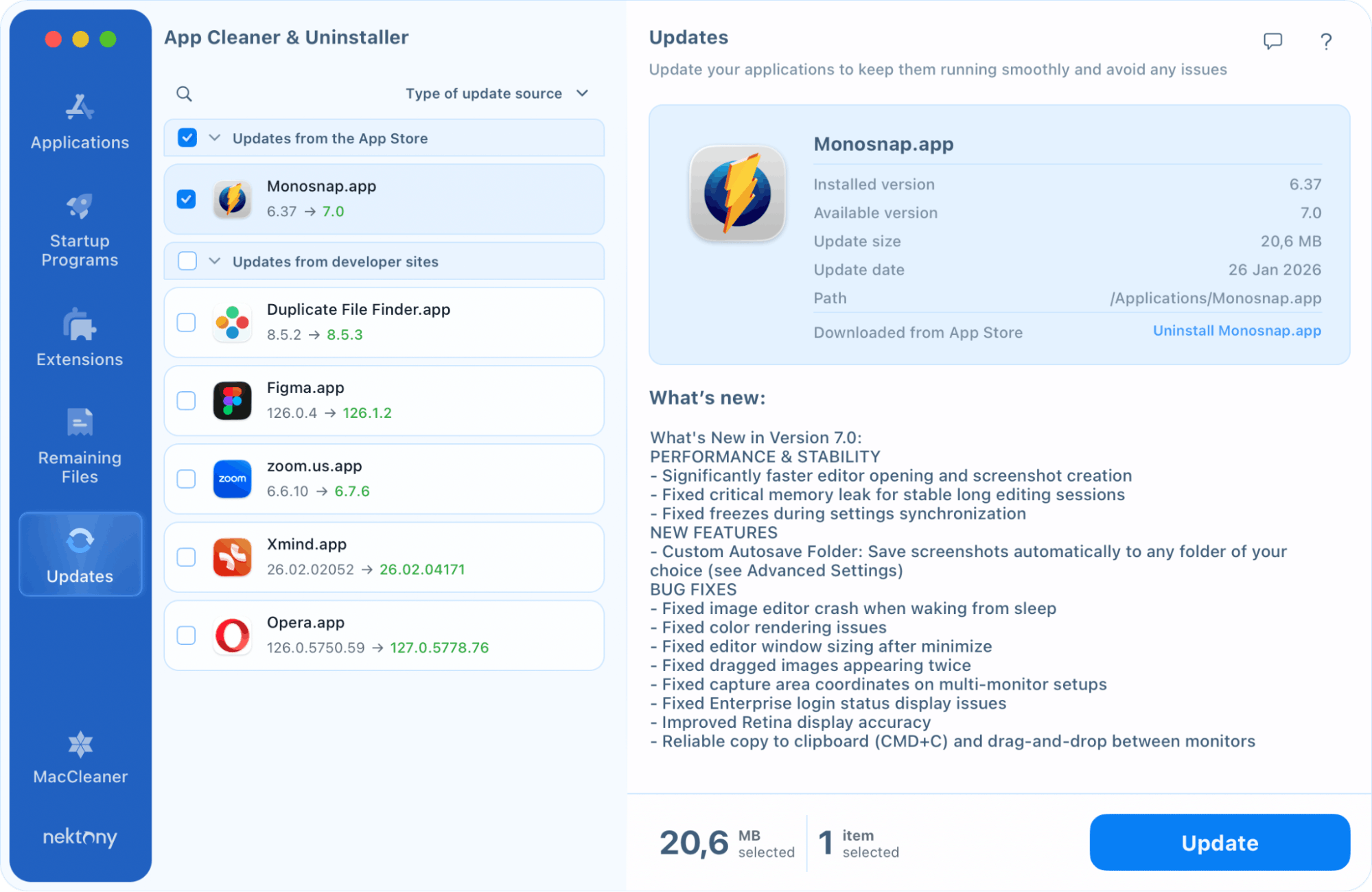
Ви можете виявляти та керувати оновленнями як для програм з App Store, так і для програм, встановлених безпосередньо від розробників. Підтримуються найпоширеніші системи розповсюдження та оновлення на macOS:
- AppStore
- Sparkle
- Electron
- Squirrel
- Homebrew
- GitHub
Параметри
Ви можете налаштувати програму відповідно до вашого робочого процесу, змінивши Параметри. Щоб отримати доступ до цих опцій, перейдіть до меню App Cleaner & Uninstaller і виберіть Параметри.
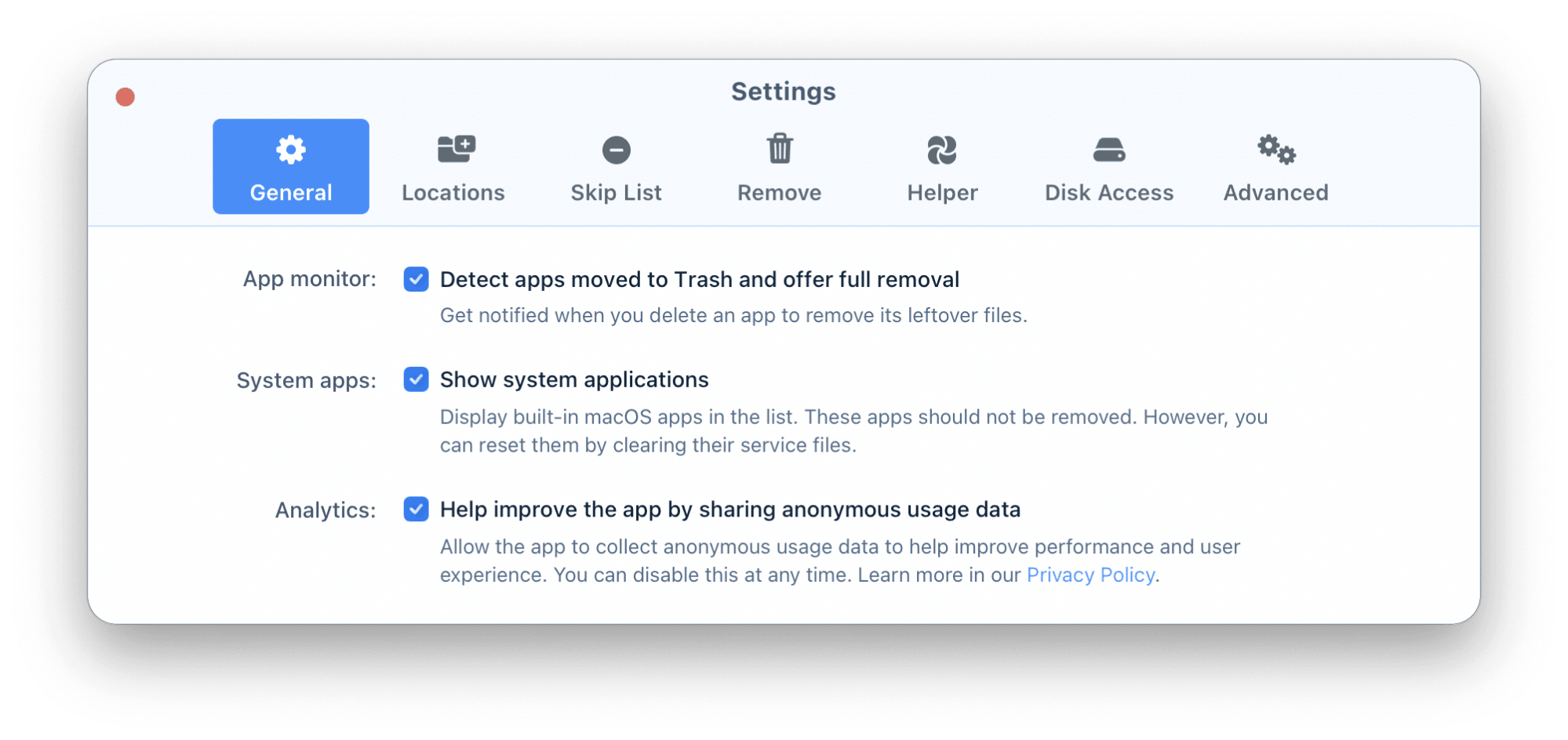
Вкладка «Загальні»
На вкладці Загальні у параметрах ви можете налаштувати, як програма контролює вашу систему та керує списком програм.
- Виявляти програми, переміщені до Кошика, та пропонувати повне видалення: увімкніть цю опцію, щоб отримувати автоматичне сповіщення щоразу, коли ви видаляєте програму, перетягуючи її в Кошик. Програма запропонує знайти та видалити всі пов’язані залишкові службові файли одночасно.
- Показувати системні програми: використовуйте цей перемикач для відображення вбудованих програм macOS у загальному списку. Хоча ці основні програми не можна видалити, увімкнення цієї опції дозволяє скинути їх, очистивши конкретні службові файли в разі їх некоректної роботи.
- Допомагати покращувати програму, надсилаючи анонімні дані про використання: залишивши цю опцію увімкненою, ви дозволяєте програмі збирати анонімні дані для покращення загальної продуктивності та зручності. Ви можете вимкнути це в будь-який час, а також дізнатися більше про обробку ваших даних у Політиці конфіденційності.
Примітка:
Коли ви вмикаєте останню опцію, жодні конфіденційні дані не збираються і жодна інформація про вашу особу не передається Nektony або третім сторонам. Ваша конфіденційність важлива для нас, і ми збираємо лише таку інформацію для покращення користувацького досвіду:
- тип ОС пристрою користувача (за наявності окремої згоди);
- ідентифікатор пристрою користувача;
- перевірка ліцензії користувача для адміністративних цілей;
- інформація про журнали збоїв та інші проблеми;
- список програм, встановлених на пристрої користувача;
- періоди використання App Cleaner & Uninstaller;
- події в App Cleaner & Uninstaller, зафіксовані аналітикою;
- дата початку пробної версії App Cleaner & Uninstaller;
- оцінка користувачем пробної версії програми та спосіб використання App Cleaner & Uninstaller.
Вкладка «Розміщення»
На вкладці «Розміщення» ви можете керувати конкретними областями вашого Mac, які програма сканує на наявність програм. За замовчуванням програма шукає у стандартних каталогах /Applications, ~/Applications та /System/Applications.
Якщо ви зберігаєте програми в нестандартних місцях, ви можете вручну оновити список, щоб жодна програма не була пропущена:
- Натисніть кнопку «+» внизу, щоб додати нову теку до шляху пошуку програм.
- Виберіть шлях і натисніть кнопку «–», щоб виключити його зі списку «Розміщення».
- Розділ Додаткові папки автоматично показує додаткові каталоги з програмами, які інструмент виявив під час попередніх сканувань.
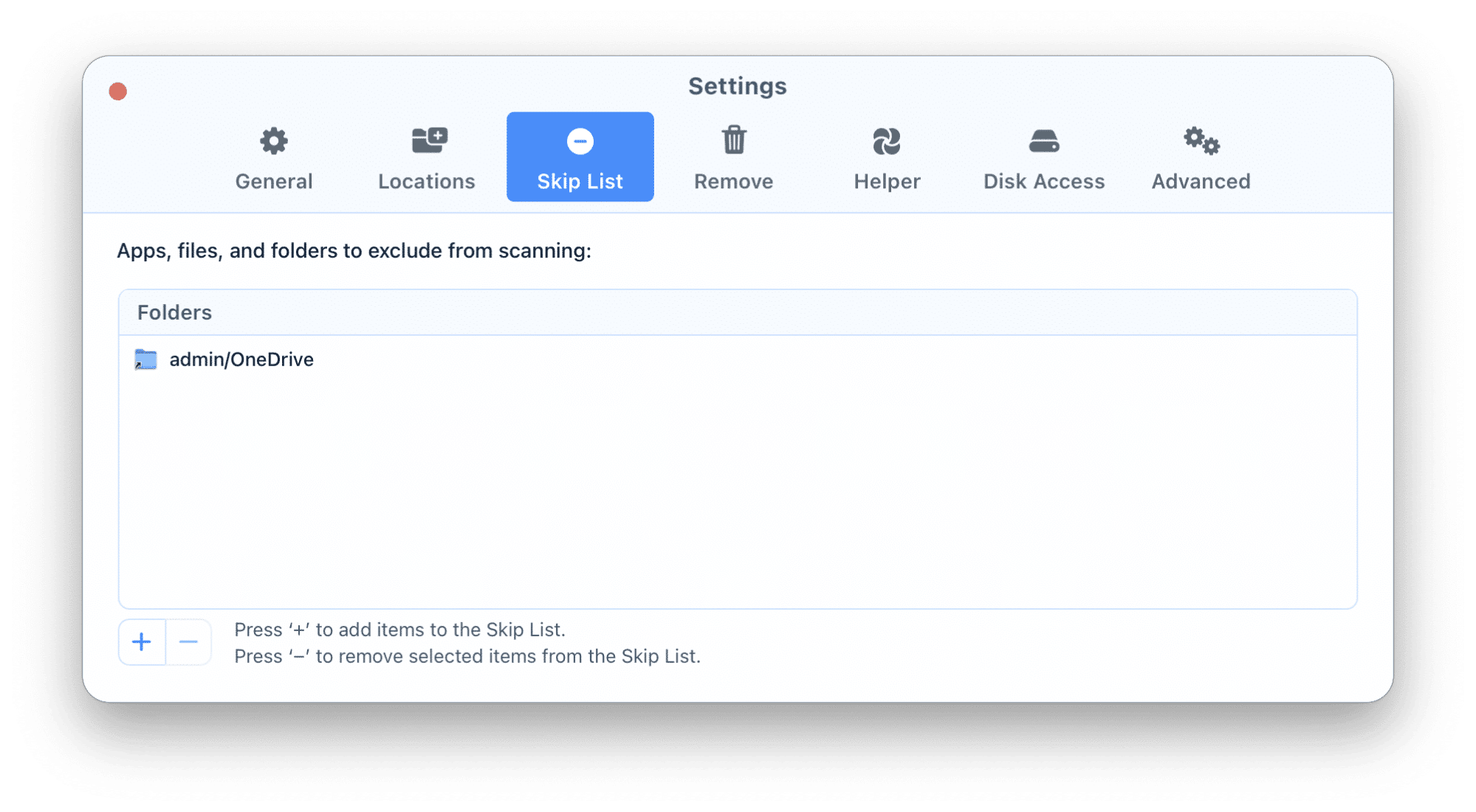
Вкладка «Винятки»
Ви можете захистити конкретні програми від сканування та зміни. Просто перейдіть на вкладку Винятки і натисніть кнопку «+», щоб виключити обрані програми та їхні службові файли з усіх результатів пошуку.
Вкладка «Видалення»
На вкладці «Видалення» у параметрах ви можете налаштувати спосіб видалення файлів та сповіщення після очищення.
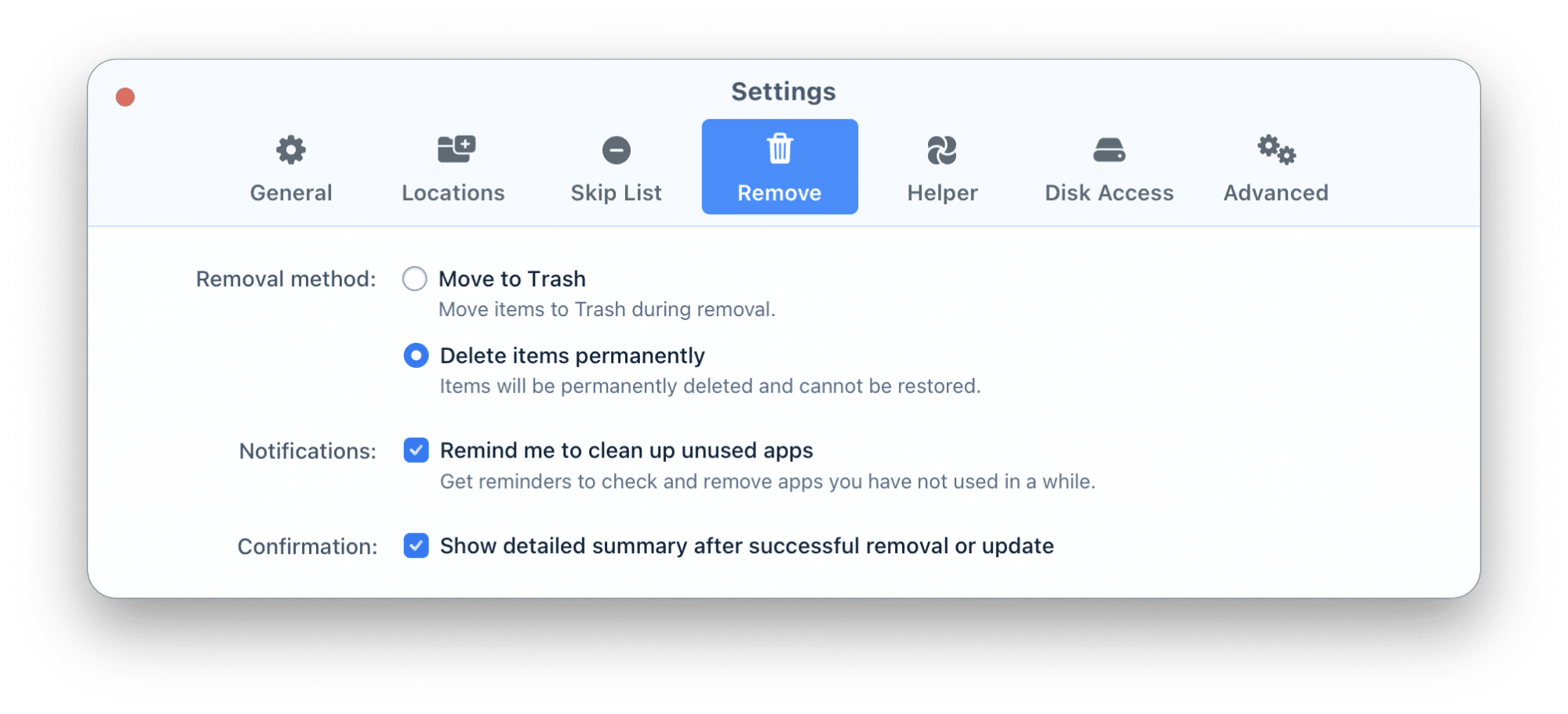
- Перемістити до Кошика: це параметр за замовчуванням. Елементи переміщуються до Кошика під час видалення, що дозволяє відновити їх за потреби.
- Видалити елементи остаточно: виберіть цю опцію, щоб обійти Кошик. Елементи будуть видалені назавжди і не зможуть бути відновлені.
- Нагадувати про очищення невикористовуваних програм: увімкніть, щоб отримувати корисні нагадування про перевірку та видалення програм, які ви давно не відкривали.
- Показувати детальний звіт після успішного видалення або оновлення: якщо цю опцію увімкнено, програма надасть детальний звіт про всі очищені або оновлені елементи після завершення процесу.
Вкладка «Помічник»
На вкладці Помічник ви можете увімкнути зручний агент у меню-барі для керування станом системи без відкриття основного вікна програми.
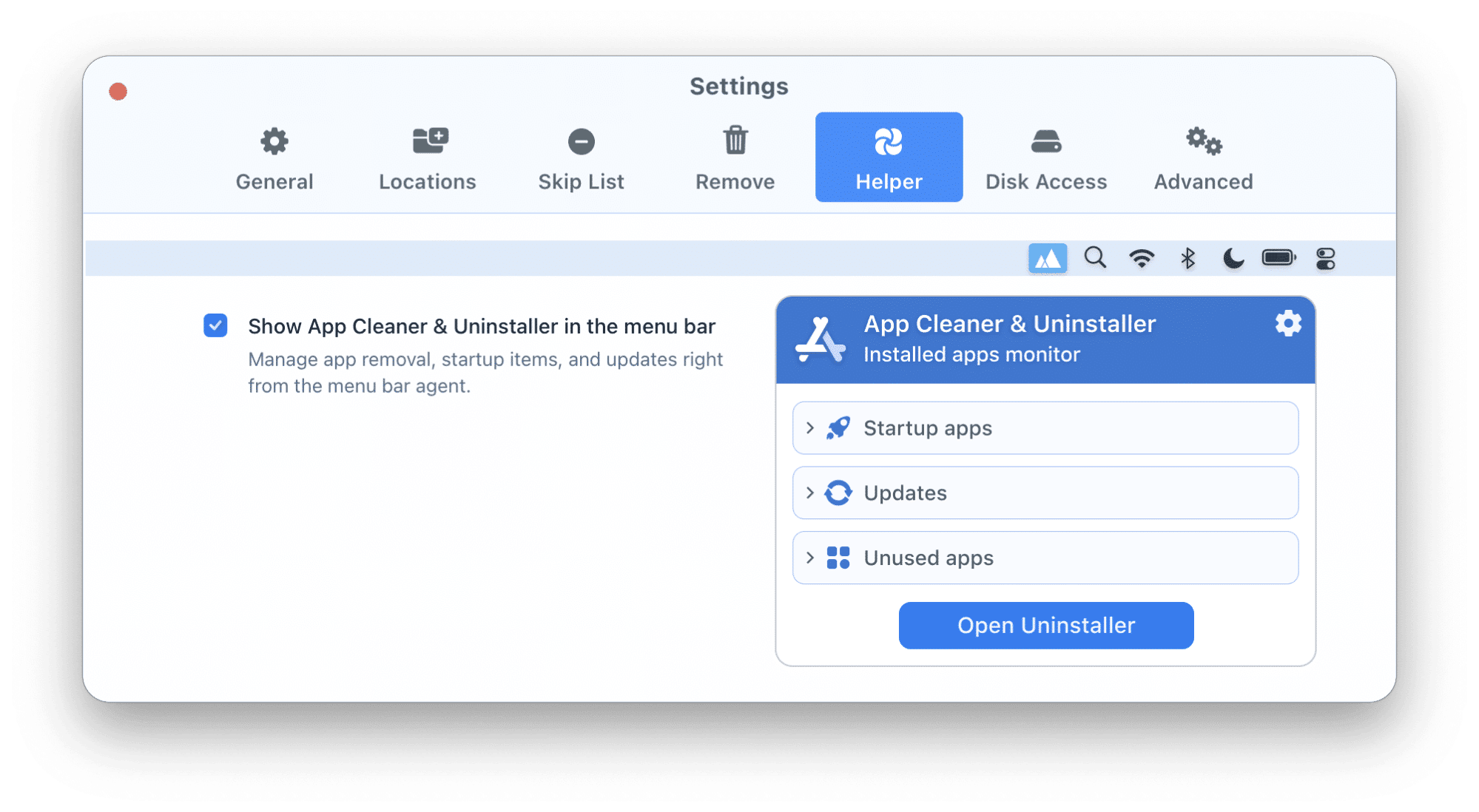
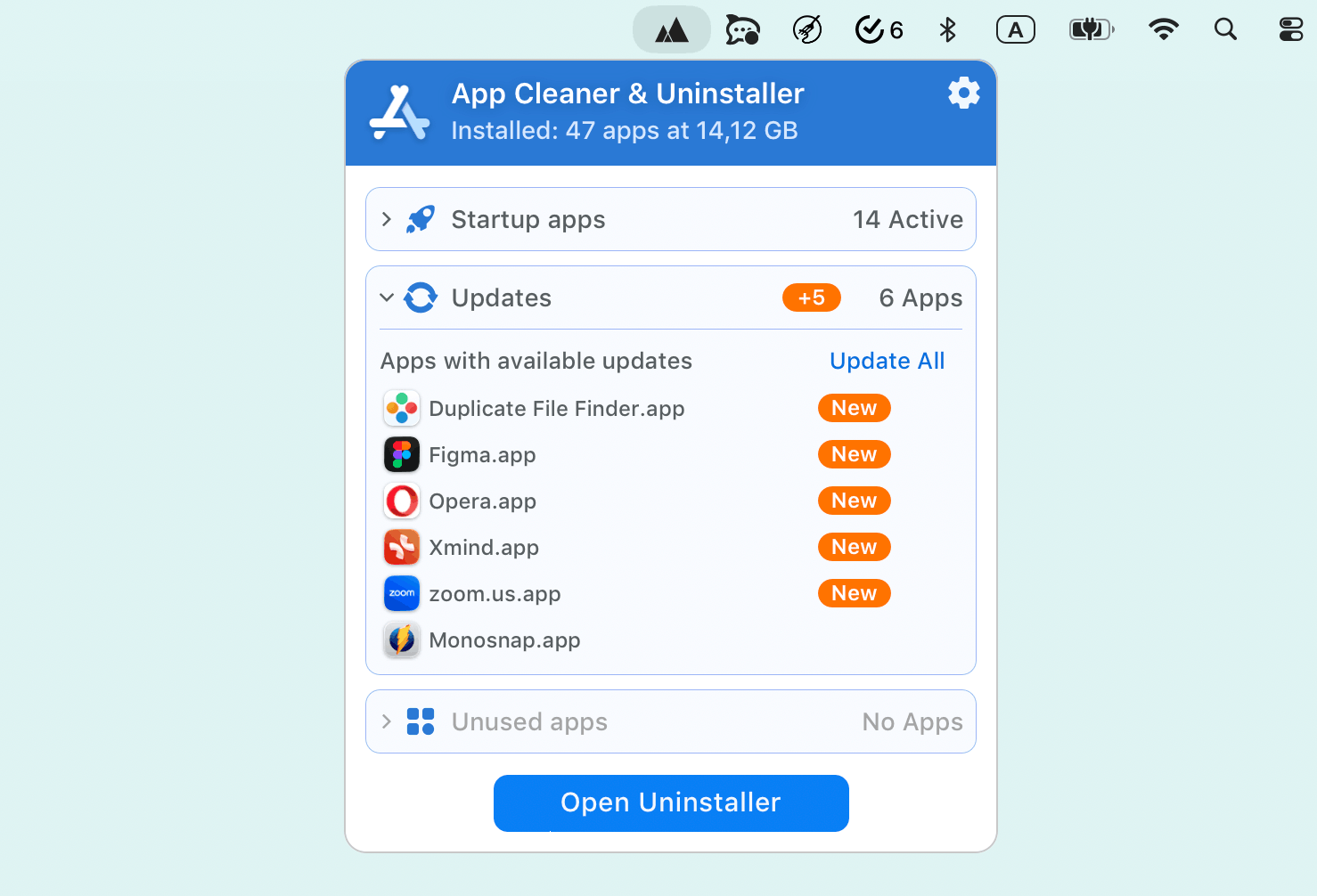
Увімкнення цього прапорця додає невелику іконку до меню-бару macOS для швидкого доступу до основних функцій. Через цей агент у меню-барі ви можете безпосередньо відстежувати та керувати:
- Програмами автозапуску
- Доступними оновленнями
- Програмами, що не використовуються
Вкладка «Доступ до диска»
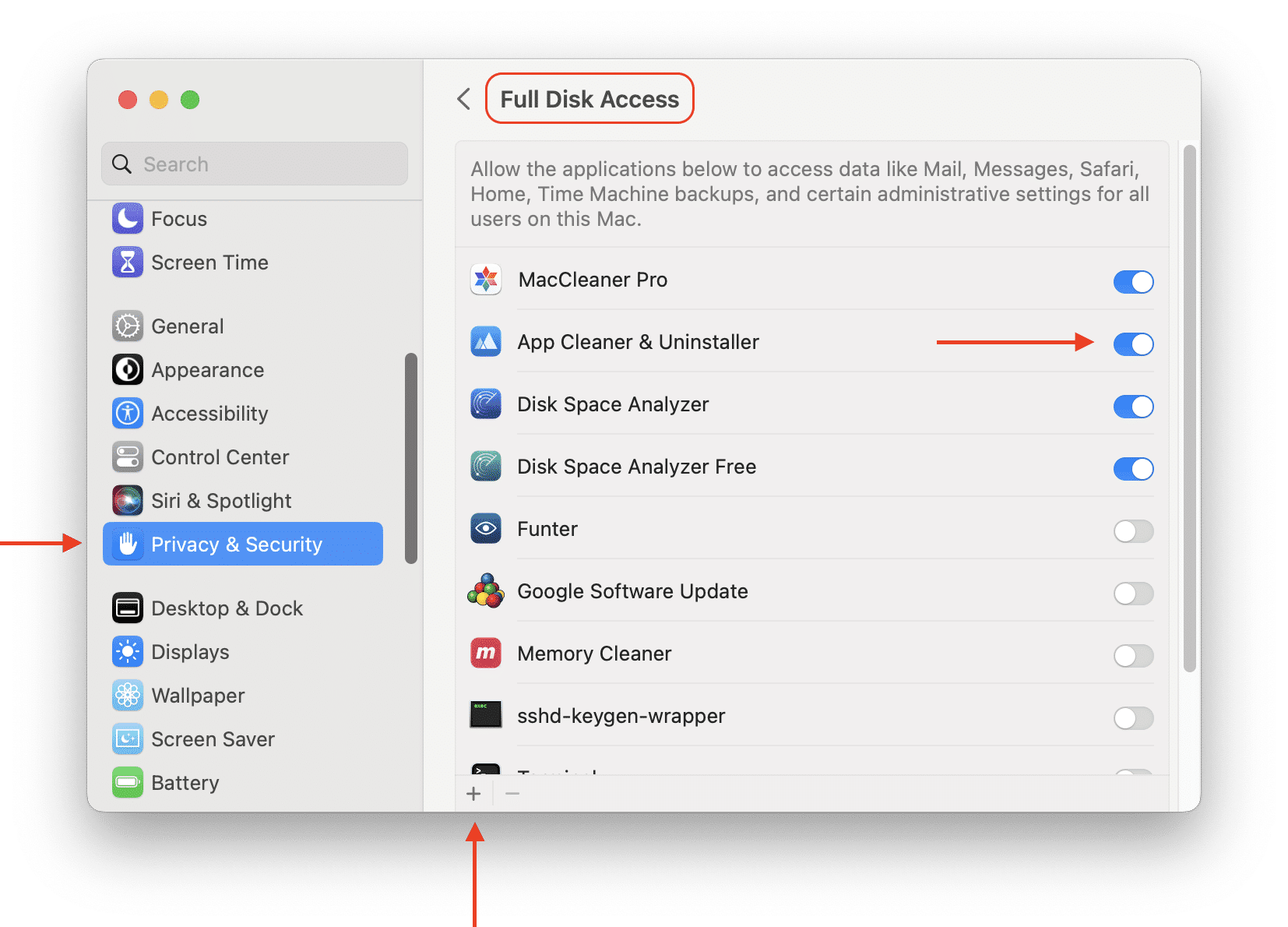
На вкладці Доступ до диска у параметрах програми ви можете перевірити, чи вже надано необхідний доступ.
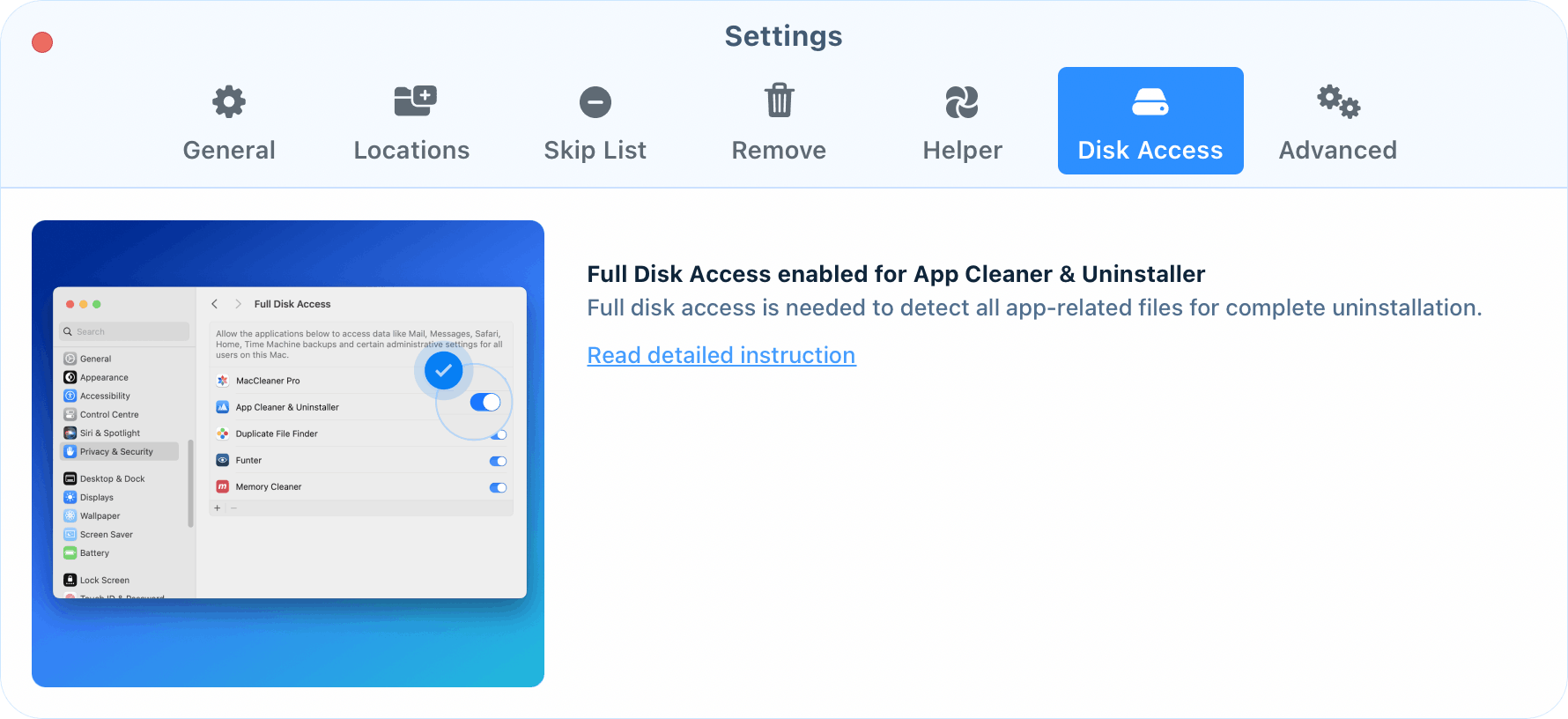
З міркувань безпеки macOS вимагає, щоб ви вручну надавали програмам дозвіл на доступ до ваших приватних даних. Оскільки App Cleaner & Uninstaller сканує весь жорсткий диск для пошуку службових файлів, керування розширеннями та відновлення елементів з Кошика, йому потрібен Повний доступ до диска для коректної роботи.
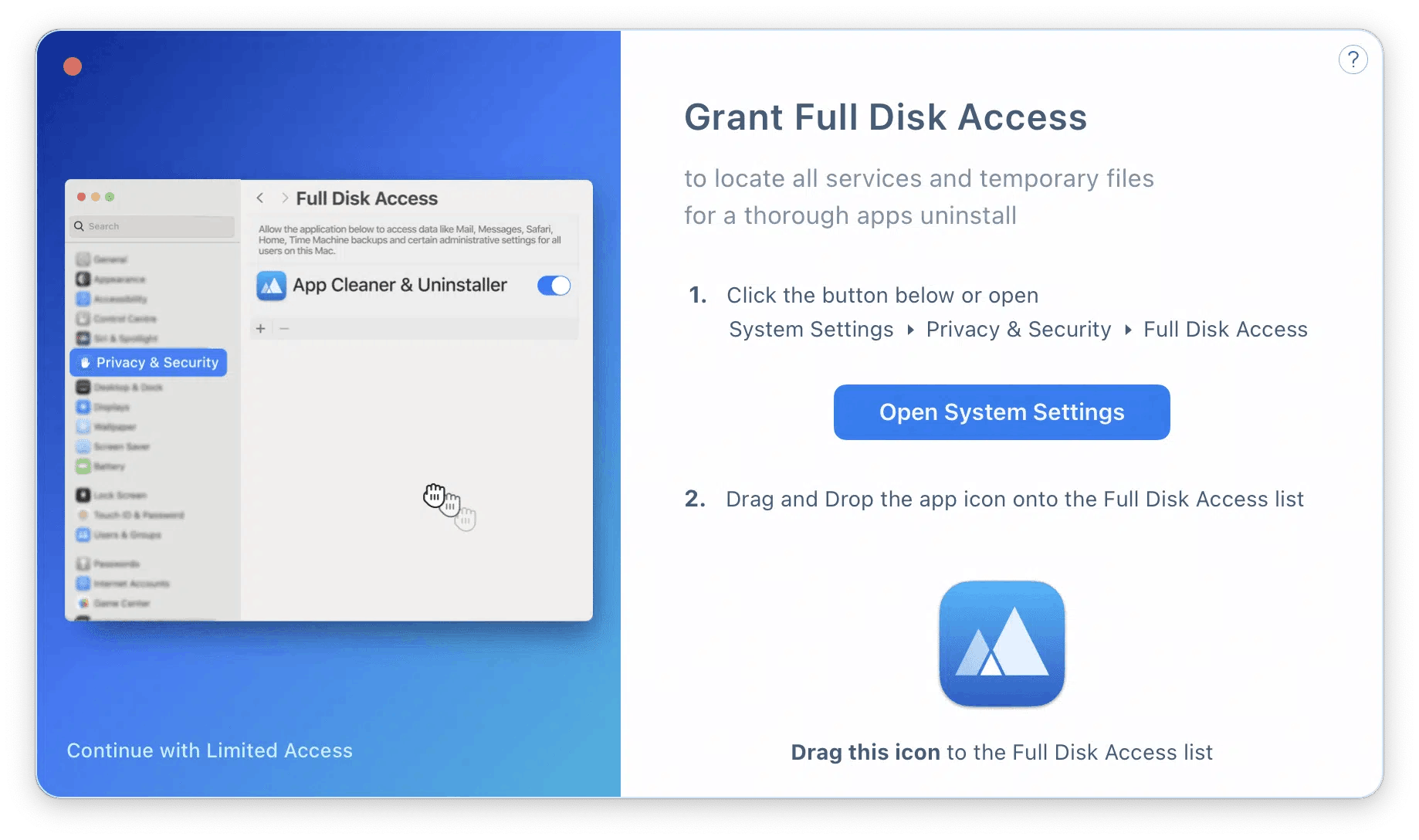
Початкове налаштування:
- Натисніть кнопку Відкрити Системні параметри у запиті програми, щоб автоматично відкрити розділ Повний доступ до диска в системних параметрах macOS.
- Знайдіть App Cleaner & Uninstaller у списку та переведіть перемикач у положення «Увімкн.».
Ручний спосіб:
Якщо потрібно надати доступ вручну:
- Відкрийте Системні параметри та перейдіть до Приватність і безпека → Повний доступ до диска.
- Переведіть перемикач для App Cleaner & Uninstaller у положення «Увімкн.».
- Якщо програма відсутня у списку, натисніть іконку «+» і виберіть її з теки «Програми».
- Перезапустіть програму, щоб увімкнути всі функції.
Примітка:
Опція «Перевірити програму на повноту очищення» доступна лише з увімкненим Повним доступом до диска.
Вкладка «Експертні»
На вкладці «Експертні» ви можете налаштувати функції інтелектуального виявлення та загальний вигляд програми відповідно до ваших уподобань.
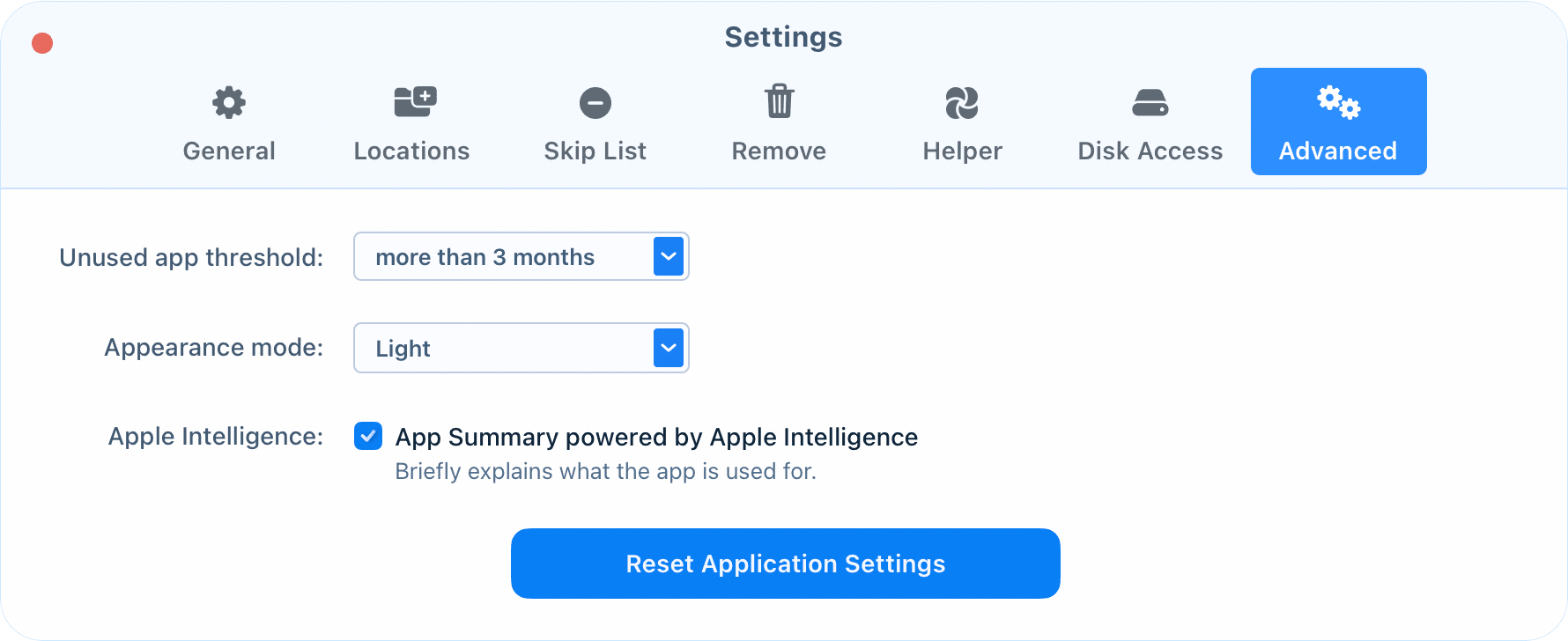
- Поріг невикористовуваних програм: визначте конкретний період часу, після якого програма вважатиметься «невикористовуваною» у результатах сканування.
- Режим зовнішнього вигляду: вручну перемикайтеся між Світла або Темна темами, або виберіть Автоматично, щоб програма автоматично відповідала системному оформленню macOS.
- Apple Intelligence: увімкніть «App Summary powered by Apple Intelligence», щоб отримувати короткі AI-пояснення того, для чого призначені конкретні програми на вашому Mac.
- Скинути параметри: натисніть цю кнопку, щоб миттєво відновити всі параметри App Cleaner & Uninstaller до заводських значень.
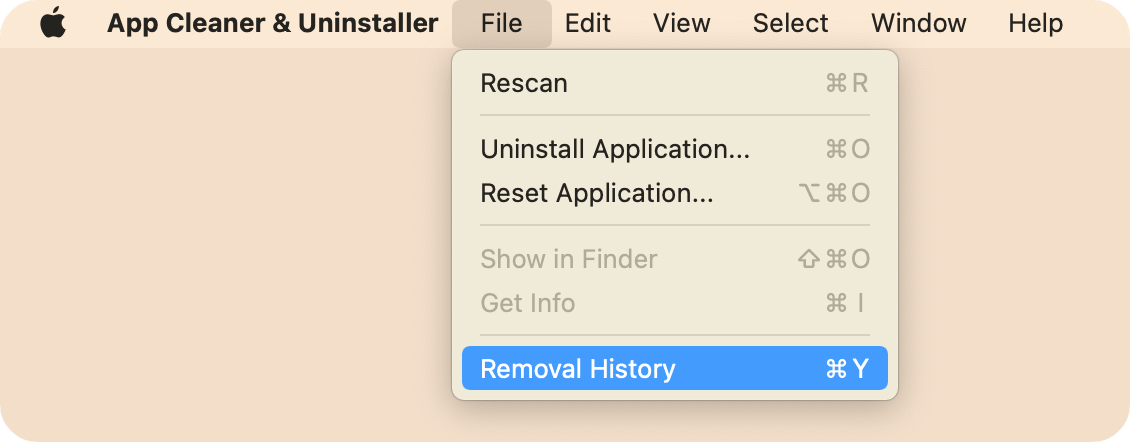
Історія видалення
Якщо ви помилково видалили програму, ви можете легко відновити свої дані.
Зверніть увагу:
Для використання функції відновлення у параметрах видалення має бути вибрано опцію «Перемістити до Кошика»; файли, видалені назавжди, відновити неможливо.
Щоб відновити файли, виконайте такі дії:
- Відкрийте App Cleaner & Uninstaller і перейдіть до Меню → Файл → Історія видалення.

- Перегляньте вікно Історія видалення, щоб знайти програми або службові файли, які хочете відновити.
- Виберіть потрібні елементи та натисніть кнопку Відновити.
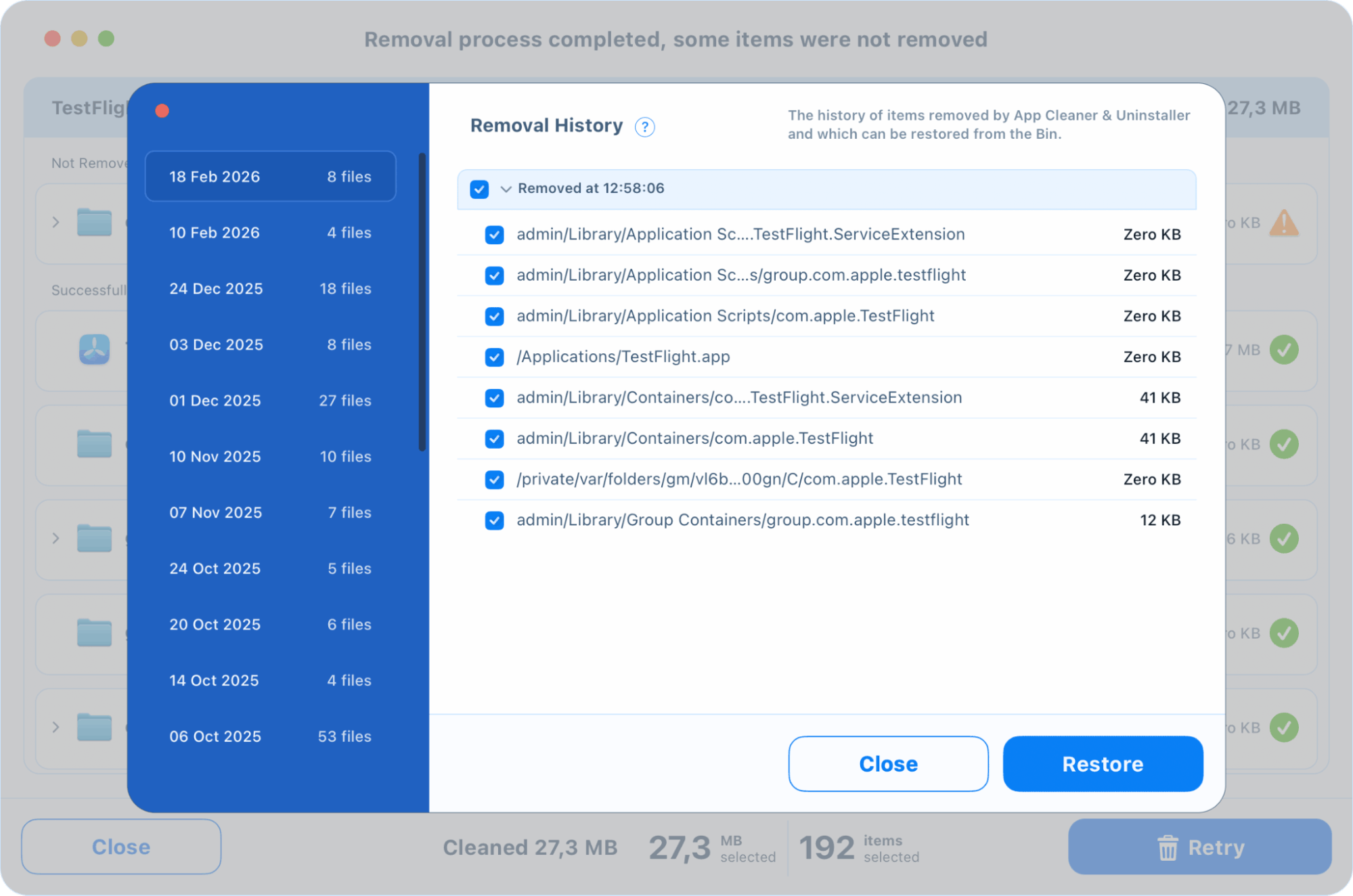
Після підтвердження ваші файли будуть переміщені з Кошика і повернуті точно у свої початкові теки.
Мови
App Cleaner & Uninstaller розроблений для глобальної аудиторії та наразі підтримує такі мови:
- Англійська
- Німецька
- Французька
- Іспанська
- Італійська
- Українська
- Російська
- Японська
- Китайська (Traditional and Simplified)
Як змінити мову
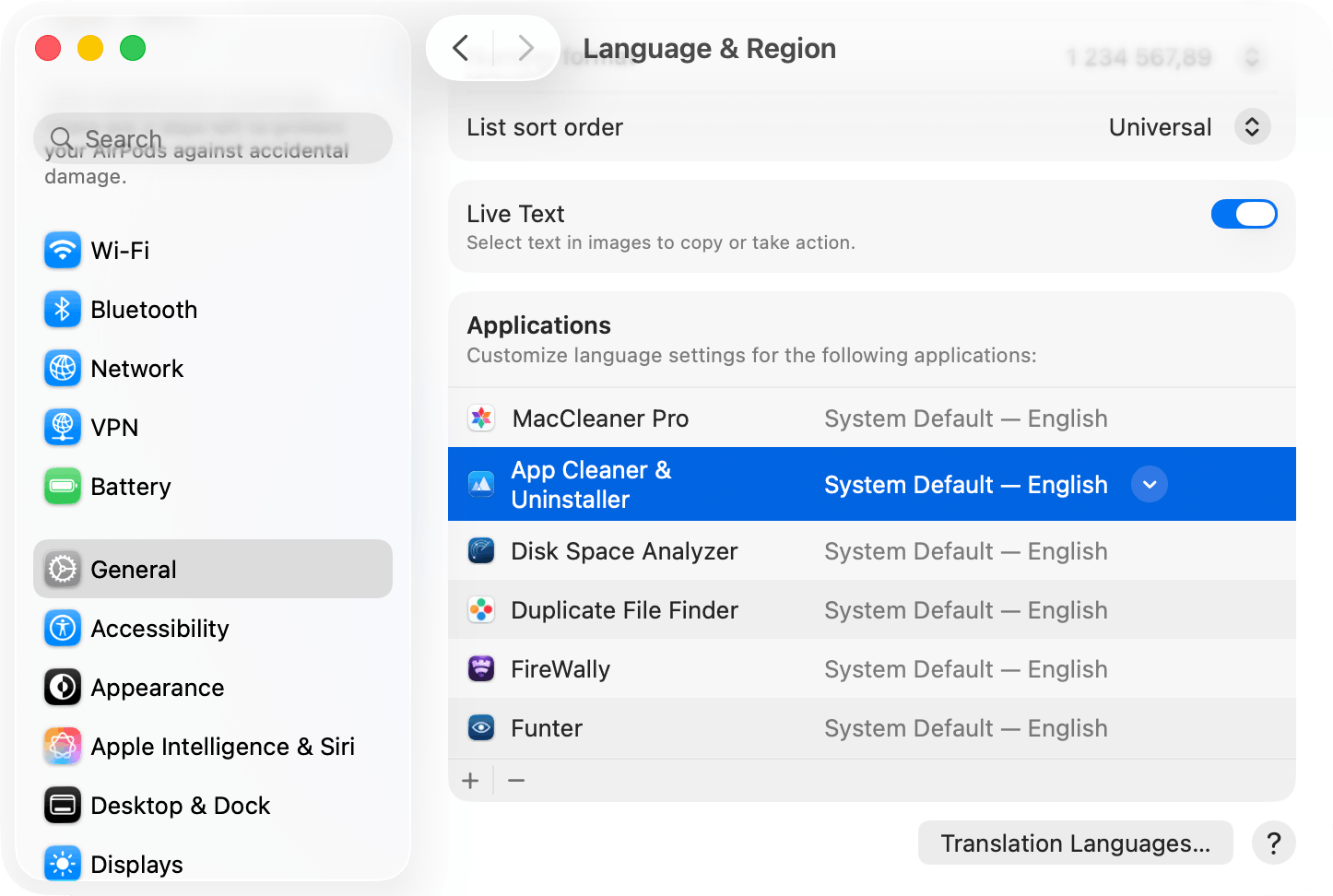
За замовчуванням програма використовує мову, встановлену в системних параметрах macOS. Однак ви можете задати конкретну мову, не змінюючи системну мову, виконавши такі дії:
- Відкрийте Системні параметри та перейдіть до Загальні → Мова і регіон.
- Прокрутіть вниз до розділу Програми внизу вікна.
- Натисніть «+» і виберіть App Cleaner & Uninstaller зі списку.
- Виберіть бажану мову зі спадного меню та натисніть Додати.
- Перезапустіть App Cleaner & Uninstaller, щоб зміни набули чинності.
Гарячі клавіші
App Cleaner & Uninstaller надає різноманітні гарячі клавіші для зручної навігації та ефективного керування файлами.
Обробка програм і службових файлів
| Cmd+R | Повторне сканування програм і службових файлів |
| Cmd+O | Вибрати та видалити конкретну програму з Finder |
| Cmd+Opt+O | Вибрати програму для видалення її службових файлів (скидання до початкового стану) |
| Cmd+↑+O | Показати вибрану програму у вікні Finder |
| Cmd+I | Показати інформацію про вибрану програму |
Режими перегляду
| Cmd+0 | Огляд |
| Cmd+1 | Перейти до розділу «Програми» |
| Cmd+2 | Перейти до розділу «Автозапуск програм» |
| Cmd+3 | Перейти до розділу «Розширення» |
| Cmd+4 | Перейти до розділу «Залишки» |
| Cmd+5 | Перейти до розділу «Оновлення програм» |
| Cmd+6 | Перейти до розділу «MacCleaner» |
| Cmd+7 | Перейти до розділу «Відкрити програмою» |
| Tab | Перемикання між колонками вкладок зліва направо |
| Shift+Cmd+1 | Увімкнути/вимкнути режим експерта |
Виділення
| Cmd+A | Вибрати всі елементи для видалення |
| Cmd+↑+A | Вибрати службові файли для програм, вибраних фільтром |
| Cmd+D | Зняти позначки з усіх раніше вибраних елементів |
| Enter | Поставити/зняти прапорець для вибраного елемента |
Пошук
| Cmd+F | Перейти до поля пошуку |
| Esc | Очистити пошуковий запит і вийти з поля пошуку |
Додаткові опції
| Cmd+Y | Відкрити вкладку «Історія видалення» |
| Cmd+. | Відкрити HelpDesk |
| Cmd+, | Відкрити параметри |
Оновлення до Pro
App Cleaner & Uninstaller пропонує безкоштовний пробний період з доступом до всіх преміум-функцій. Після закінчення пробного періоду для подальшого використання всіх функцій потрібне оновлення до версії Pro.
| Опції | Безкоштовно | Pro |
|---|---|---|
| Перегляд усіх встановлених програм та їхніх розмірів | ||
| Перегляд детальних службових файлів програм (кеші, журнали тощо) | ||
| Перегляд усіх розширень та плагінів | ||
| Перегляд залишкових файлів | ||
| Перегляд дозволів програм | ||
| Перегляд доступних оновлень для встановлених програм | ||
| Перегляд AI-інформації про програми | ||
| Повне видалення програм одним натисканням | – | |
| Видалення залишкових файлів | – | |
| Очищення кешів та інших службових файлів програм | – | |
| Скидання програм до початкового стану | – | |
| Керування та видалення елементів автозапуску та агентів | – | |
| Керування та видалення розширень | – | |
| Масове оновлення програм до найновіших версій | – | |
| Відновлення випадково видалених програм з історії | – | |
| Пріоритетна технічна підтримка | – |
Як оновити до Pro
Виконайте ці кроки, щоб розблокувати повну версію програми:
- Запустіть програму.
- Натисніть зелену кнопку Розблокувати повну версію у верхній частині вікна.

- У спливаючому вікні натисніть Перейти до покупки, щоб відкрити офіційну сторінку покупки у браузері.

- Виберіть тип ліцензії та спосіб оплати. Переконайтеся, що ваша електронна адреса вказана правильно, оскільки унікальний ліцензійний ключ буде надіслано саме на неї.
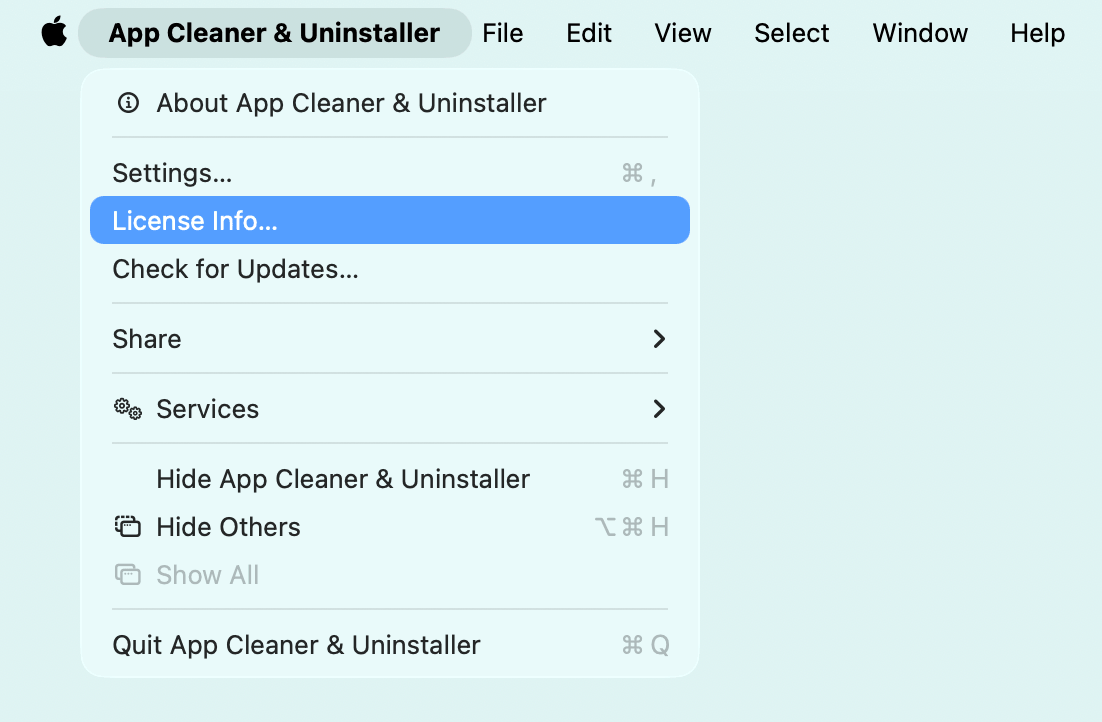
- Отримавши ліцензійний ключ електронною поштою (перевірте теку «Спам», якщо лист не з’являється), відкрийте програму та перейдіть до Рядок меню (Menu Bar) → App Cleaner & Uninstaller → Ліцензія…. Або натисніть зелену кнопку «Розблокувати повну версію» ще раз і виберіть «Ввести ліцензійний ключ».
- Введіть ключ у відповідне поле та натисніть «Активувати».

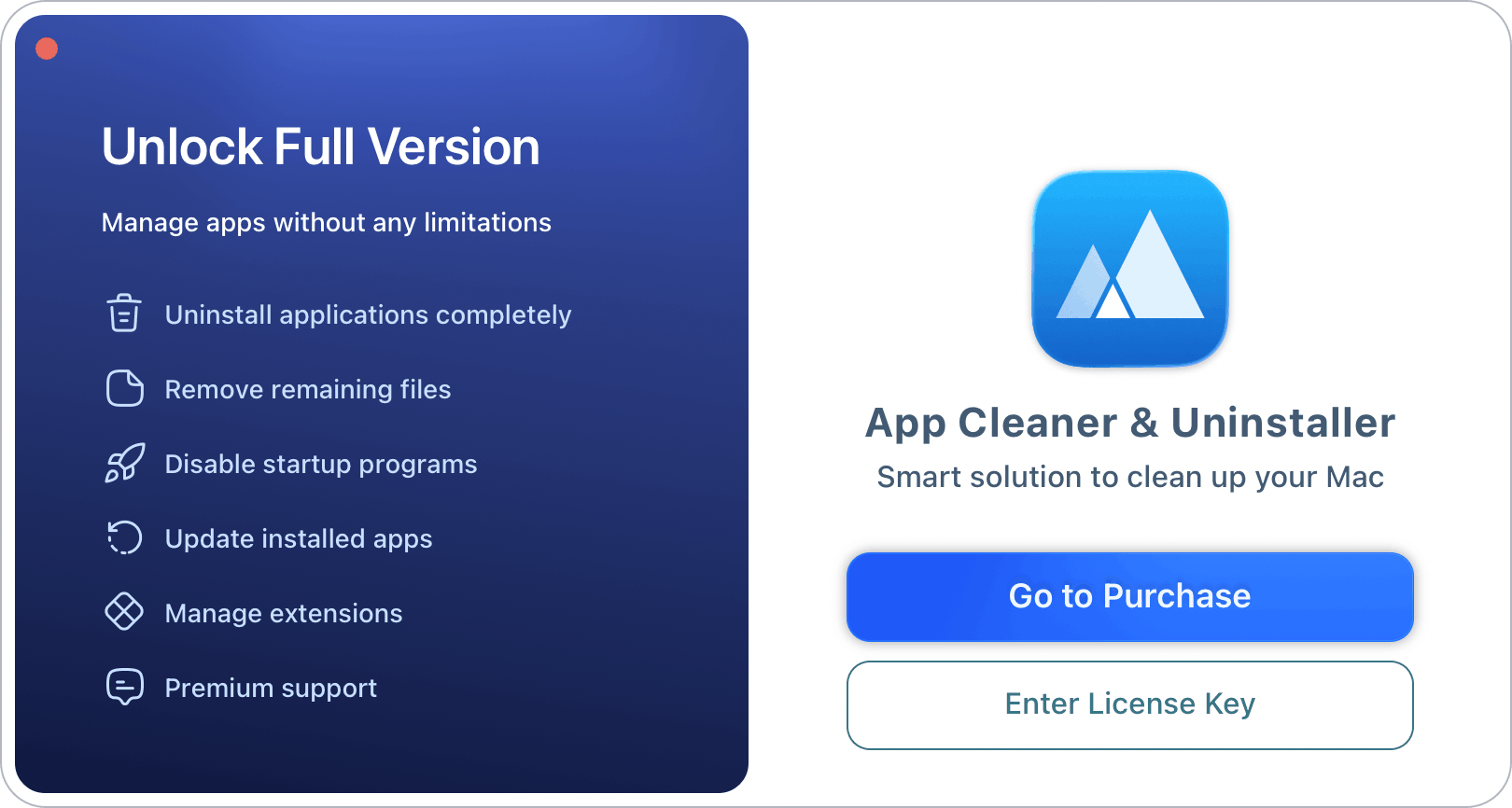
Після успішного оновлення зелена кнопка «Розблокувати» зникне, що означає повний необмежений доступ до всіх функцій.
Видалення App Cleaner & Uninstaller
Якщо вам потрібно видалити App Cleaner & Uninstaller з вашого Mac, процес залежить від версії, яку ви використовуєте. Щоб забезпечити повне видалення та деактивацію ліцензії, виконайте відповідні дії нижче:
Для поточної версії
Найпростіший спосіб видалити програму — скористатися вбудованим інструментом самовидалення:
- Перейдіть до меню програми, виберіть Параметри і перейдіть на вкладку Експертні.
- Прокрутіть до кінця вкладки «Експертні».
- Натисніть кнопку Видалити.
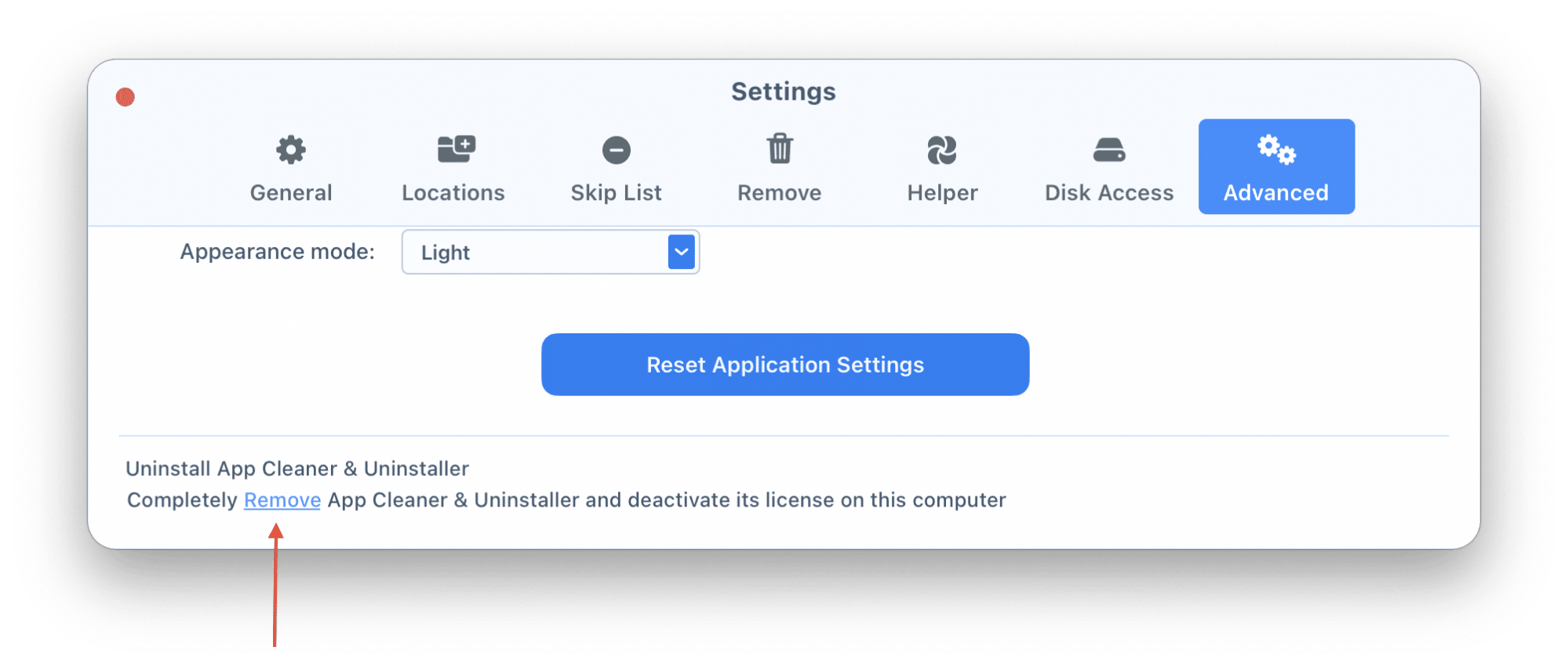
Ця дія повністю видалить програму з вашого Mac та автоматично деактивує ліцензію.
Для версії 6.10 та попередніх
Якщо ви використовуєте стару версію, вам потрібно вручну видалити програму та пов’язані з нею службові файли:
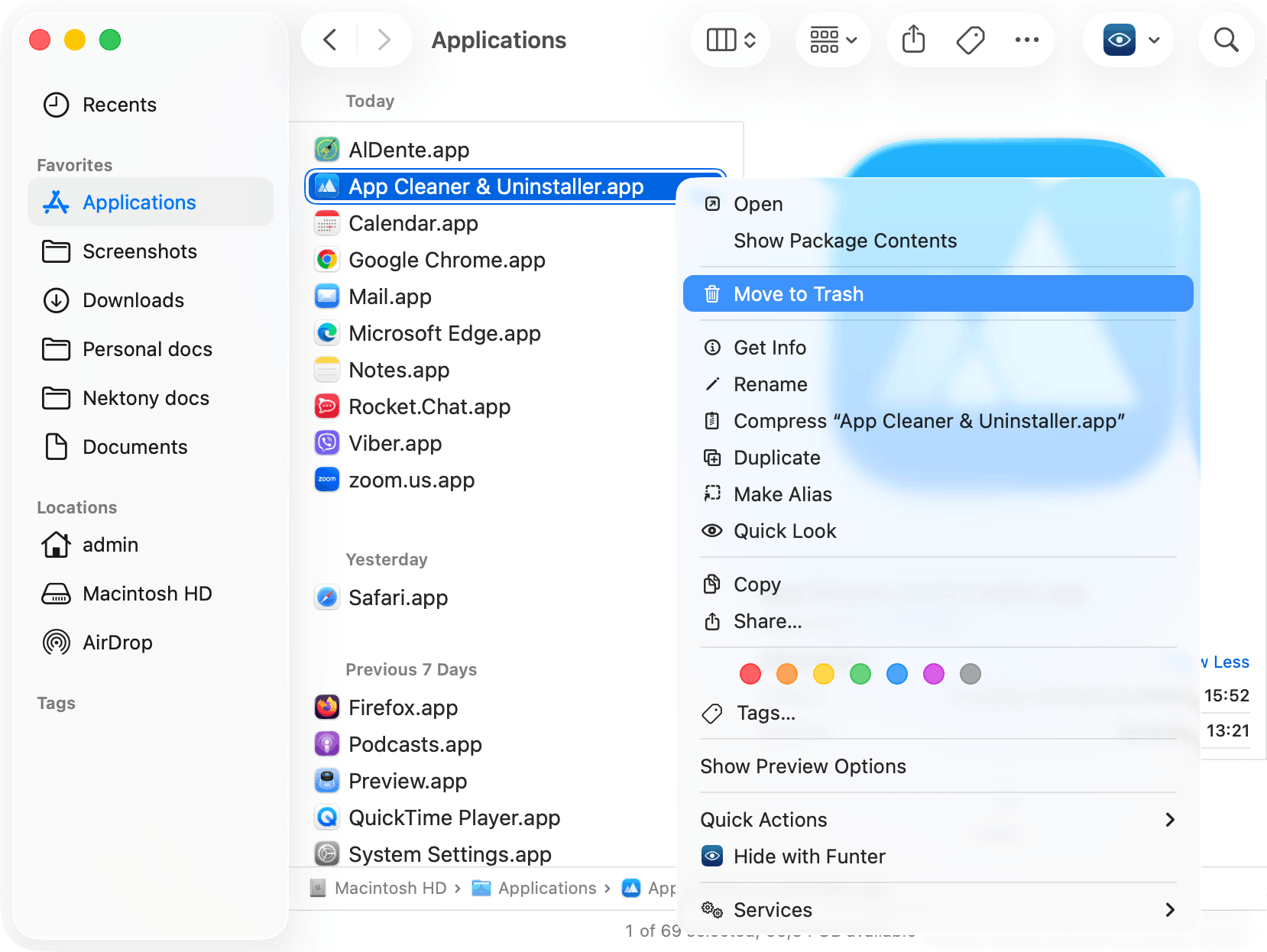
- Перетягніть App Cleaner & Uninstaller з теки Програми у Кошик.

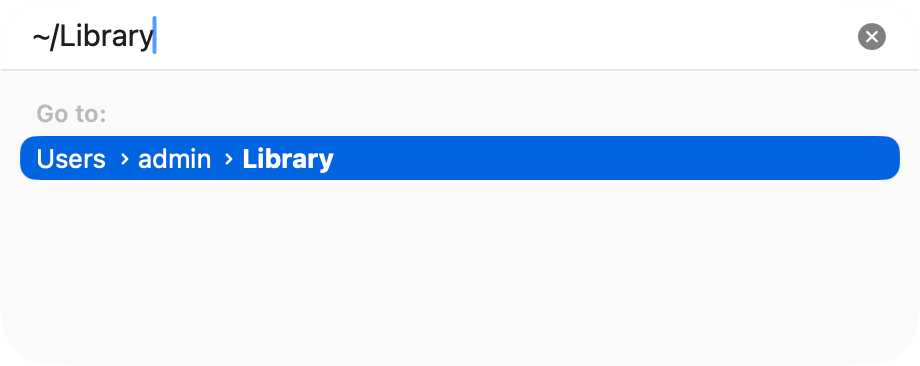
- Відкрийте Finder, виберіть Перехід → Перехід до папки (або натисніть ⇧⌘G), введіть ~/Library і натисніть Return.

-
Знайдіть і видаліть такі теки та файли, щоб не залишилося «зламаних» файлів:
- ~/Library/Application Support/com.nektony.App-Cleaner-Pro
- ~/Library/Application Scripts/com.nektony.App-Cleaner-Pro
- ~/Library/Caches/com.nektony.App-Cleaner-Pro
- ~/Library/Preferences/com.nektony.App-Cleaner-Pro.plist
- Очистіть Кошик і перезавантажте Mac, щоб завершити процес.
Ліцензійний ключ
App Cleaner & Uninstaller надає дводенний безкоштовний пробний період з необмеженим доступом до всіх функцій. Після цього періоду Pro-функції будуть заблоковані. Щоб користуватися повною версією без обмежень, натисніть кнопку Розблокувати повну версію у верхній частині вікна.
Як активувати ліцензію
Після покупки ліцензійний ключ буде надіслано на вашу електронну адресу (перевірте теку Спам, якщо він не з’являється у вхідних).
Щоб активувати програму:
- Запустіть App Cleaner & Uninstaller.
- Перейдіть до Рядок меню, натисніть App Cleaner & Uninstaller і виберіть Ліцензія….

- Скопіюйте та вставте свій унікальний ключ у відповідне поле.
- Натисніть кнопку Активувати.

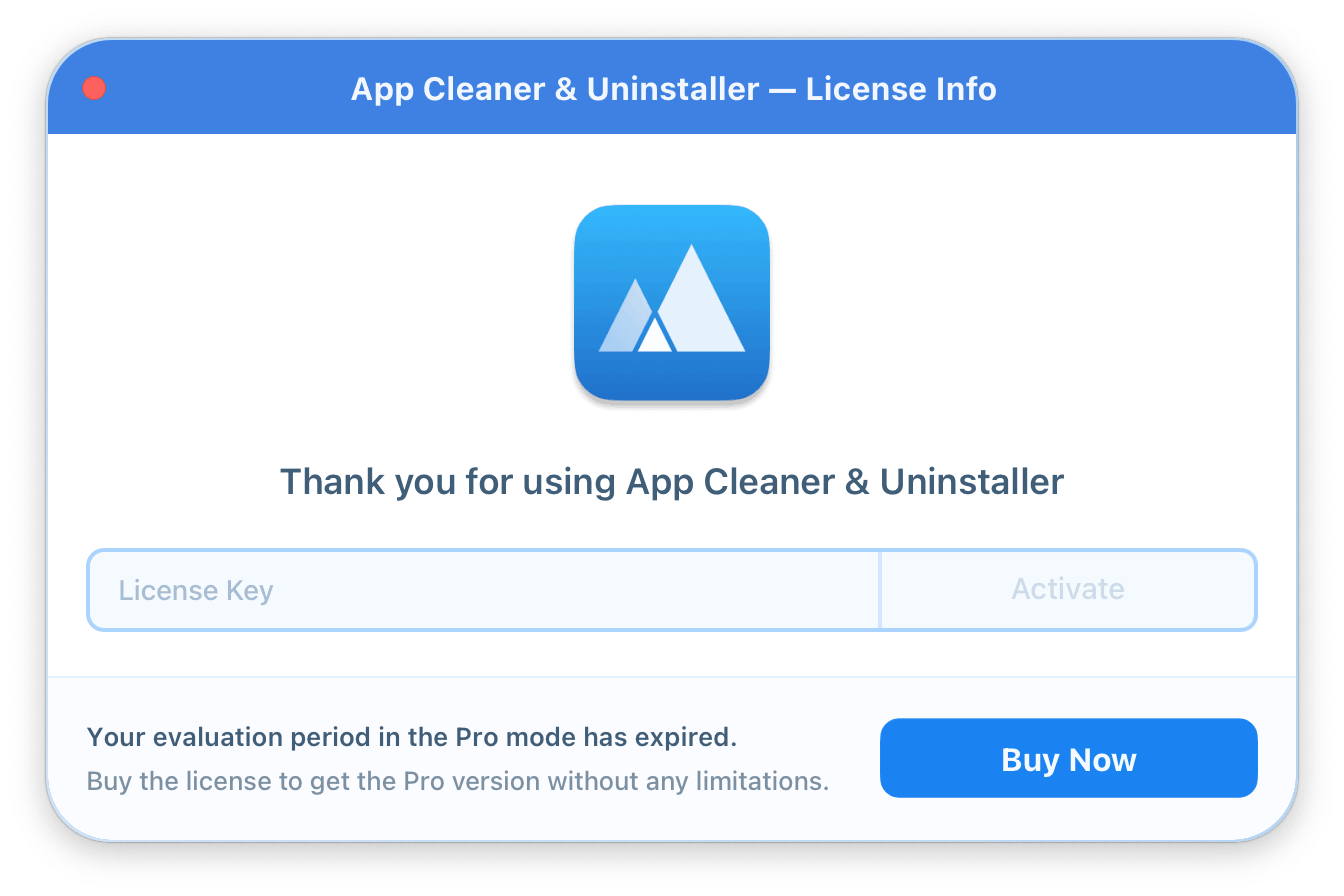
Ваша ліцензія буде активована миттєво, і всі обмеження функцій будуть зняті.
Загубили ключ?
Якщо ви загубили ключ активації, будь ласка, зверніться до нашої служби підтримки та вкажіть електронну адресу, яку було використано при покупці. Ми перевіримо вашу інформацію та надішлемо ключ повторно.
Відеоінструкції




Усунення неполадок


