
Ayuda

App Cleaner & Uninstaller
Descripción general
App Cleaner & Uninstaller es tu centro de control integral para la gestión de aplicaciones en macOS. Más allá de la simple desinstalación, funciona como una suite completa de mantenimiento diseñada para optimizar el rendimiento y la seguridad de las apps de tu Mac.
Aunque macOS te permite «eliminar» apps arrastrando los íconos a la Papelera, este proceso deja cachés ocultos, registros y archivos del sistema que ocupan espacio innecesario en tu disco. Nuestro programa garantiza que cada app se elimine de forma correcta y completa.
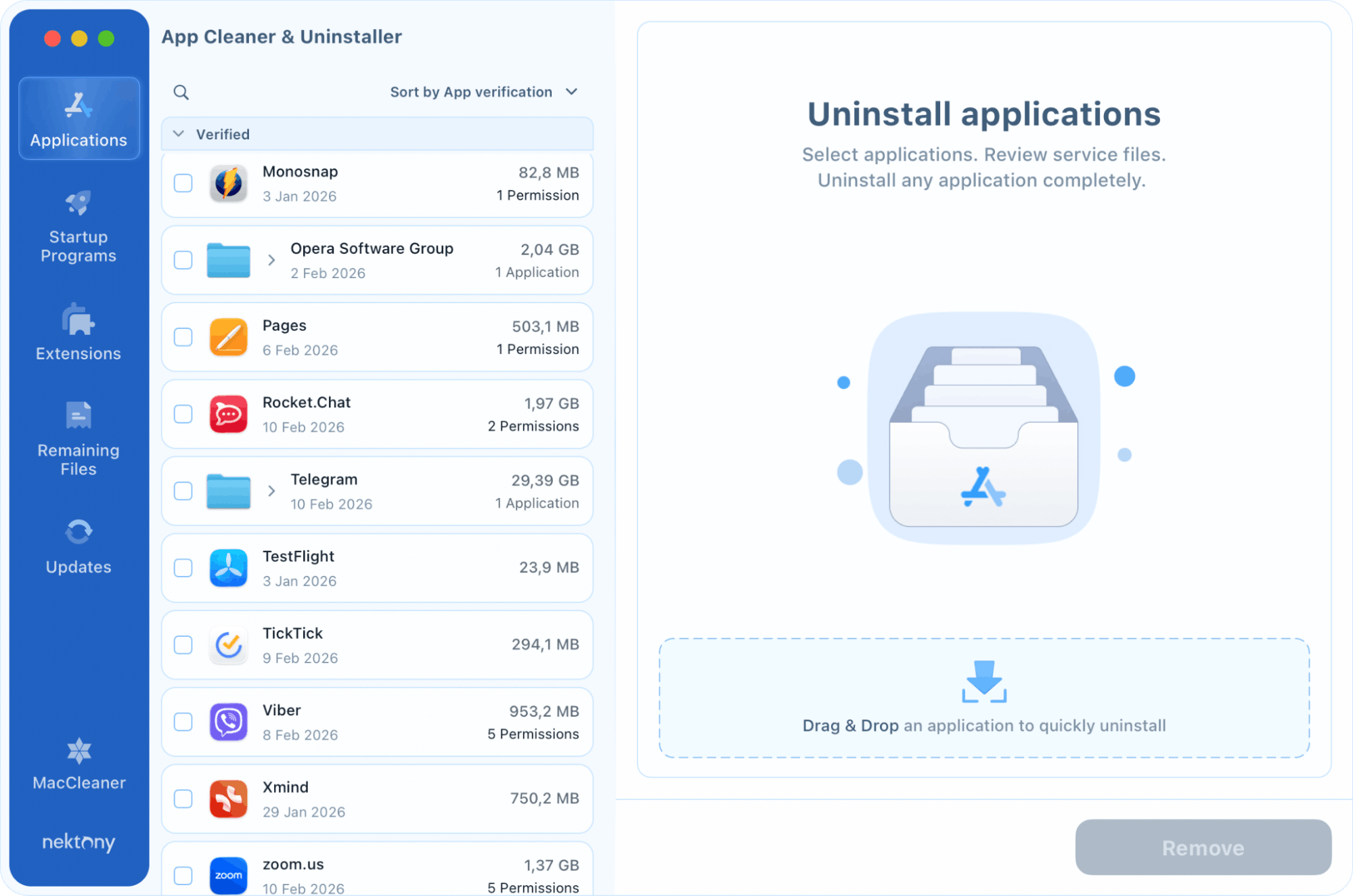
App Cleaner & Uninstaller te permite tomar el control total de tu ecosistema de software con un amplio conjunto de funciones:
- Desinstalación completa: Elimina aplicaciones junto con cada byte oculto de datos de servicio.
- Actualizador de software: Mantén tu sistema seguro y funcional rastreando e instalando las últimas versiones de todas tus apps con un solo clic.
- Gestor de inicio y agentes de ejecución: Acelera el arranque de tu Mac gestionando los elementos de inicio de sesión y los procesos en segundo plano.
- Extensiones y complementos del sistema: Desactiva o elimina fácilmente extensiones de navegadores web, paneles de preferencias y complementos del sistema.
- Auditoría de seguridad y permisos: Consulta exactamente qué programas tienen acceso a tu Cámara, Micrófono, Fotos o Acceso total al disco. Para mayor tranquilidad, puedes verificar de inmediato el estado de notarización de Apple de tu software, asegurándote de que cada app que ejecutes esté oficialmente reconocida por Apple como segura y libre de código malicioso.
Aplicaciones
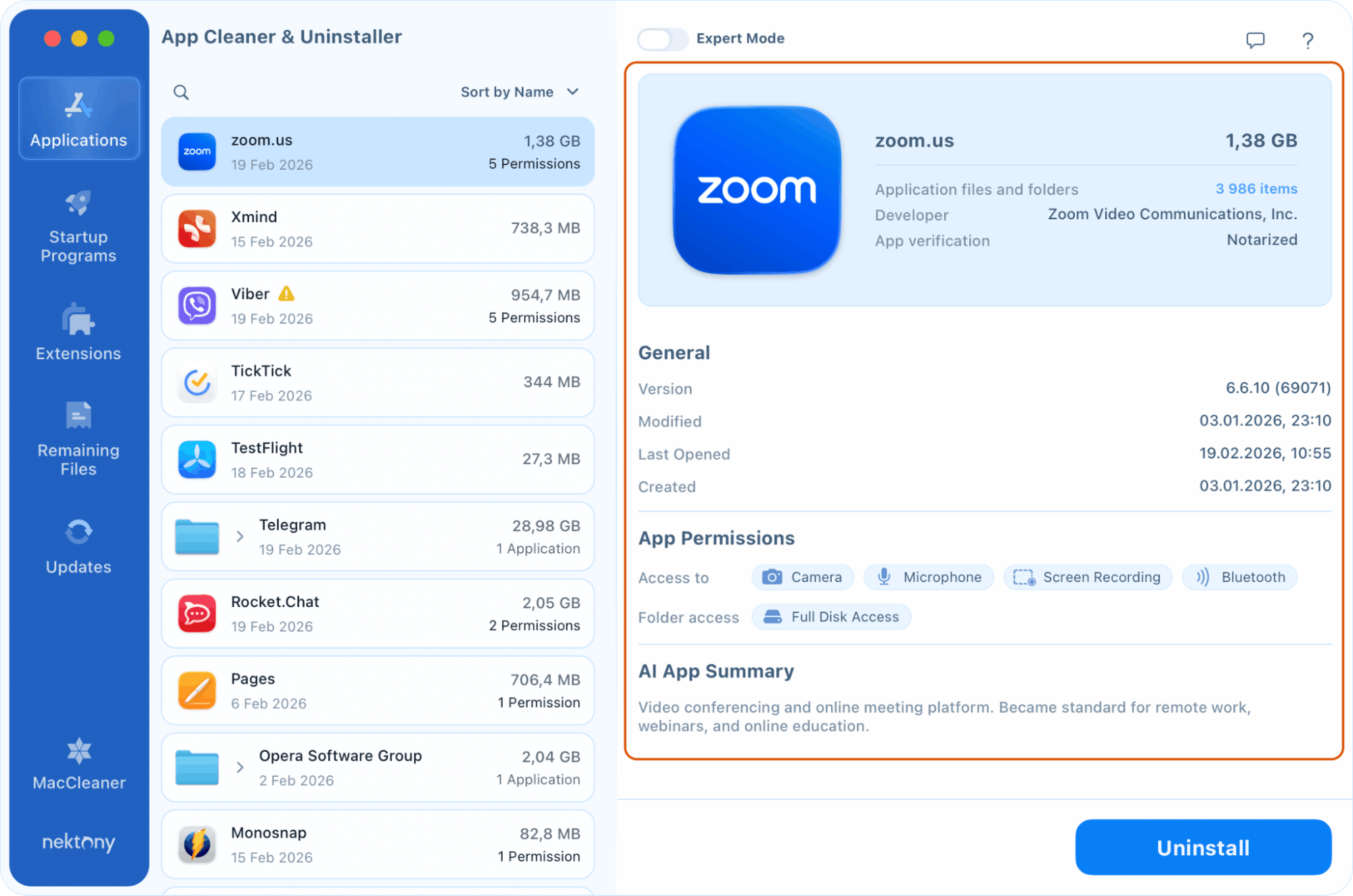
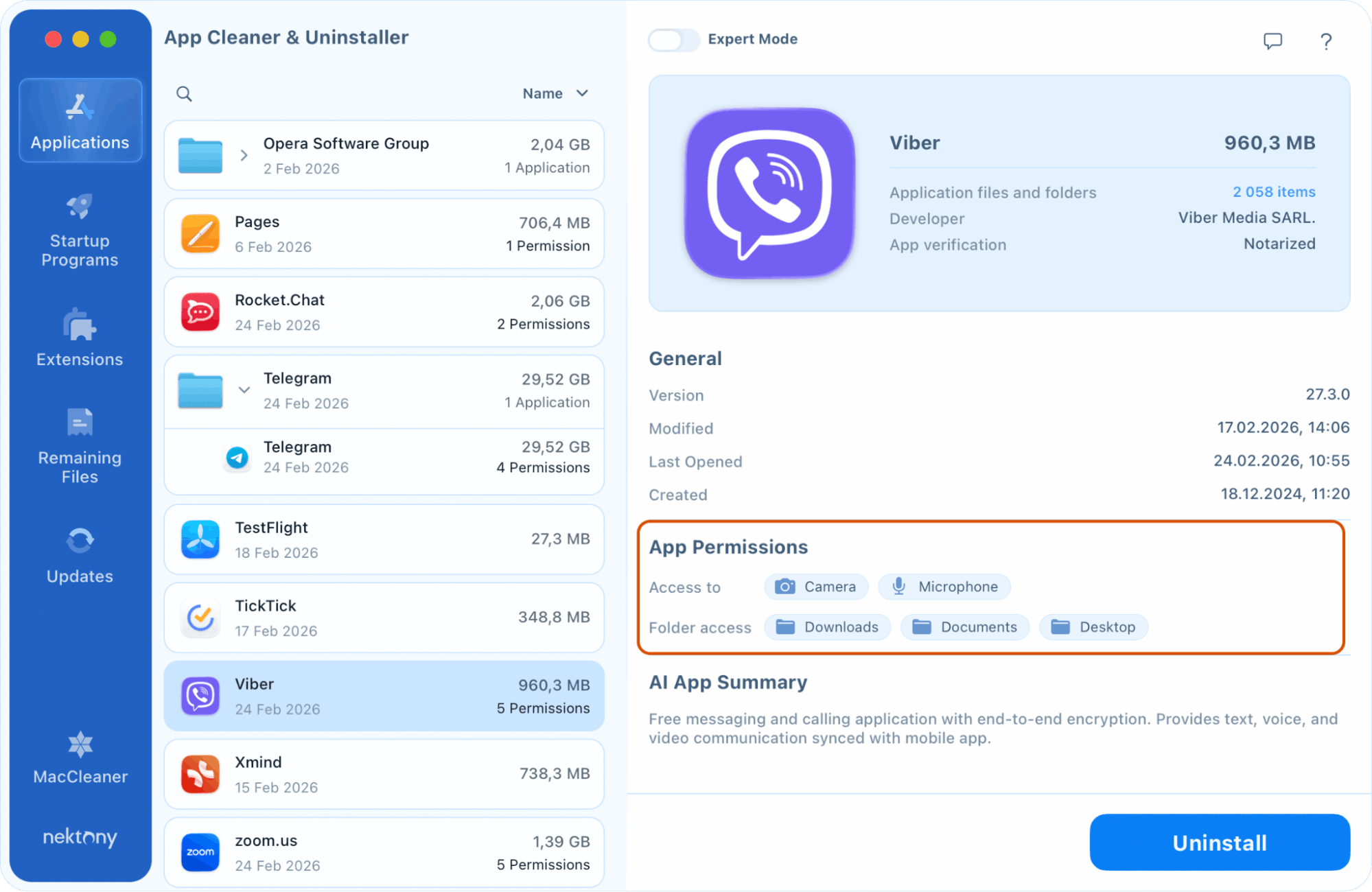
En la sección Aplicaciones, puedes explorar tu biblioteca de software con total claridad. Al seleccionar cualquier app de la lista, se muestra un perfil detallado en la columna derecha que te ofrece una visión inmediata de:
- Datos esenciales: Espacio total en disco, cantidad de archivos de servicio, número de versión y fecha de la última apertura.
- Información de seguridad: Verifica el estado de notarización de Apple para asegurarte de que la app se reconoce como segura y libre de malware.
- Auditoría de privacidad: Consulta exactamente qué permisos se han otorgado a la app (como acceso a tu Cámara, Micrófono o Acceso total al disco).
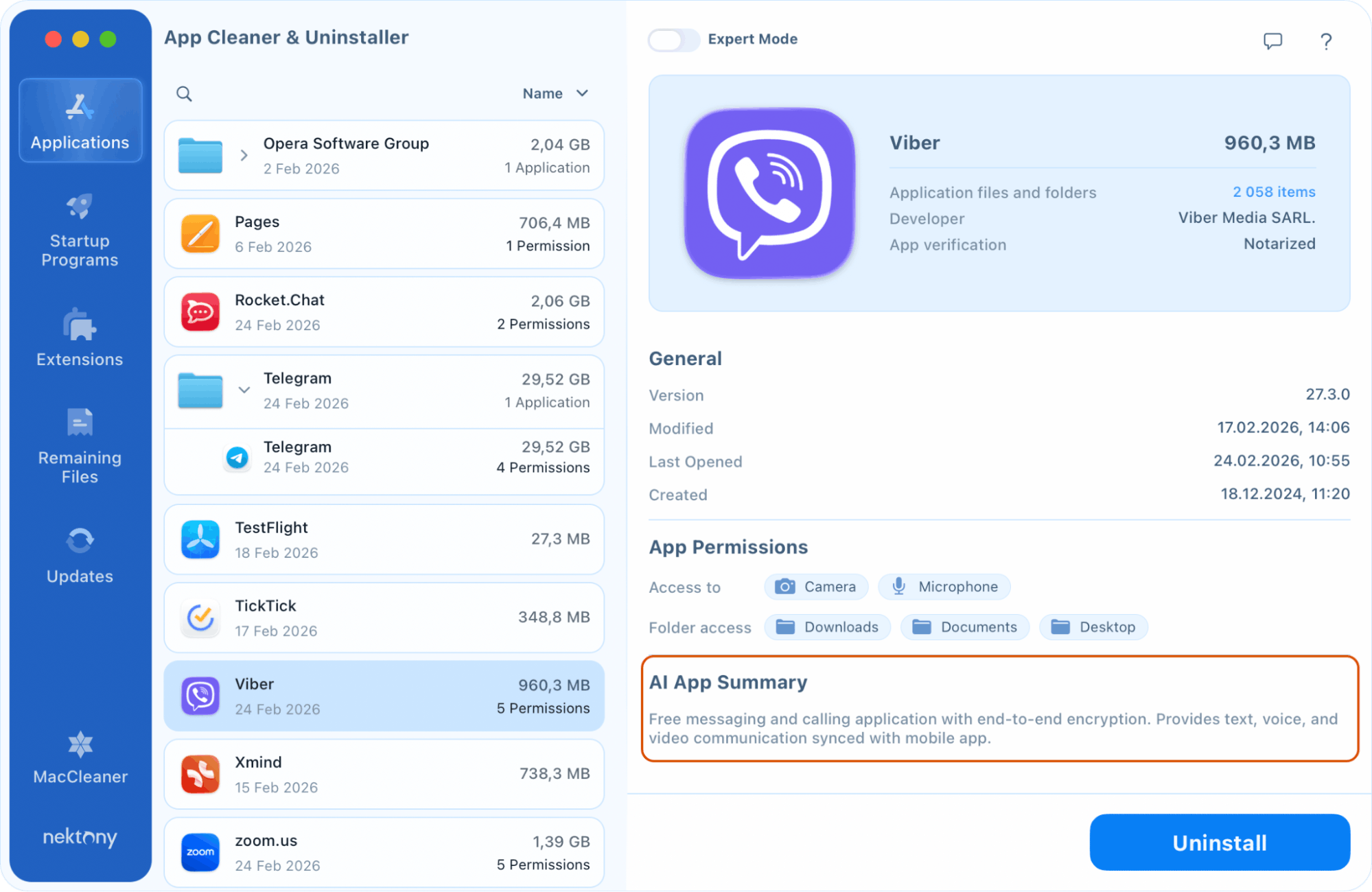
- Resumen de la app con IA: Obtén un resumen inteligente generado por IA que explica qué hace la app, ideal para identificar procesos desconocidos o decidir si una app antigua aún vale la pena conservar.
Cómo eliminar completamente una aplicación:
- Selecciona la app que deseas eliminar de la columna izquierda.
- Haz clic en el botón Desinstalar.
- Confirma la eliminación.
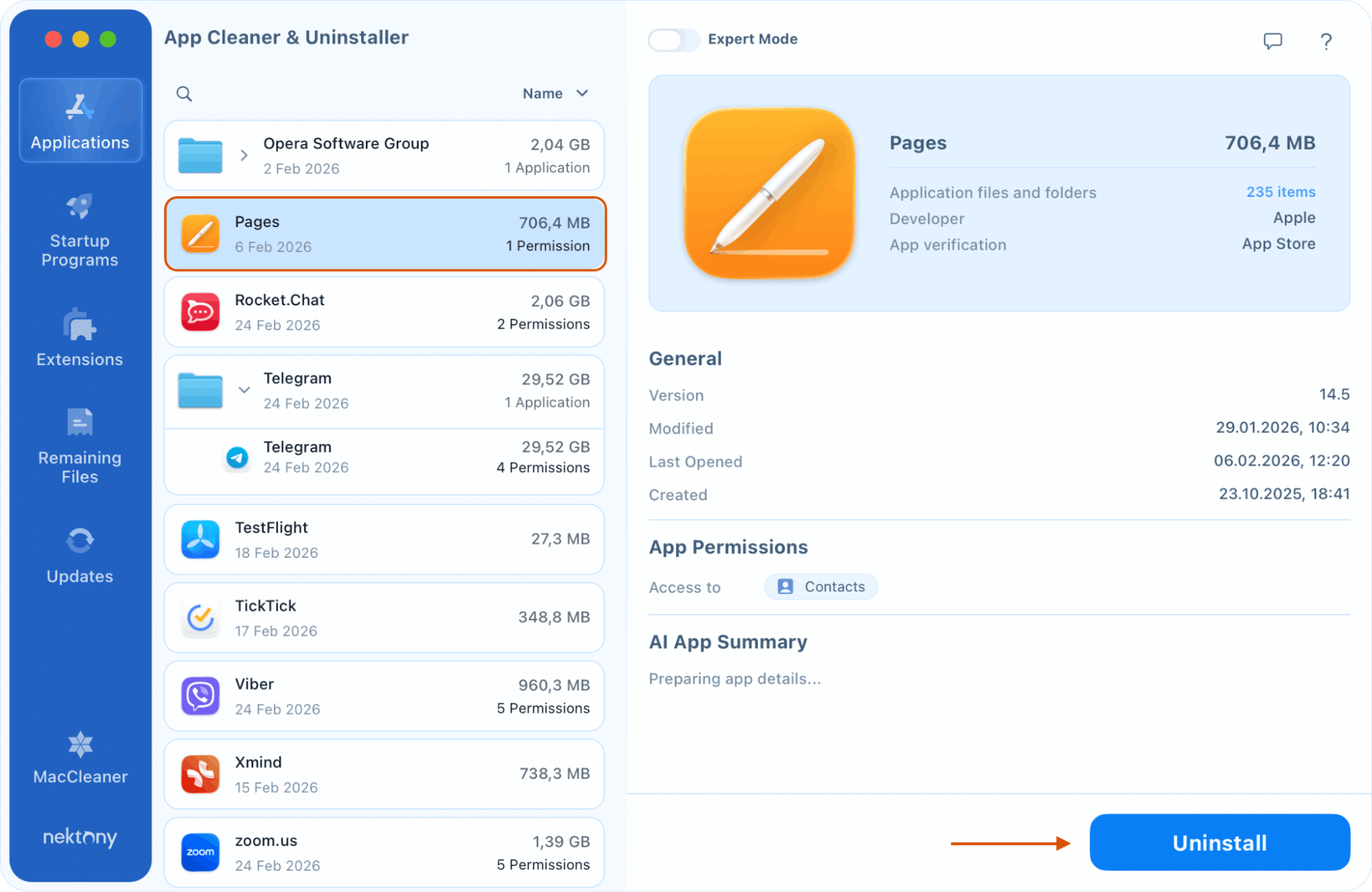
La app y todos sus archivos de servicio asociados se moverán a la Papelera o se eliminarán permanentemente según tus ajustes.
Seguridad de las apps
App Cleaner & Uninstaller funciona como una herramienta de auditoría de seguridad para tu Mac, ayudándote a identificar riesgos potenciales ocultos en tu lista de aplicaciones.
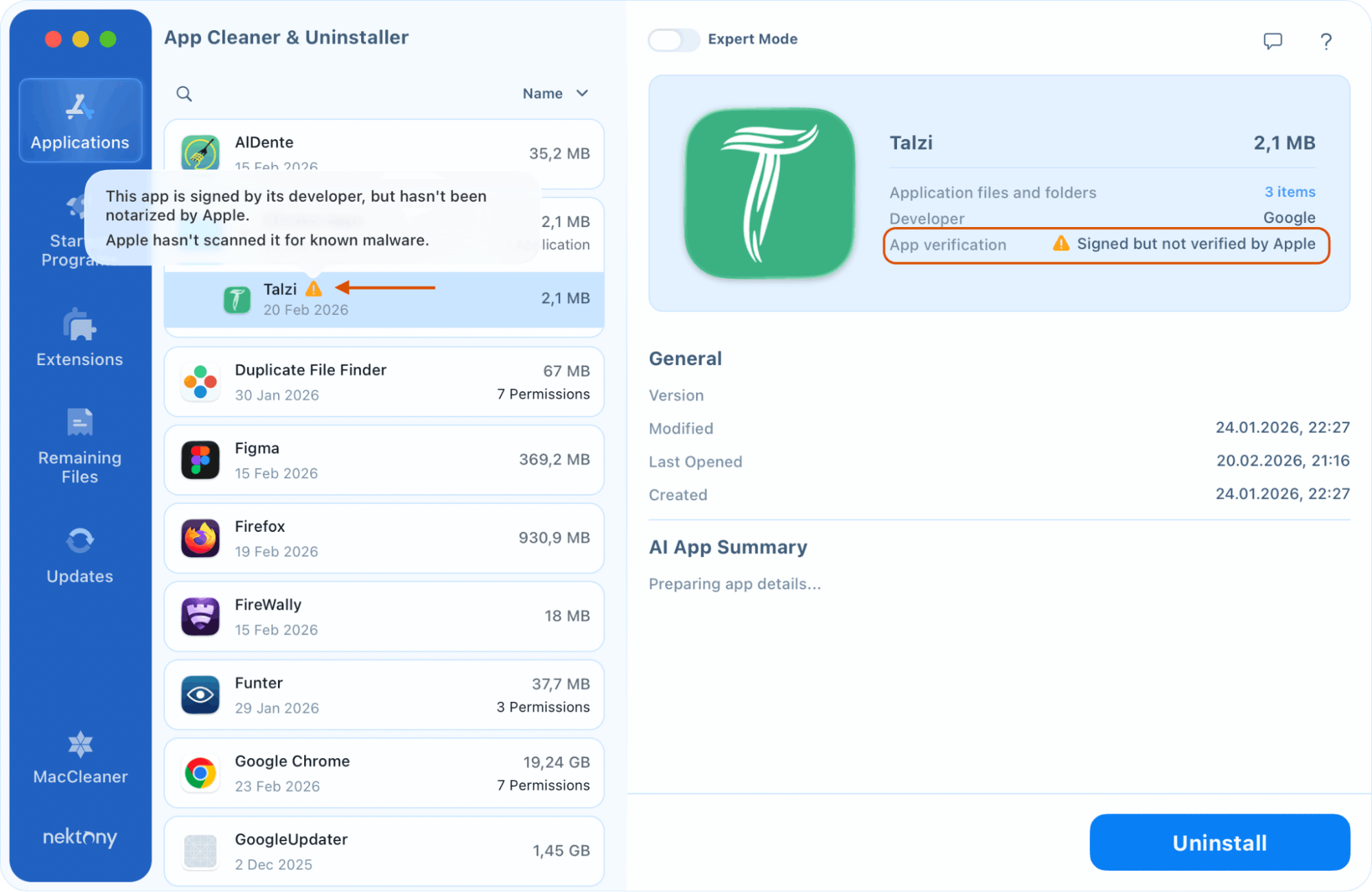
- Verificación de confiabilidad
Usa el campo Verificación de apps para ver qué apps han pasado el proceso de notarización de Apple. Un ícono de advertencia (⚠️) indica que el software no ha sido notarizado oficialmente por Apple. Esto significa que la app no ha sido analizada en busca de malware o código malicioso conocido, y debes tener precaución antes de conservarla en tu sistema.
- Gestión de la exposición de privacidad
Revisa periódicamente la sección Permisos de apps para ver qué apps tienen acceso a tus datos confidenciales, como tu cámara, micrófono, ubicación o disco completo. Al hacer clic en un permiso específico, se abrirá automáticamente la ventana de Ajustes del Sistema de macOS, donde podrás desactivar de inmediato el acceso de la app a esos datos.
- Resúmenes de apps con IA
La función Resumen de la app está impulsada por Apple Intelligence para ayudarte a comprender el verdadero propósito de cada aplicación en tu Mac.Nota:
Para asegurarte de que estas descripciones estén siempre disponibles, verifica que «App Summary powered by Apple Intelligence» esté activado en la pestaña Avanzadas de tus Ajustes.
Esta función es especialmente útil para identificar procesos en segundo plano desconocidos o decidir si una app antigua y olvidada sigue siendo importante para tu flujo de trabajo o debería eliminarse por razones de seguridad.
Modo experto
Para los usuarios que desean total transparencia y control detallado, el Modo experto ofrece una vista interna de cada archivo asociado a una aplicación.
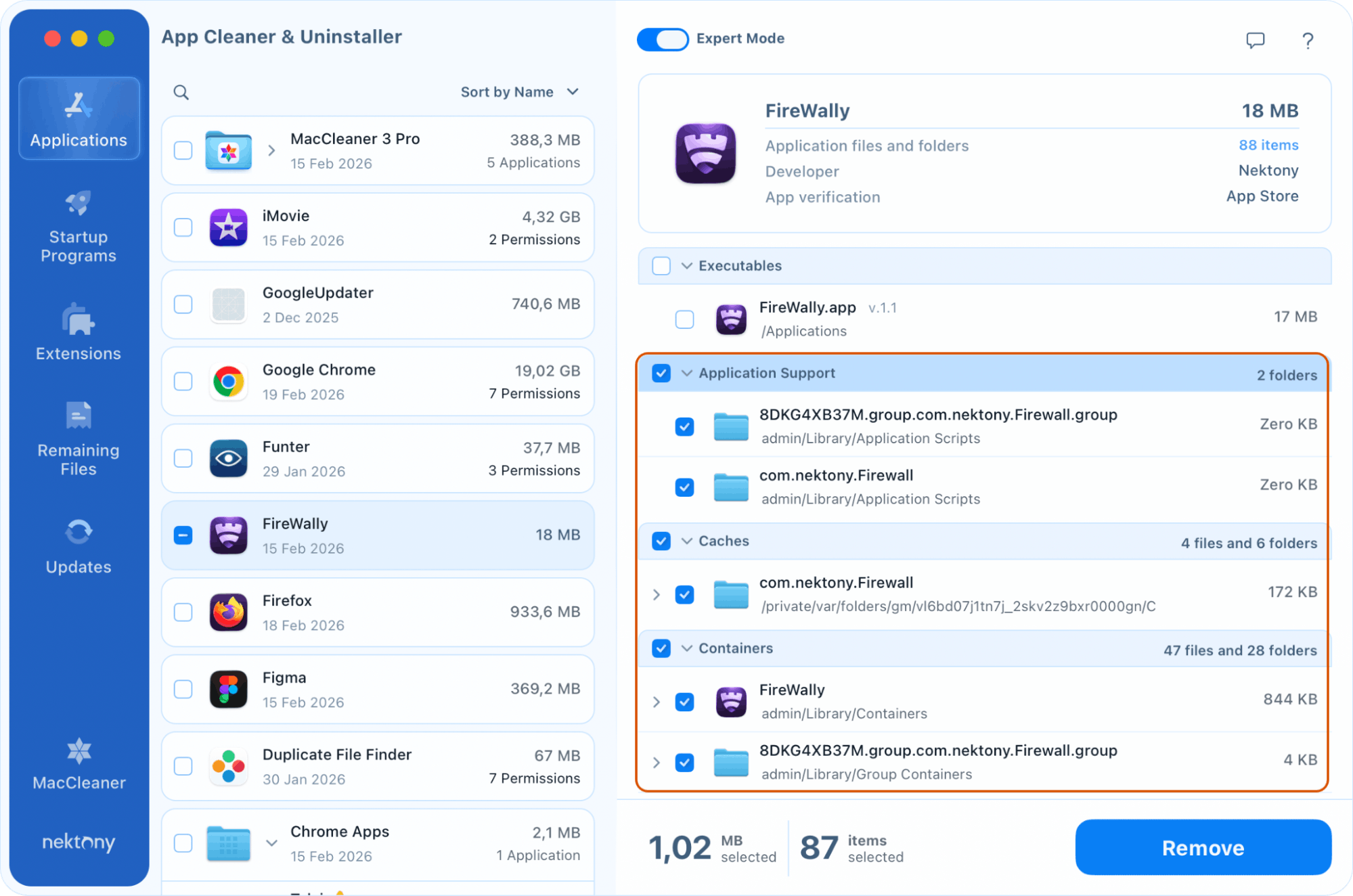
Puedes activar esta vista alternando el interruptor de Modo experto ubicado en la parte superior central de la ventana de la aplicación. Una vez activado, el panel derecho se expande para mostrar un árbol detallado de archivos en lugar de solo un resumen.
En este modo, puedes ver exactamente dónde se almacenan los archivos en tu Mac. Los archivos de servicio se organizan en categorías claras:
- Ejecutables – los archivos principales del programa de la aplicación. Nota: Los ejecutables con el mismo identificador se combinan en una sola aplicación.
- Soporte de aplicaciones – datos y archivos de soporte específicos de la app, creados y gestionados por la aplicación. También pueden incluir archivos con datos del usuario.
- Plugins – componentes que agregan funciones o características específicas a una aplicación.
- Compartidos – archivos de servicio compartidos entre diferentes usuarios del sistema macOS.
- Biblioteca – datos y archivos de soporte específicos de la app que pueden compartirse con otras aplicaciones.
- Growl – componentes que admiten notificaciones a través del sistema de notificaciones Growl.
- Cachés – datos temporales que pueden regenerarse según sea necesario; las aplicaciones no dependen de estos archivos para funcionar.
- Contenedores – directorios de inicio utilizados específicamente por aplicaciones en sandbox.
- Preferencias – archivos que almacenan los ajustes personalizados del usuario para la aplicación.
- Registros – archivos de registro para la consola y servicios específicos del sistema.
- Cookies – archivos de datos que contienen cookies del navegador web.
- Informes de fallos – archivos de diagnóstico generados cuando una aplicación se cierra de forma inesperada.
- Paneles de ajustes – plugins especiales cargados dinámicamente en Ajustes del Sistema (anteriormente Preferencias del Sistema) para personalizar el comportamiento de la app.
- Elementos de inicio – agentes, daemons y elementos que permiten que una aplicación se inicie automáticamente al arrancar el sistema o al iniciar sesión.
- Ícono en el Dock – un alias (acceso directo) a la aplicación ubicado en el Dock.
- Tipos de documentos compatibles – una lista de formatos de archivo que la aplicación puede abrir o gestionar.
Para cada elemento listado, puedes ver la ruta del archivo específica y el tamaño exacto del archivo, para que sepas exactamente qué estás modificando.
El Modo experto te permite ser preciso. En lugar de eliminar la app completa, puedes usar las casillas de verificación para seleccionar solo carpetas o archivos específicos, como una carpeta «WebLocalStorage» voluminosa o una versión antigua de un ejecutable, y hacer clic en el botón Eliminar para limpiarlos.
Restablecer apps
Para corregir una aplicación con errores o borrar sus datos sin eliminar el software, puedes usar la función Restablecer. Esto devuelve la app a su estado original predeterminado, limpiando sus ajustes y caché mientras mantiene el programa principal intacto.
Hay dos formas de realizar un restablecimiento:
- Mediante el menú contextual: simplemente haz clic derecho en cualquier aplicación de la lista. En el menú desplegable, selecciona Restablecer aplicación.
- Manualmente en Modo experto: activa el Modo experto → desmarca la categoría Ejecutables para que el programa principal no se elimine → selecciona Soporte de aplicaciones y otras categorías de servicio como Cachés o Preferencias → haz clic en Eliminar para borrar solo esos archivos seleccionados.
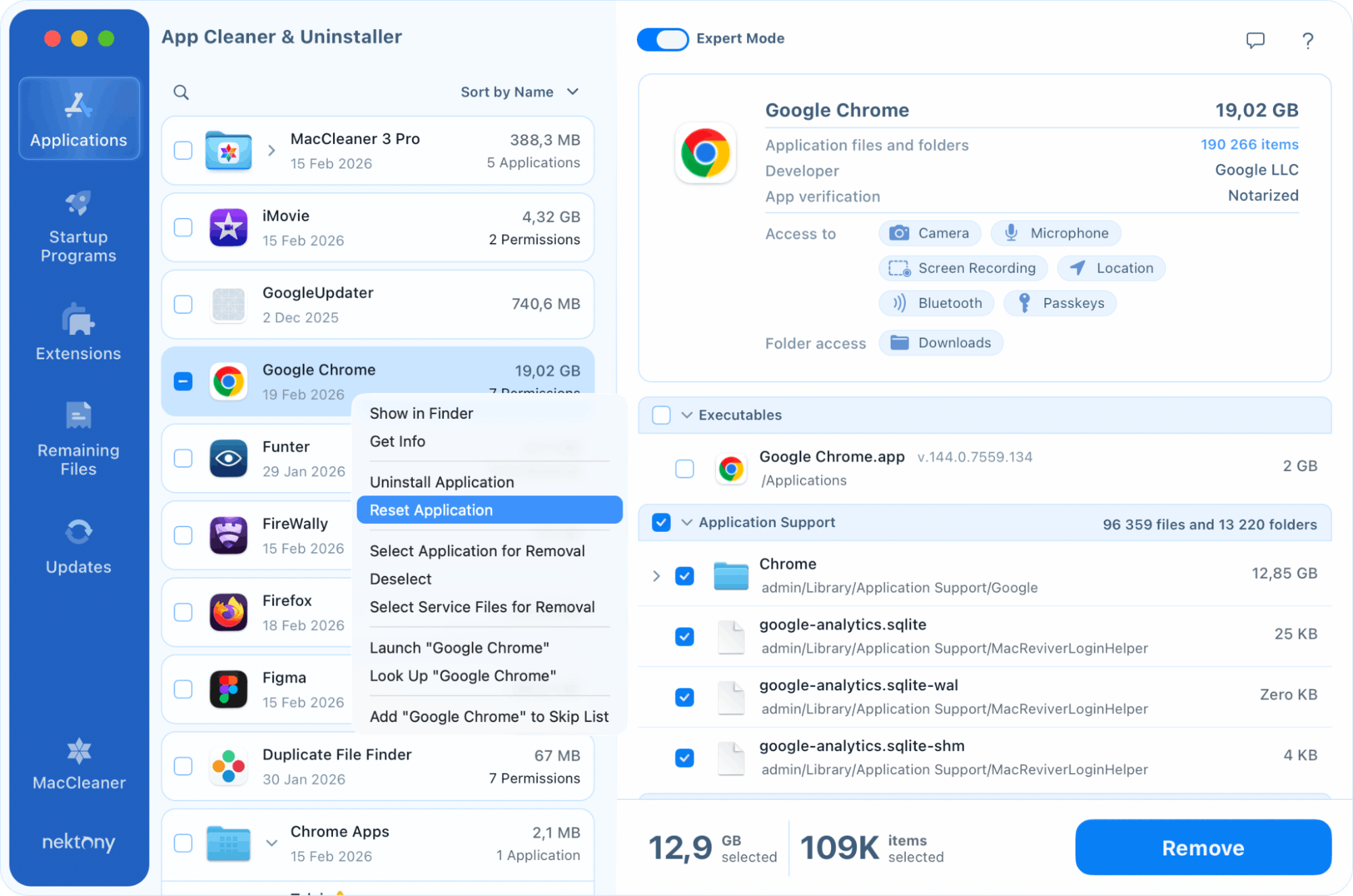
Este método manual es perfecto si deseas conservar elementos específicos (como plugins grandes) pero eliminar preferencias corruptas o datos de inicio de sesión.
Programas de inicio
En la sección Programas de inicio, puedes optimizar el rendimiento de tu Mac gestionando los procesos en segundo plano que se activan durante el arranque del sistema. Esta sección proporciona una lista completa de:
- Agentes de ejecución – programas en segundo plano que se ejecutan automáticamente al iniciar sesión o al arrancar el sistema. Puedes desactivar su inicio automático o eliminarlos completamente del disco.
- Elementos de inicio de sesión – aplicaciones visibles para el usuario que se abren automáticamente al iniciar sesión. Puedes gestionar los elementos que normalmente se encuentran en Ajustes del Sistema o desactivar agentes en segundo plano específicos asociados a estas apps.
- Daemons del sistema – archivos que contienen scripts que gestionan procesos de servicio del sistema para todos los usuarios. Se cargan durante el arranque del sistema y se ejecutan en segundo plano para dar soporte a diversas funciones del sistema operativo.
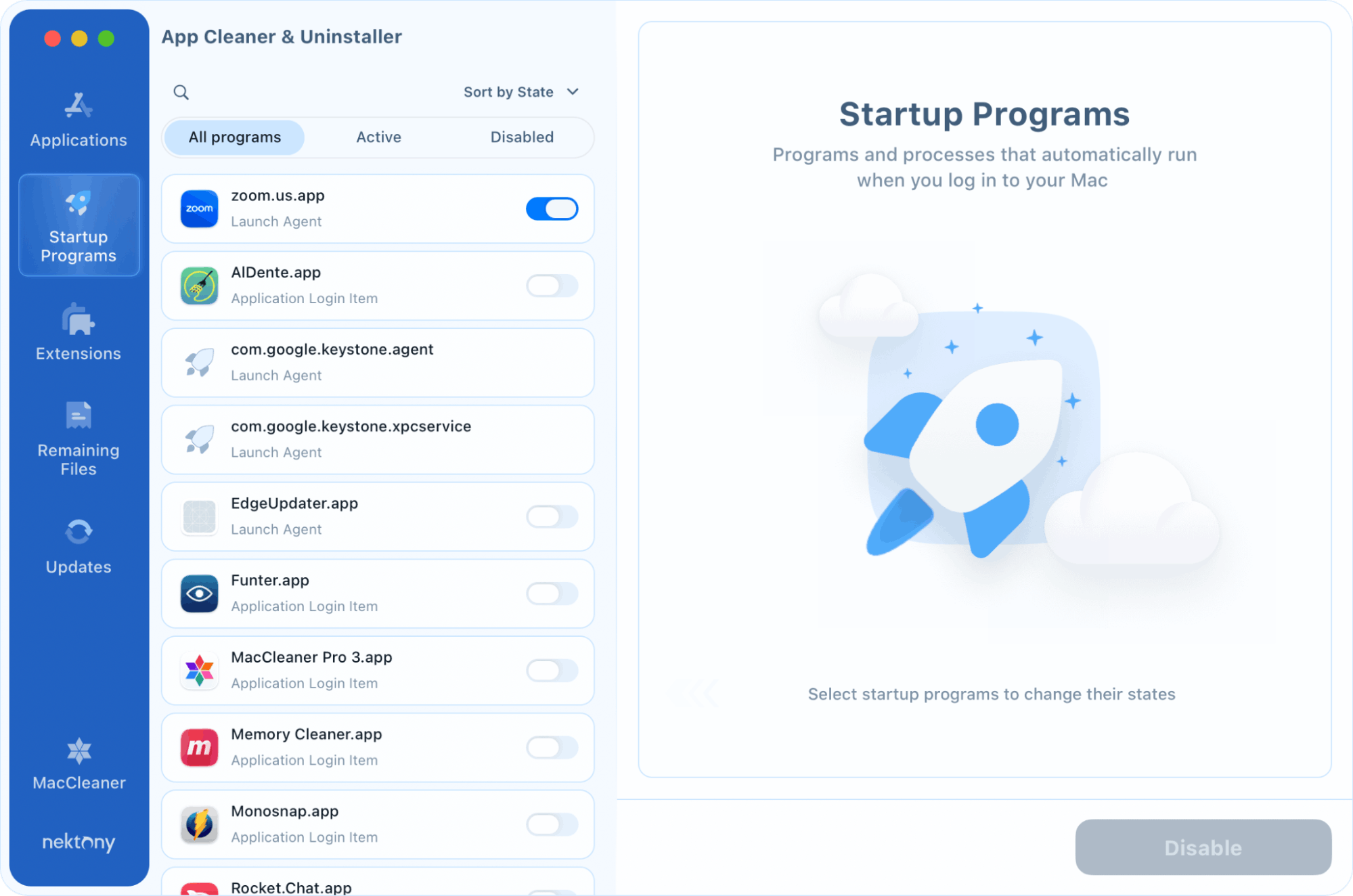
Para cambiar el comportamiento de un programa al inicio, simplemente usa el control deslizante Activar/Desactivar junto a cada elemento. Desactivar un elemento evita que se ejecute automáticamente, lo que puede acelerar significativamente el tiempo de arranque de tu Mac sin eliminar el archivo en sí.
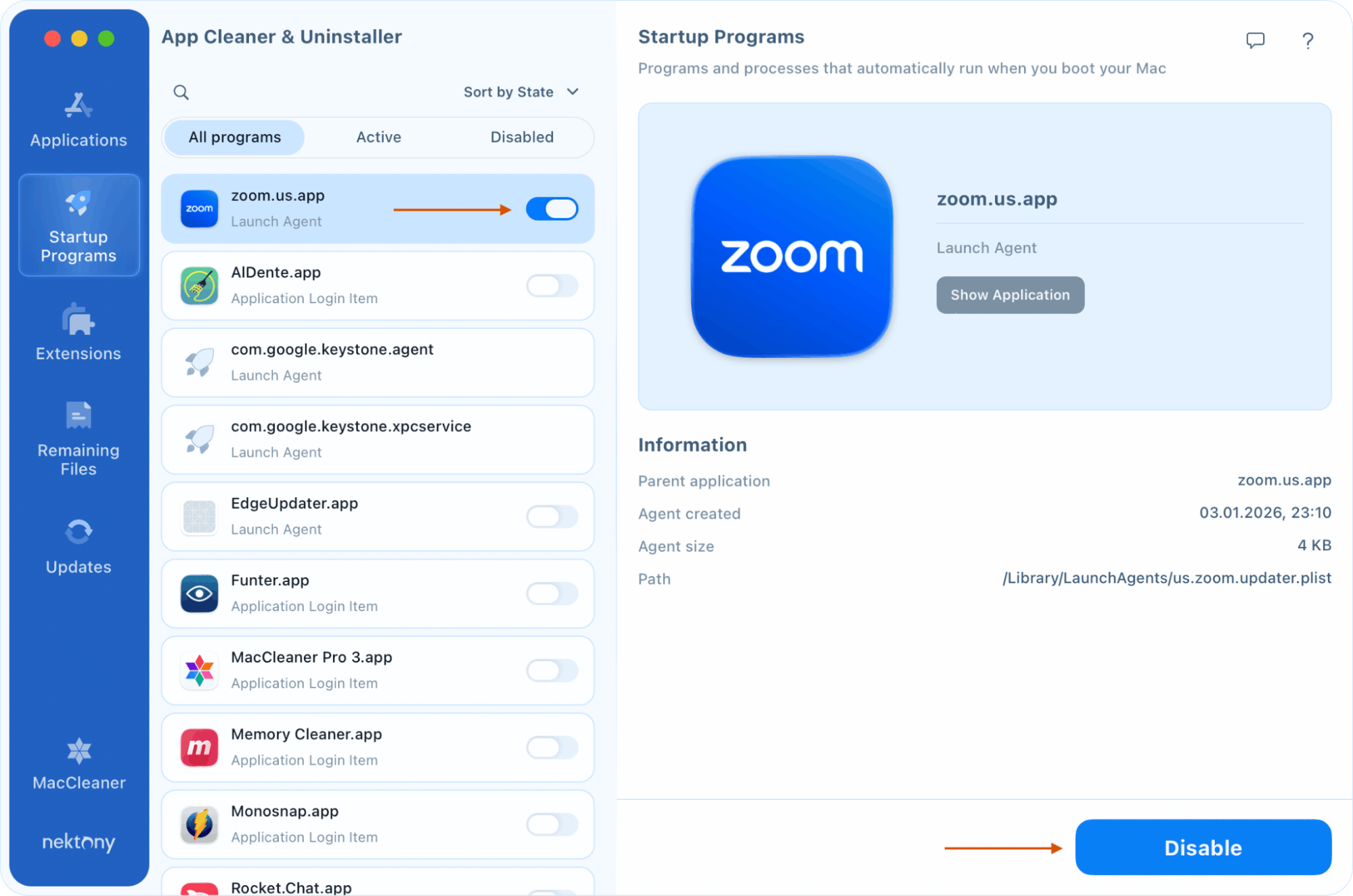
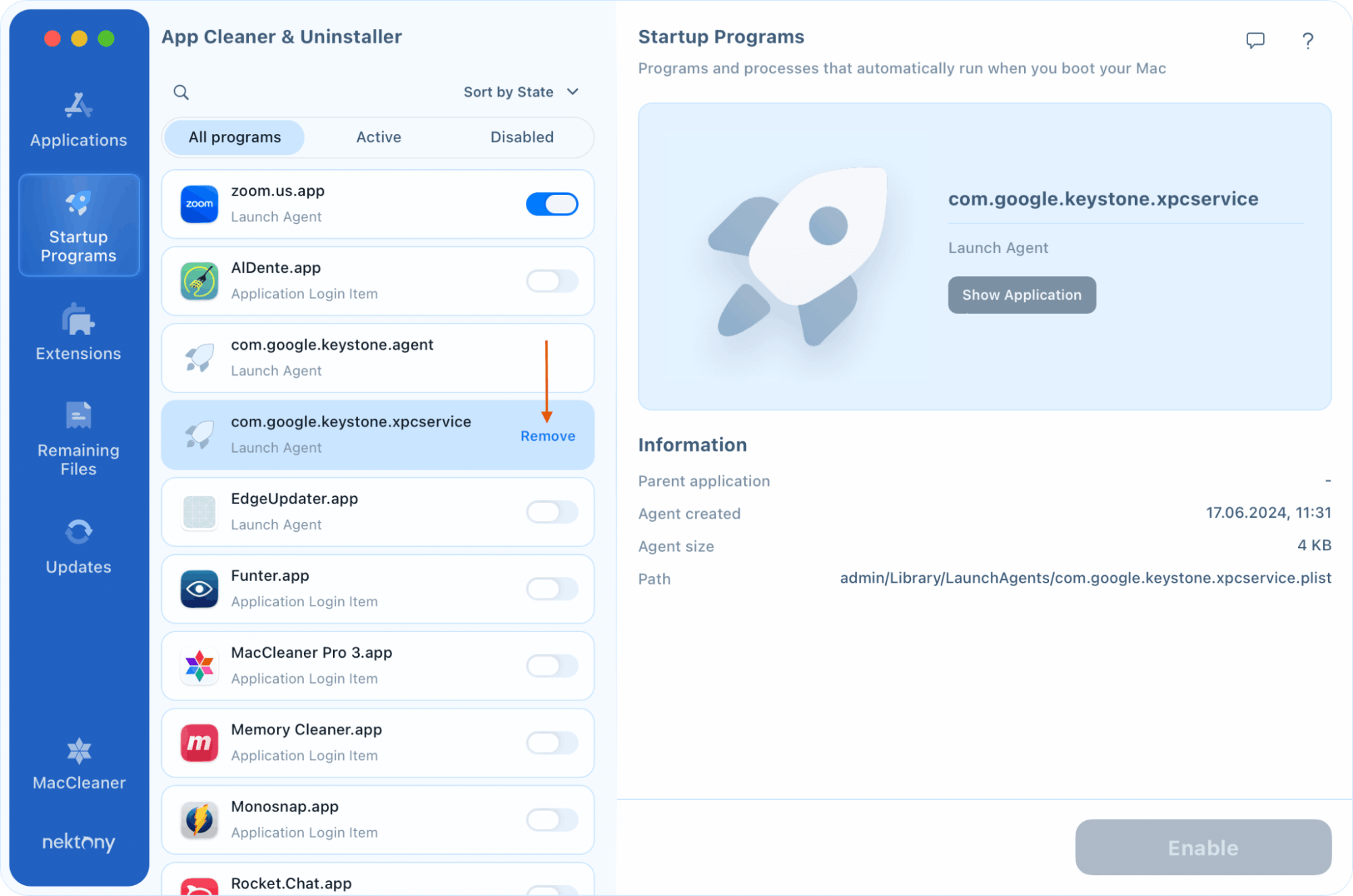
App Cleaner & Uninstaller también te permite eliminar permanentemente agentes de ejecución de tu disco.
Nota:
Ten precaución al eliminar estos archivos y asegúrate de que ya no sean necesarios para tu sistema u otras aplicaciones.
Para eliminar un elemento:
- Localiza el agente de ejecución en la pestaña Programas de inicio.
- Haz clic en el botón Eliminar.
- Confirma la acción para finalizar la eliminación.
Extensiones
Esta área te permite limpiar tu sistema eliminando varios plugins y complementos que suelen acumularse con el tiempo.
Para eliminar extensiones
- Ve a la pestaña Extensiones en la barra lateral.
- Explora las categorías y selecciona los elementos que ya no necesitas.
- Haz clic en el botón Eliminar y confirma tu elección.
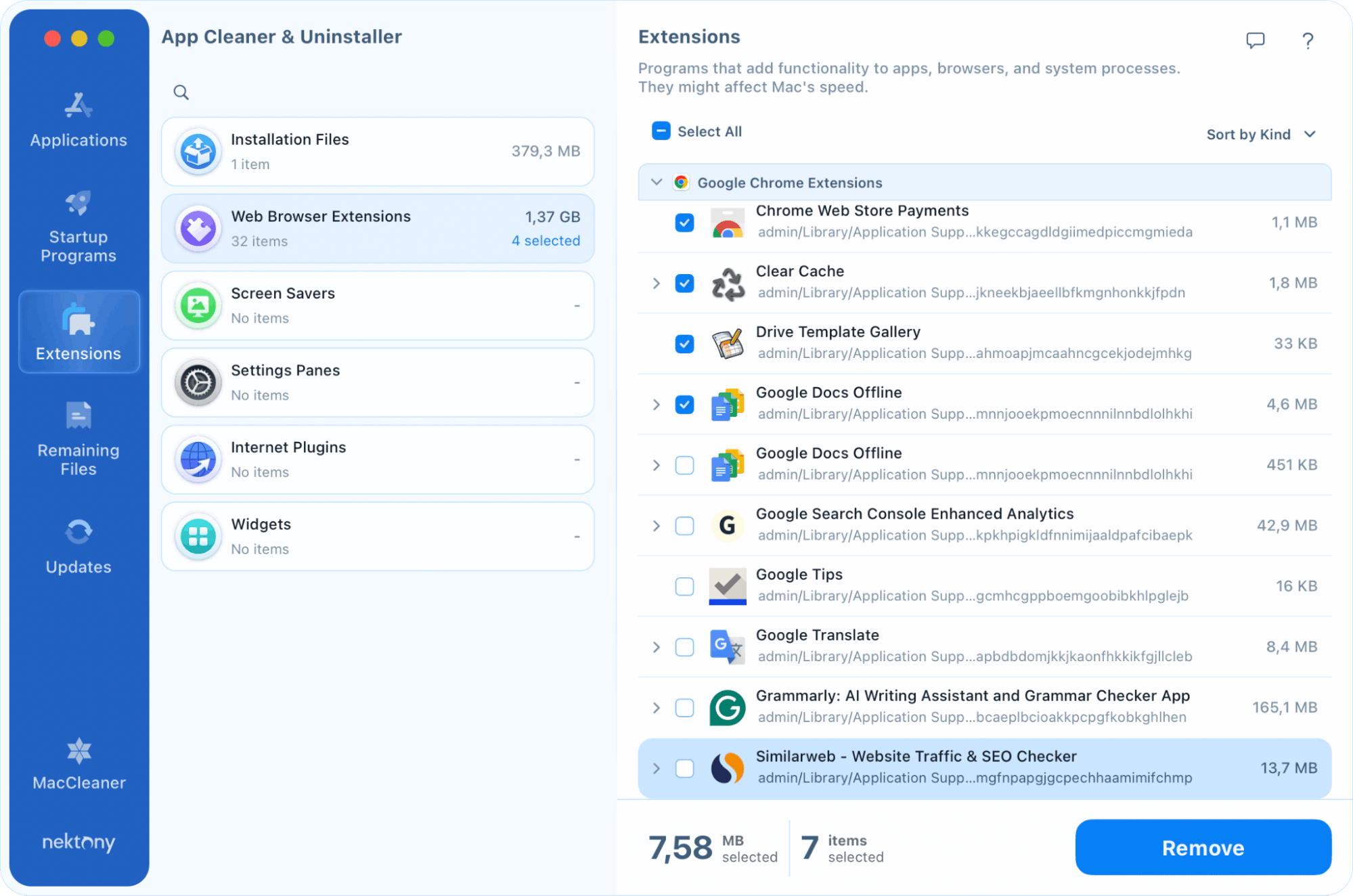
Categorías de extensiones disponibles
- Archivos de instalación – archivos de configuración (.dmg, .pkg) utilizados para instalar programas. Una vez que la app está instalada, estos archivos generalmente ya no son necesarios; eliminarlos es una forma rápida de recuperar espacio en disco.
- Extensiones de navegador web – pequeños programas que modifican y mejoran la funcionalidad e interfaz de tu navegador. Puedes ver y desinstalar extensiones de todos los navegadores instalados en tu Mac desde este panel centralizado.
- Salvapantallas – Consulta todos los archivos de salvapantallas instalados y elimina fácilmente los que ya no usas para liberar almacenamiento.
- Paneles de ajustes – plugins personalizados que aparecen en los Ajustes del Sistema de macOS para gestionar comportamientos específicos de apps de terceros. App Cleaner & Uninstaller te permite eliminarlos completamente, junto con sus archivos de servicio asociados.
- Complementos de internet – componentes que agregan funciones específicas a tu experiencia de navegación web.
- Widgets – programas simples diseñados originalmente para el Dashboard.
Nota:
Ten cuidado al eliminar complementos del sistema y widgets principales, ya que pueden ser necesarios para ciertas operaciones del sistema operativo y puede ser difícil reinstalarlos por separado.
Paneles de ajustes
Algunas apps de terceros pueden descargarse como paneles de ajustes, por ejemplo, Flash Player, o pueden crear paneles de ajustes de la misma forma que lo hacen los controladores de MySQL o Wacom.
En la sección Extensiones, puedes previsualizar y eliminar todos los paneles de ajustes en tu Mac instalados por apps de terceros. También puedes abrir cualquier panel de ajustes en Finder directamente desde la app haciendo clic en el ícono de flecha junto a él.
Nota:
La primera vez que uses esta función, macOS pedirá permiso para que App Cleaner & Uninstaller controle Ajustes del Sistema. Debes hacer clic en OK para activar este acceso directo rápido.
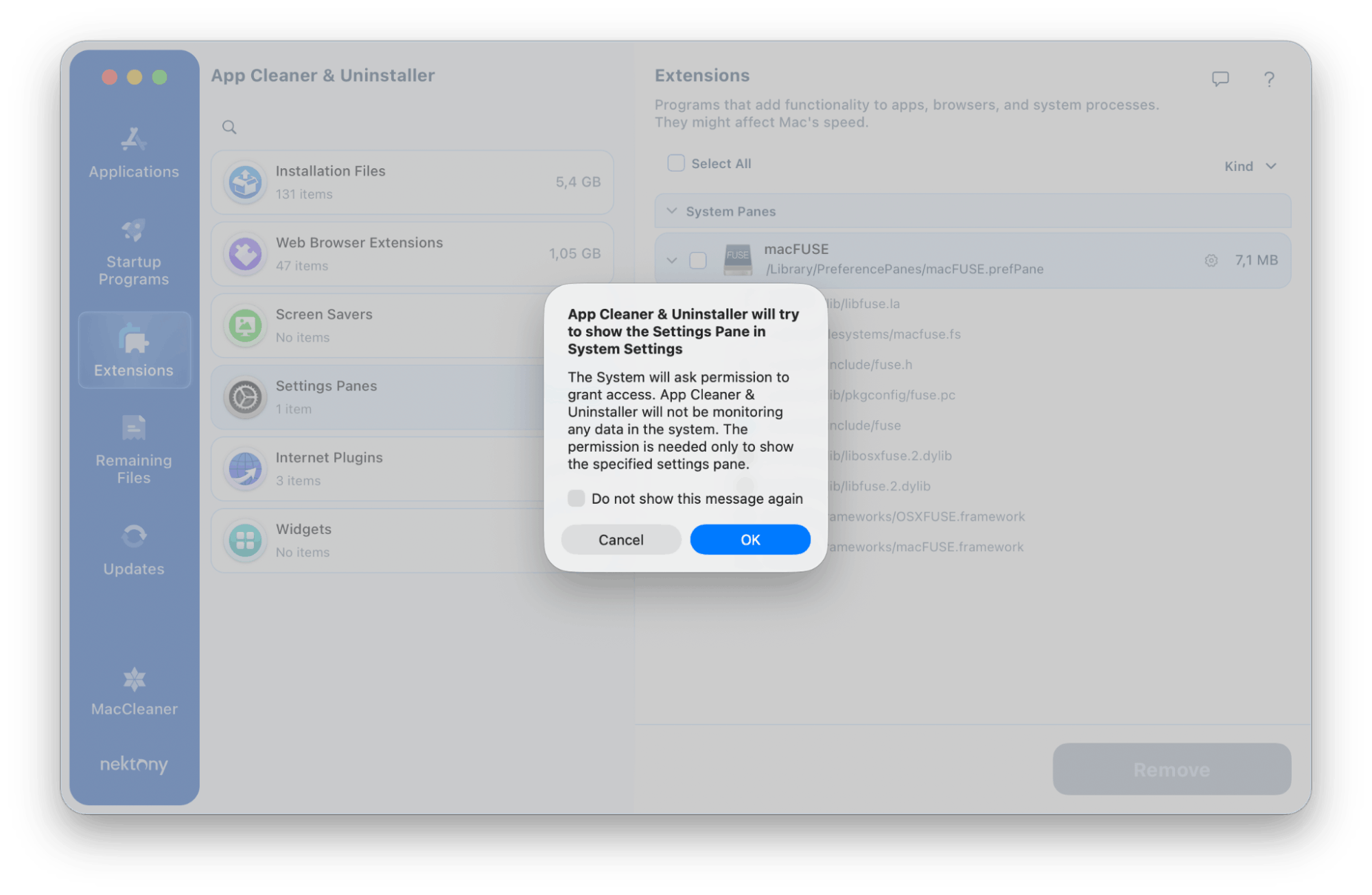
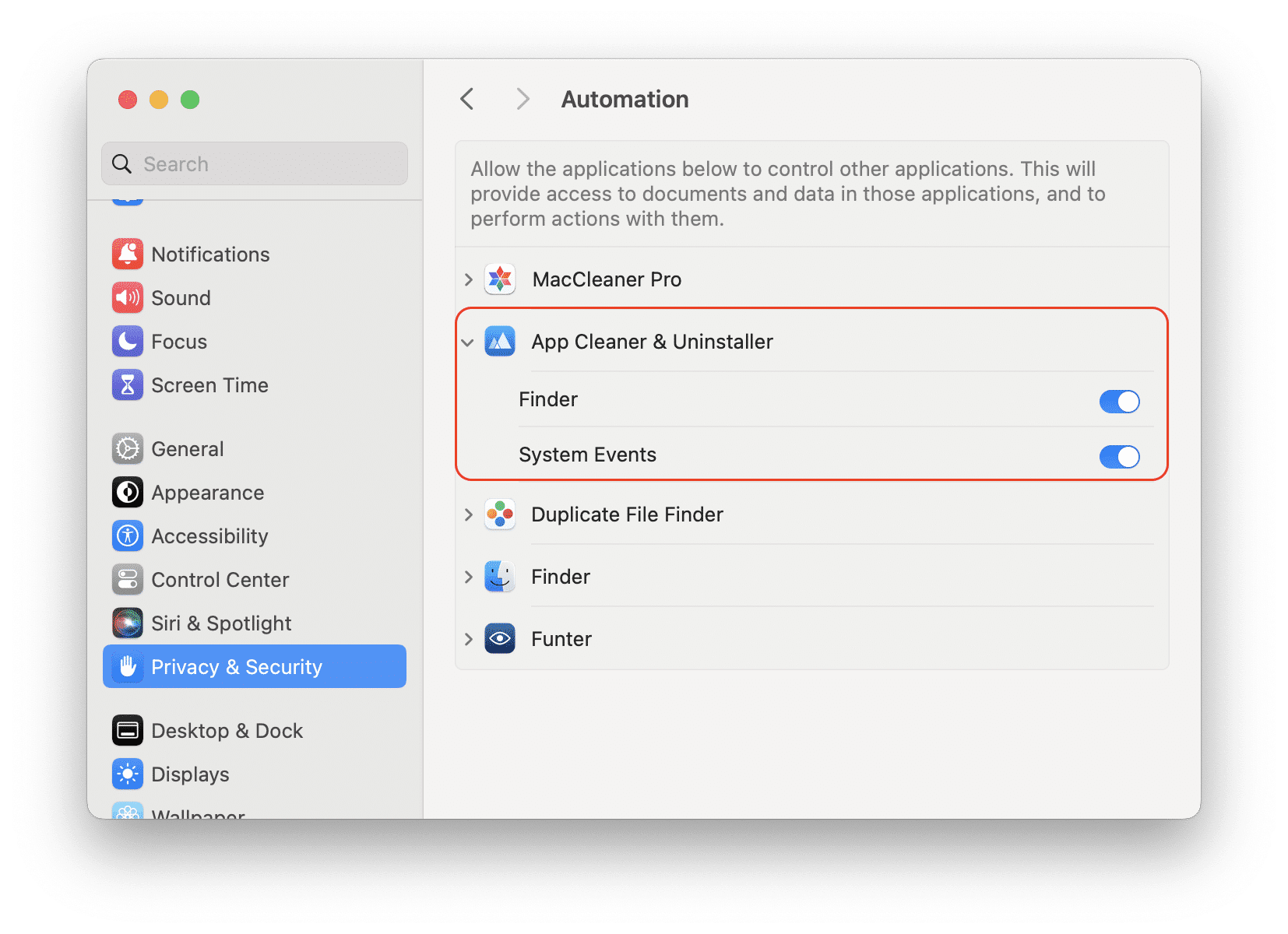
Si anteriormente hiciste clic en «Cancelar» y necesitas activar el acceso manualmente, sigue estos pasos:
- Abre Ajustes del Sistema y ve a la sección Privacidad y seguridad.
- Selecciona Automatización en el panel derecho.
- Busca App Cleaner & Uninstaller en la lista y activa el interruptor para habilitar el acceso a Finder.
Archivos remanentes
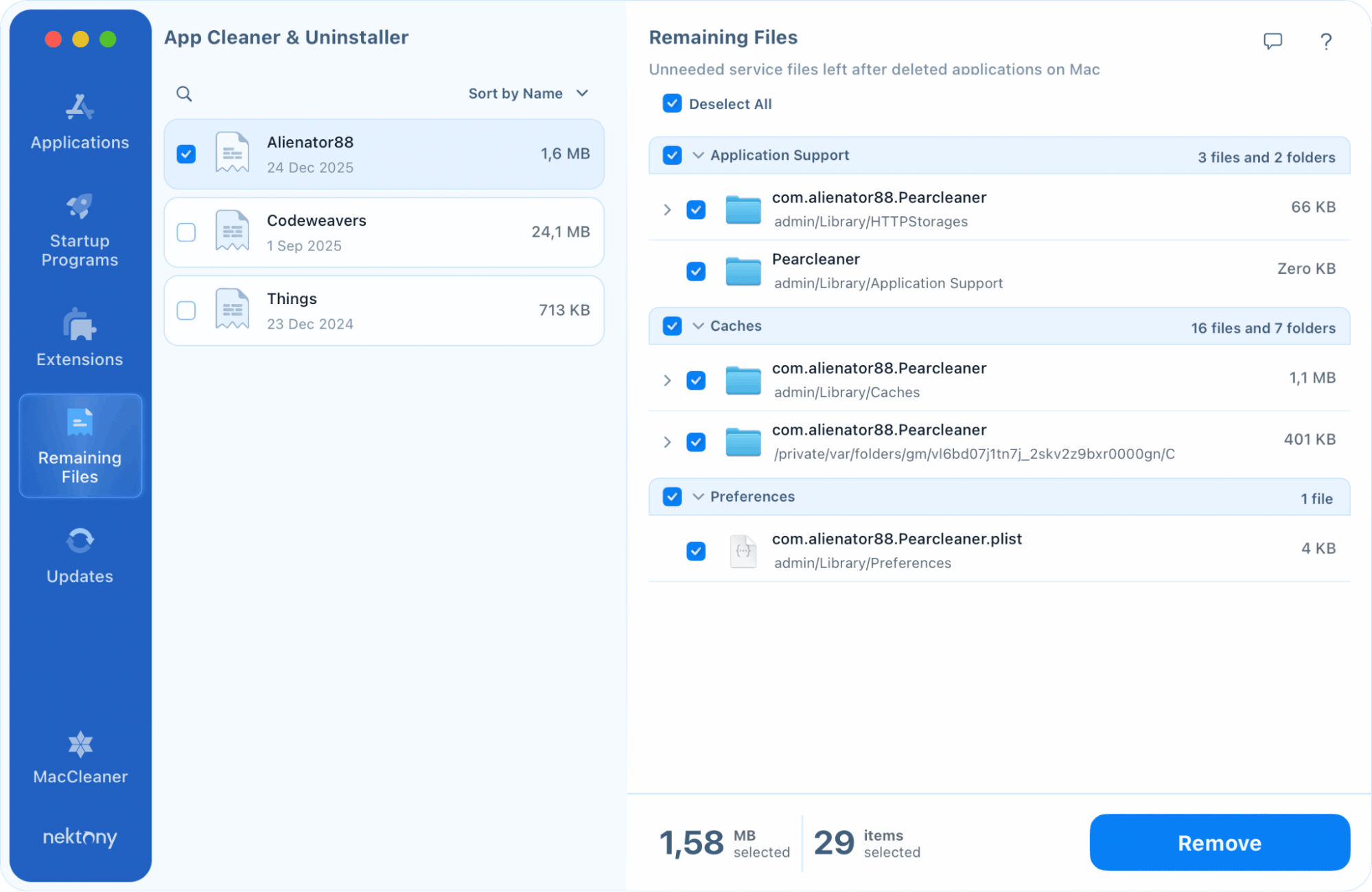
Cuando eliminas una app simplemente arrastrándola a la Papelera, sus archivos de servicio ocultos suelen quedarse atrás. Estos archivos «rotos» ocupan espacio de almacenamiento y no aportan ningún beneficio a tu sistema. App Cleaner & Uninstaller identifica estos archivos «olvidados» y te permite eliminarlos.
Para ver estos archivos, simplemente cambia a la sección Archivos remanentes. Como la aplicación original ya fue eliminada, estos conjuntos de archivos se agrupan y etiquetan con el nombre de la app que los creó.
Cómo eliminar archivos remanentes:
- Selecciona un residuo de aplicación de la lista en la columna izquierda.
- Haz clic en el botón Eliminar en la parte inferior de la ventana.
- Confirma la acción de eliminación.
Nota:
Algunas aplicaciones guardan archivos de servicio en carpetas no estándar que no siguen las pautas de organización típicas de Apple. App Cleaner & Uninstaller también encuentra estos archivos.
Actualizaciones
Las actualizaciones suelen incluir nuevas funciones y funcionalidades. Además, contienen parches de seguridad para proteger tu sistema. La función Actualizaciones de App Cleaner & Uninstaller te ayuda a identificar programas desactualizados y aplicar parches de seguridad con facilidad.
Cómo actualizar tus apps:
- Ve a la pestaña Actualizaciones en la barra lateral izquierda.
- Revisa la lista de aplicaciones desactualizadas detectadas en tu Mac.
- Selecciona la app específica que deseas actualizar.
- Haz clic en el botón Actualizar.
- Confirma la acción para comenzar la instalación de la última versión.
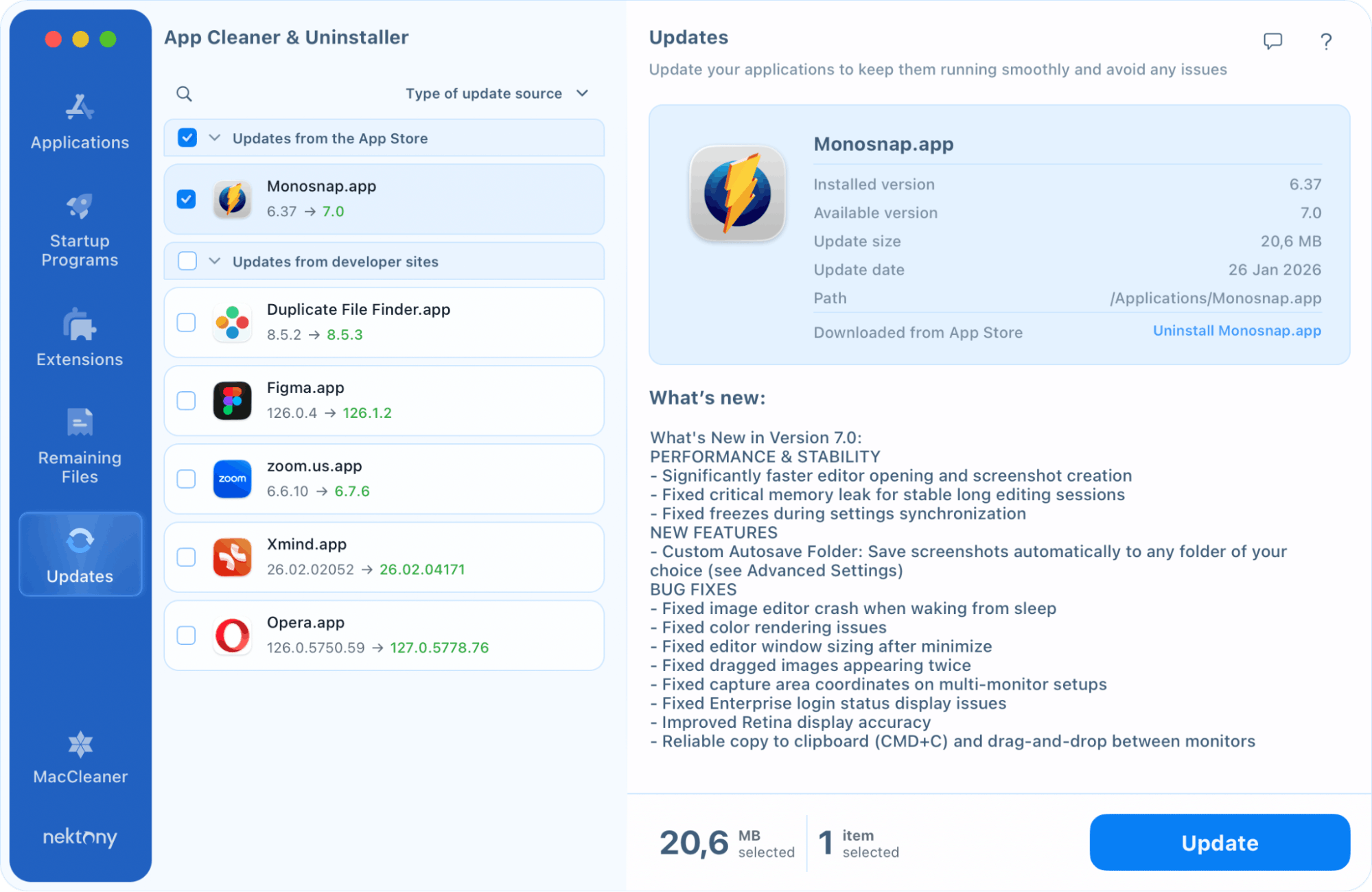
Puedes detectar y gestionar actualizaciones tanto para aplicaciones del App Store como para apps instaladas directamente de los desarrolladores. Es totalmente compatible con los sistemas de distribución y actualización más comunes utilizados en macOS:
- AppStore
- Sparkle
- Electron
- Squirrel
- Homebrew
- GitHub
Ajustes
Puedes personalizar tu experiencia ajustando los Ajustes según tu flujo de trabajo. Para acceder a estas opciones, ve al menú de App Cleaner & Uninstaller y selecciona Ajustes.
Pestaña General
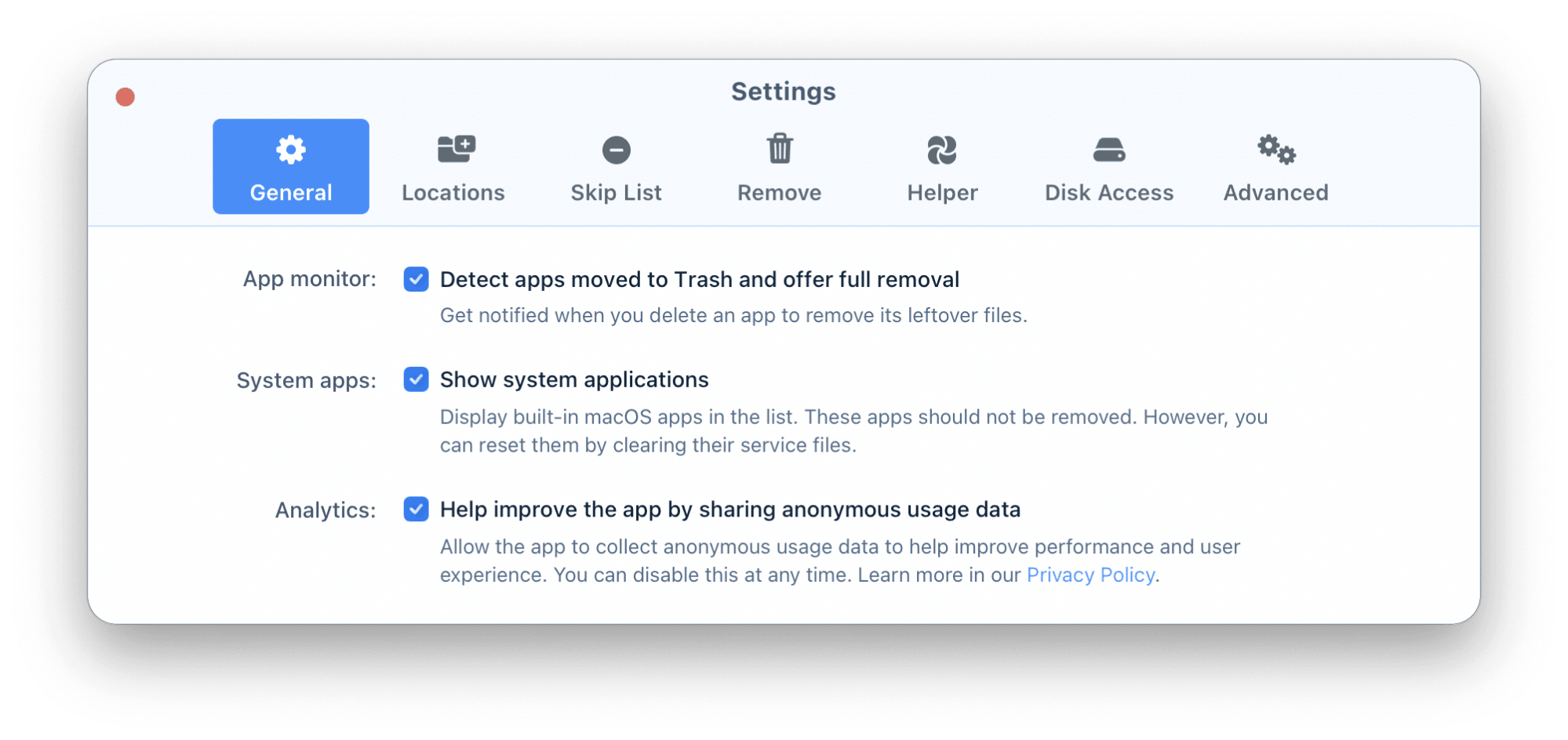
En la pestaña General de los Ajustes, puedes personalizar cómo la aplicación monitorea tu sistema y gestiona tu lista de software.
- Detectar apps movidas a la Papelera y ofrecer eliminación completa: Activa esta opción para recibir una notificación automática cada vez que elimines una aplicación arrastrándola a la Papelera. La app te ofrecerá encontrar y eliminar todos los archivos de servicio remanentes asociados simultáneamente.
- Mostrar aplicaciones del sistema: Usa este interruptor para mostrar las aplicaciones integradas de macOS en tu lista principal. Aunque estas apps principales no se pueden eliminar, activar esto te permite restablecerlas limpiando sus archivos de servicio específicos si presentan problemas.
- Ayudar a mejorar la app compartiendo datos de uso anónimos: Al mantener esto activado, permites que la app recopile datos anónimos para mejorar el rendimiento general y la experiencia del usuario. Puedes desactivar esto en cualquier momento y obtener más información sobre cómo se manejan tus datos en la Política de Privacidad.
Nota:
Cuando activas la última opción, no se recopilan datos confidenciales ni se comparte información de identidad con Nektony ni con terceros. Tu privacidad es importante para nosotros y solo recopilamos la siguiente información para mejorar la experiencia del usuario:
- el tipo de sistema operativo del dispositivo del usuario (sujeto a la obtención del consentimiento previo del usuario);
- el identificador del dispositivo del usuario;
- la verificación de la licencia del usuario con fines administrativos;
- la información sobre registros de fallos y otros problemas;
- una lista de programas y aplicaciones instalados en el dispositivo del usuario;
- los períodos en los que el usuario utiliza App Cleaner & Uninstaller;
- los eventos dentro de App Cleaner & Uninstaller registrados con analíticas;
- la fecha de inicio de la versión de prueba de App Cleaner & Uninstaller;
- la evaluación del usuario sobre la versión de prueba de la app y la forma en que el usuario utiliza App Cleaner & Uninstaller.
Pestaña Ubicaciones
En la pestaña Ubicaciones, puedes gestionar las áreas específicas de tu Mac que la app analiza en busca de aplicaciones. Por defecto, la app busca en los directorios estándar /Applications, ~/Applications y /System/Applications.
Si almacenas software en ubicaciones no estándar, puedes actualizar manualmente la lista para asegurarte de que no se omita ninguna aplicación:
- Haz clic en el botón «+» en la parte inferior para agregar una nueva carpeta a la ruta de búsqueda de aplicaciones.
- Selecciona una ruta y haz clic en el botón «–» para excluirla de la lista de ubicaciones.
- La sección Carpeta extra lista automáticamente directorios adicionales que contienen aplicaciones que la herramienta ha descubierto durante análisis anteriores.
Pestaña Lista de omitir
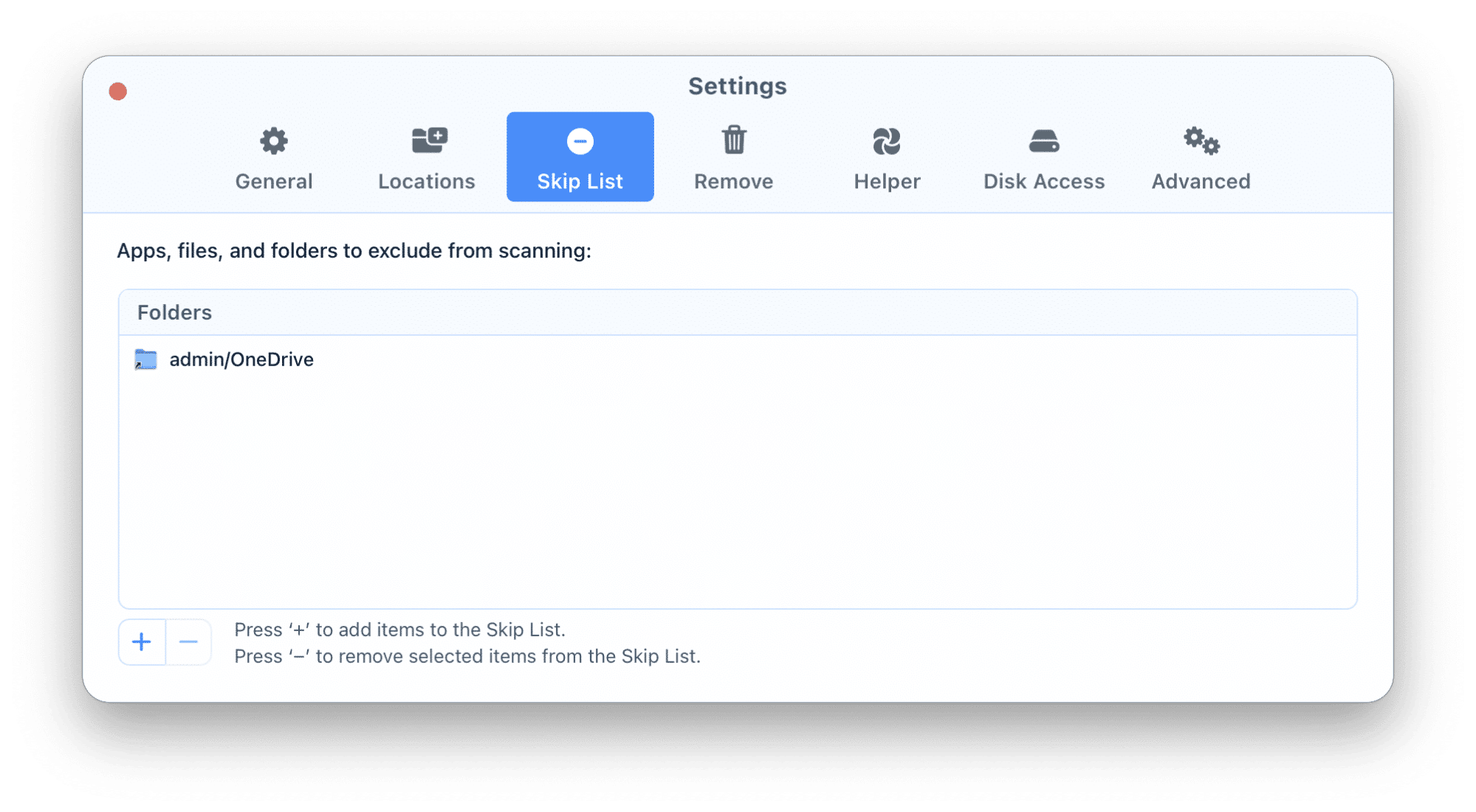
Puedes proteger aplicaciones específicas para que no sean analizadas ni modificadas. Simplemente ve a la pestaña Lista de omitir y haz clic en el botón Más (+) para excluir las apps elegidas y sus archivos de servicio de todos los resultados de búsqueda.
Pestaña Eliminar
En la pestaña Eliminar de los Ajustes, puedes configurar cómo la aplicación gestiona la eliminación de archivos y las notificaciones posteriores a la limpieza.
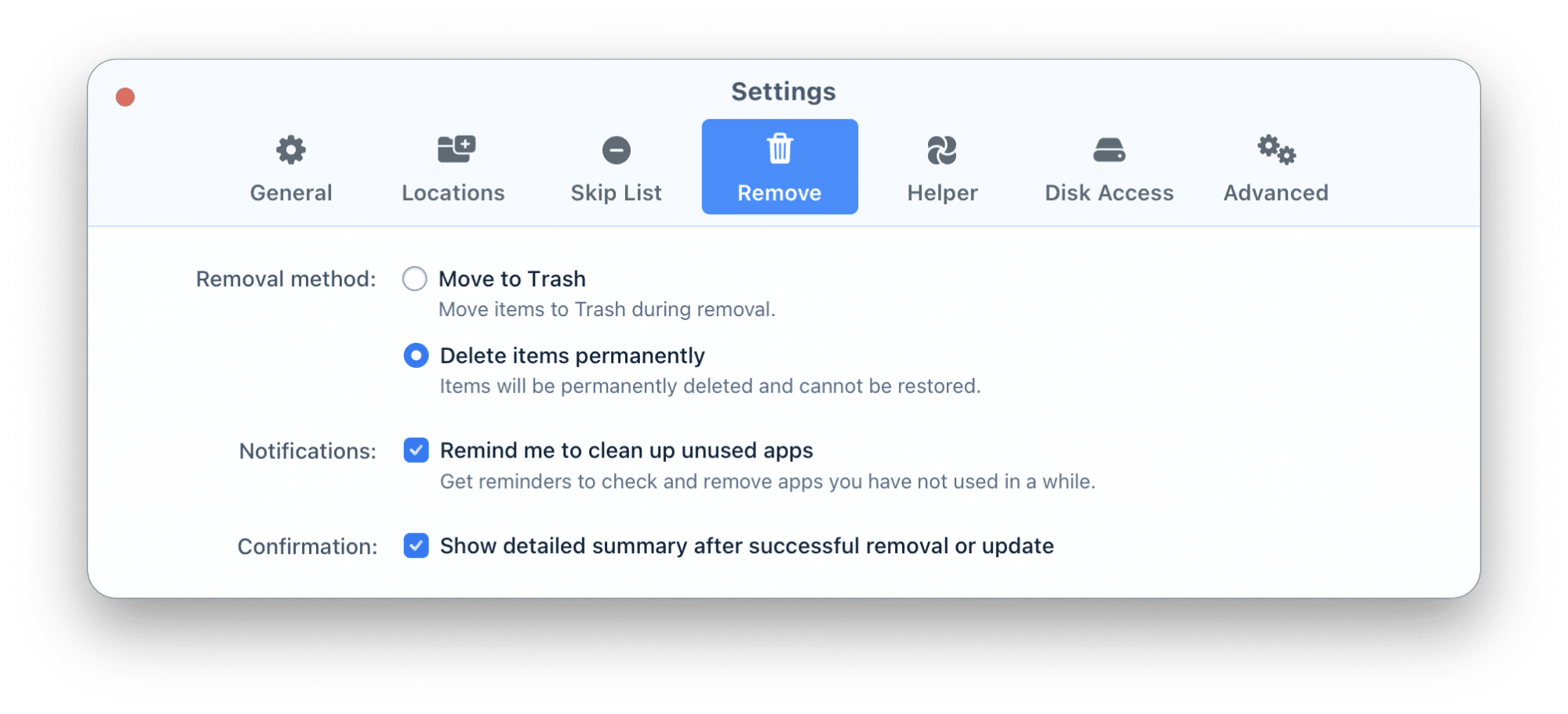
- Mover a la Papelera: Este es el ajuste predeterminado. Los elementos se mueven a la Papelera durante la eliminación, lo que te permite restaurarlos si es necesario.
- Eliminar elementos permanentemente: Selecciona esta opción para omitir la Papelera. Los elementos se eliminarán permanentemente y no podrán recuperarse una vez eliminados.
- Recordarme limpiar apps sin usar: Activa esto para recibir recordatorios útiles para revisar y eliminar aplicaciones que no has abierto en mucho tiempo.
- Mostrar resumen detallado después de una eliminación o actualización exitosa: Cuando está marcado, la app proporcionará un informe completo de todos los elementos eliminados o actualizados una vez que el proceso haya finalizado.
Pestaña Ayudante
En la pestaña Ayudante, puedes activar un agente en la barra de menús para gestionar el estado de tu sistema sin abrir la ventana completa de la aplicación.
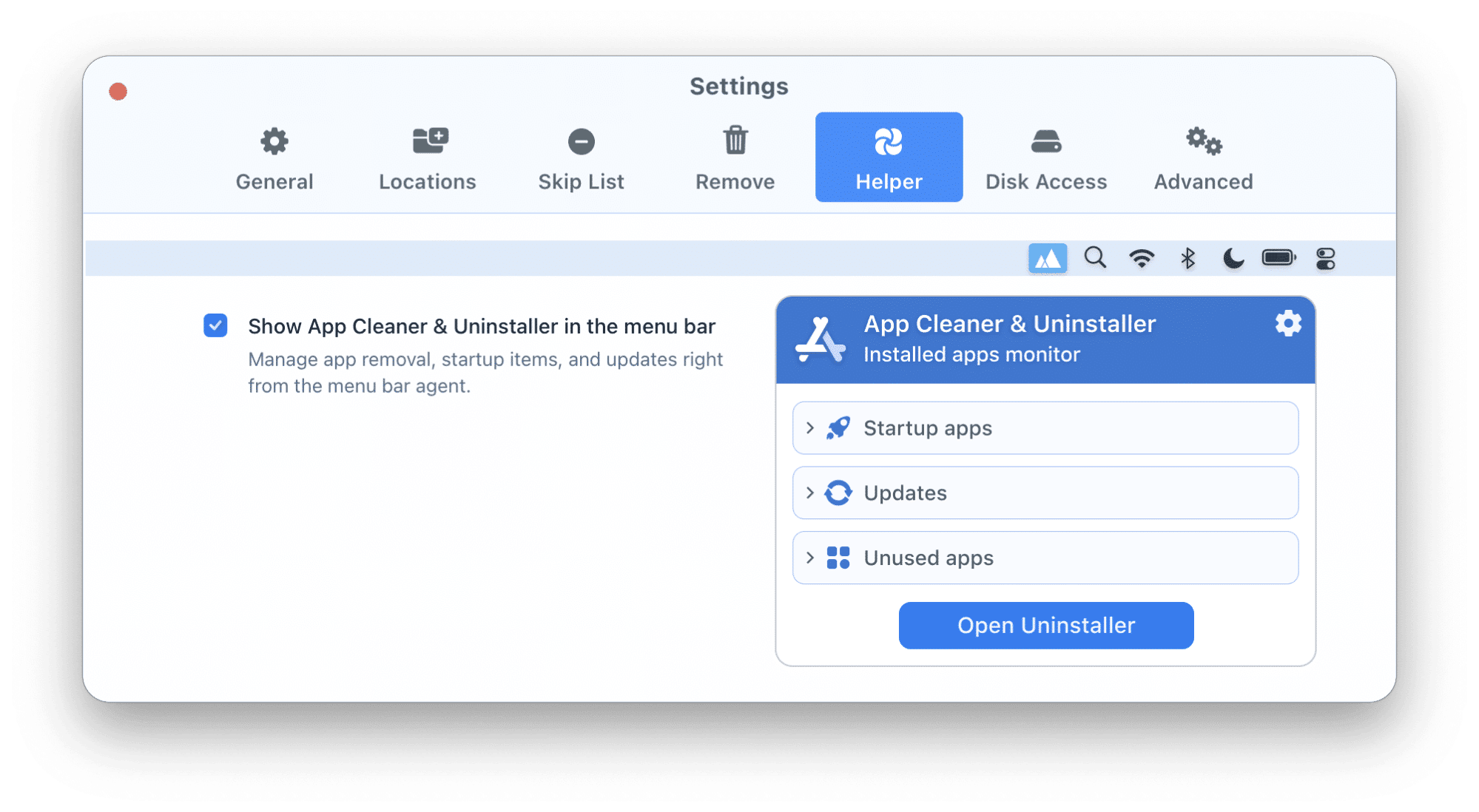
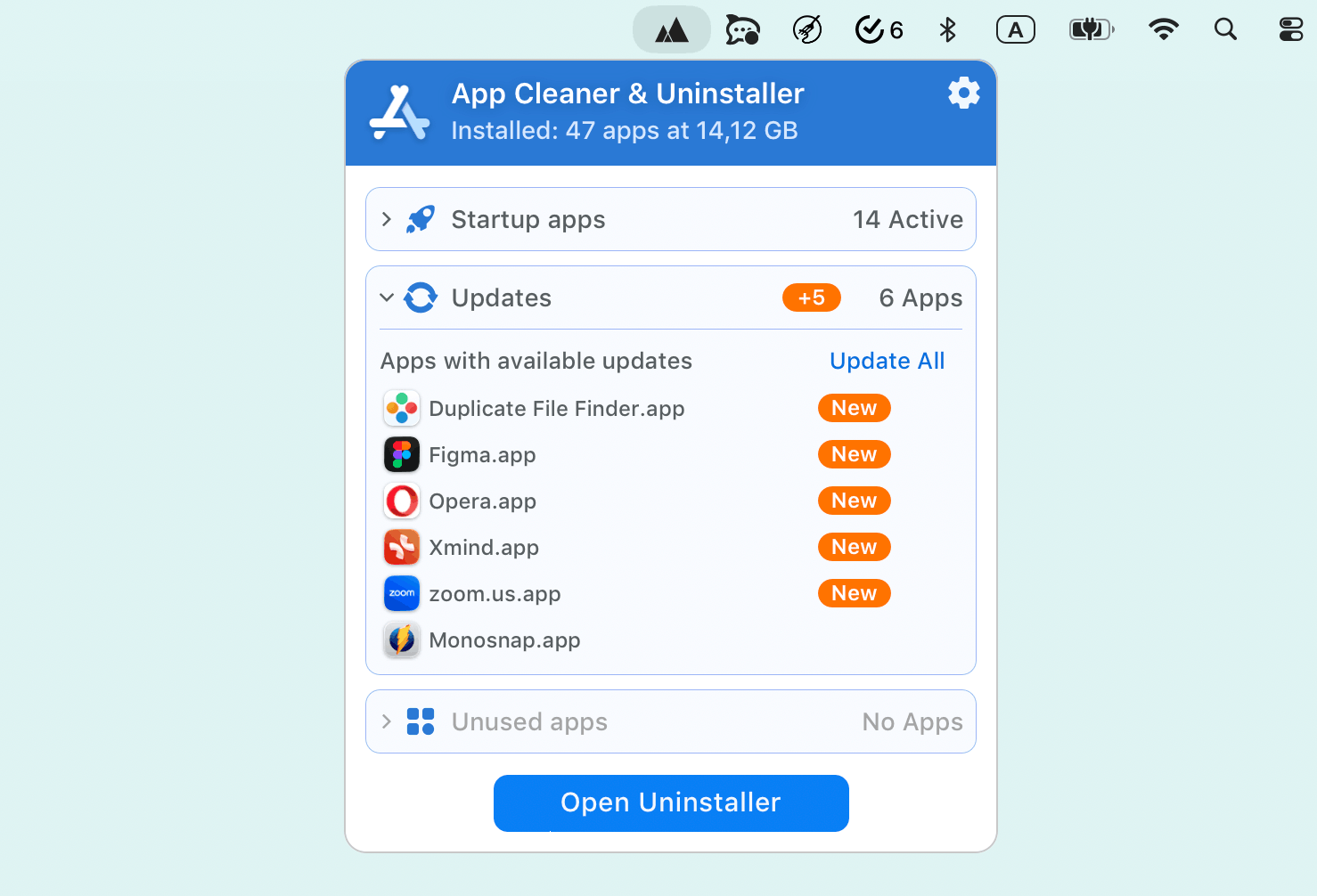
Al activar esta casilla, se agrega un pequeño icono a la barra de menús de macOS para acceso instantáneo a las funciones principales. Desde este agente de la barra de menús, puedes monitorear y gestionar directamente:
- Apps de inicio
- Actualizaciones disponibles
- Apps sin usar
Pestaña Acceso al disco
En la pestaña Acceso al disco de los Ajustes de la app, puedes verificar si ya has otorgado el acceso necesario.
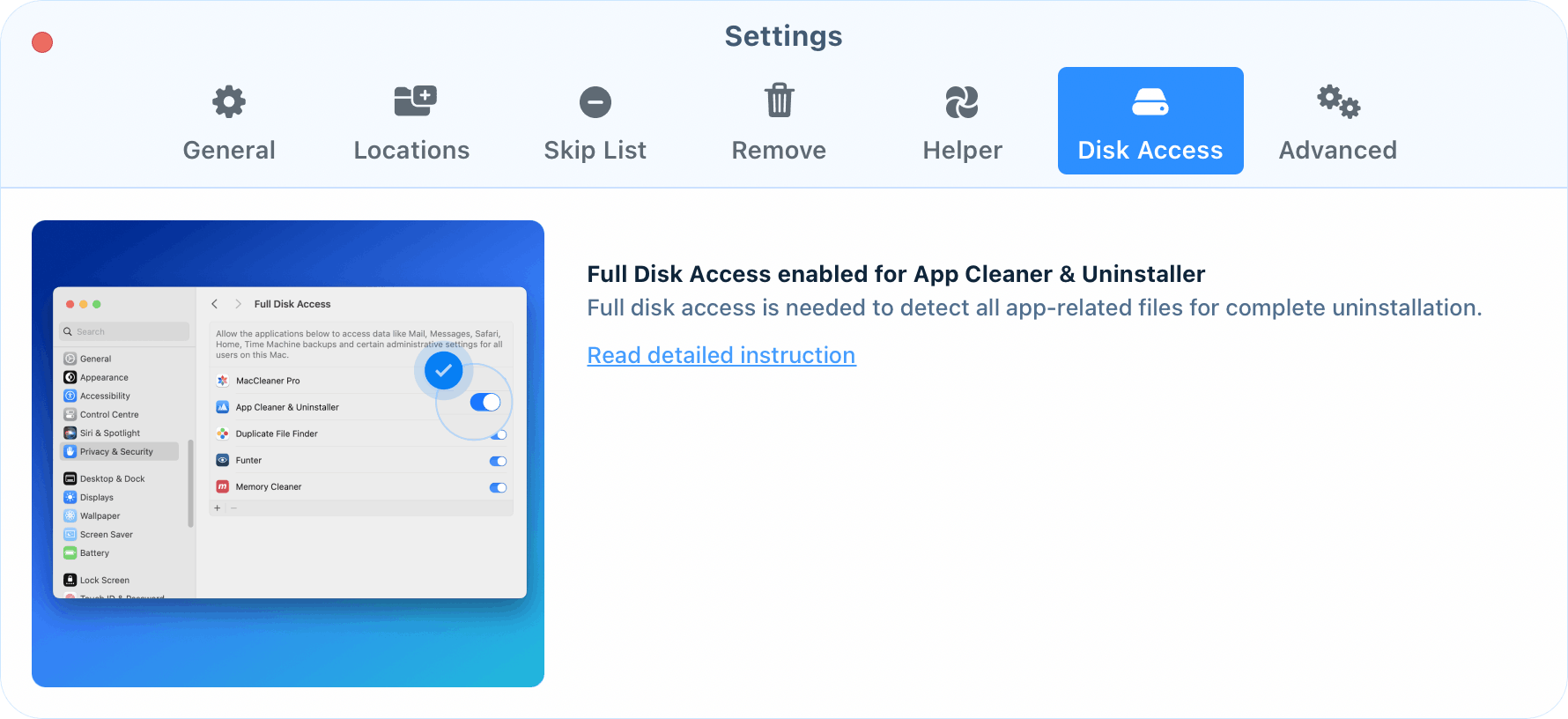
Por razones de seguridad, macOS requiere que otorgues manualmente permisos a las apps para acceder a tus datos privados. Como App Cleaner & Uninstaller analiza todo tu disco duro para localizar archivos de servicio, gestionar extensiones y restaurar elementos de la Papelera, necesita Acceso total al disco para funcionar correctamente.
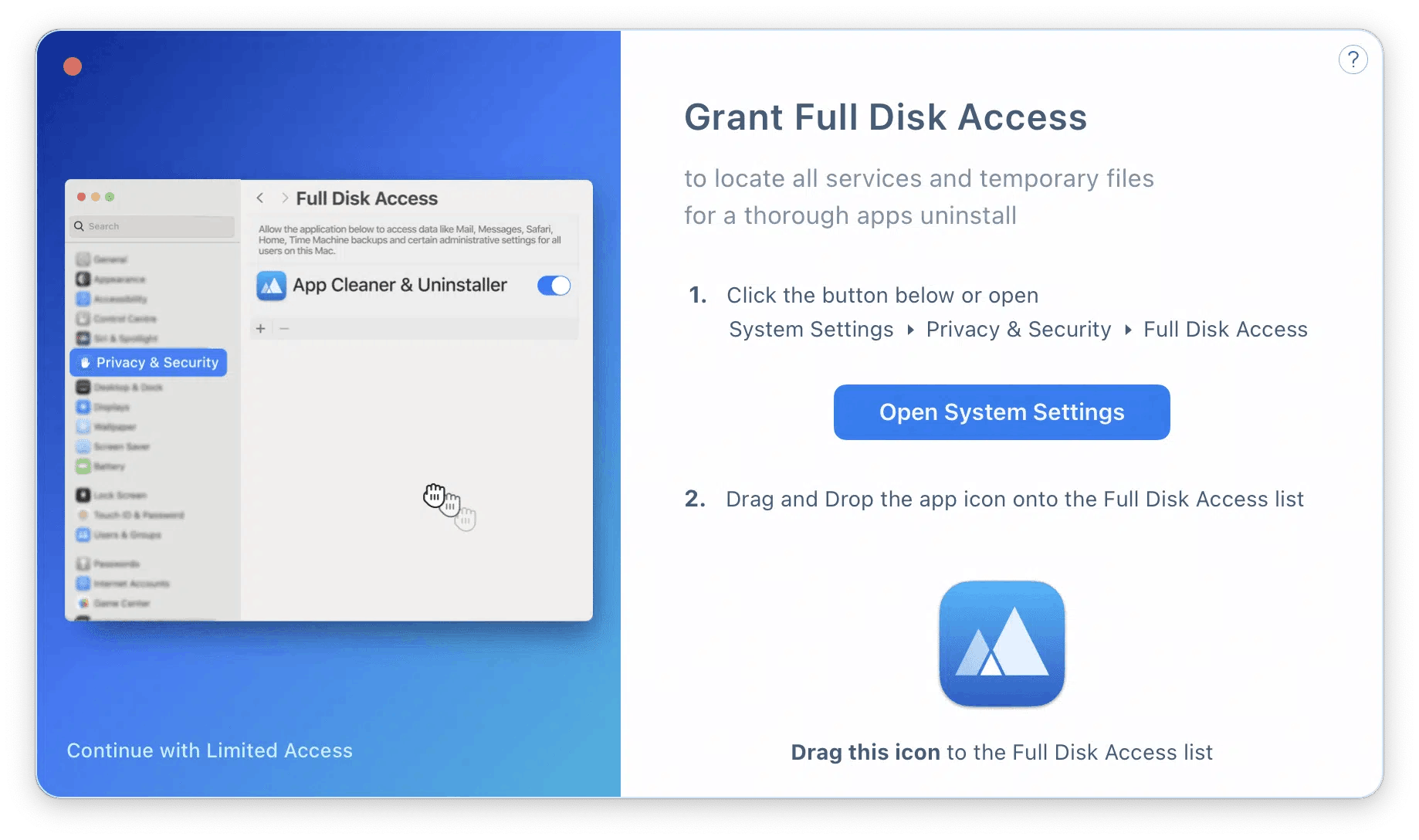
Configuración inicial:
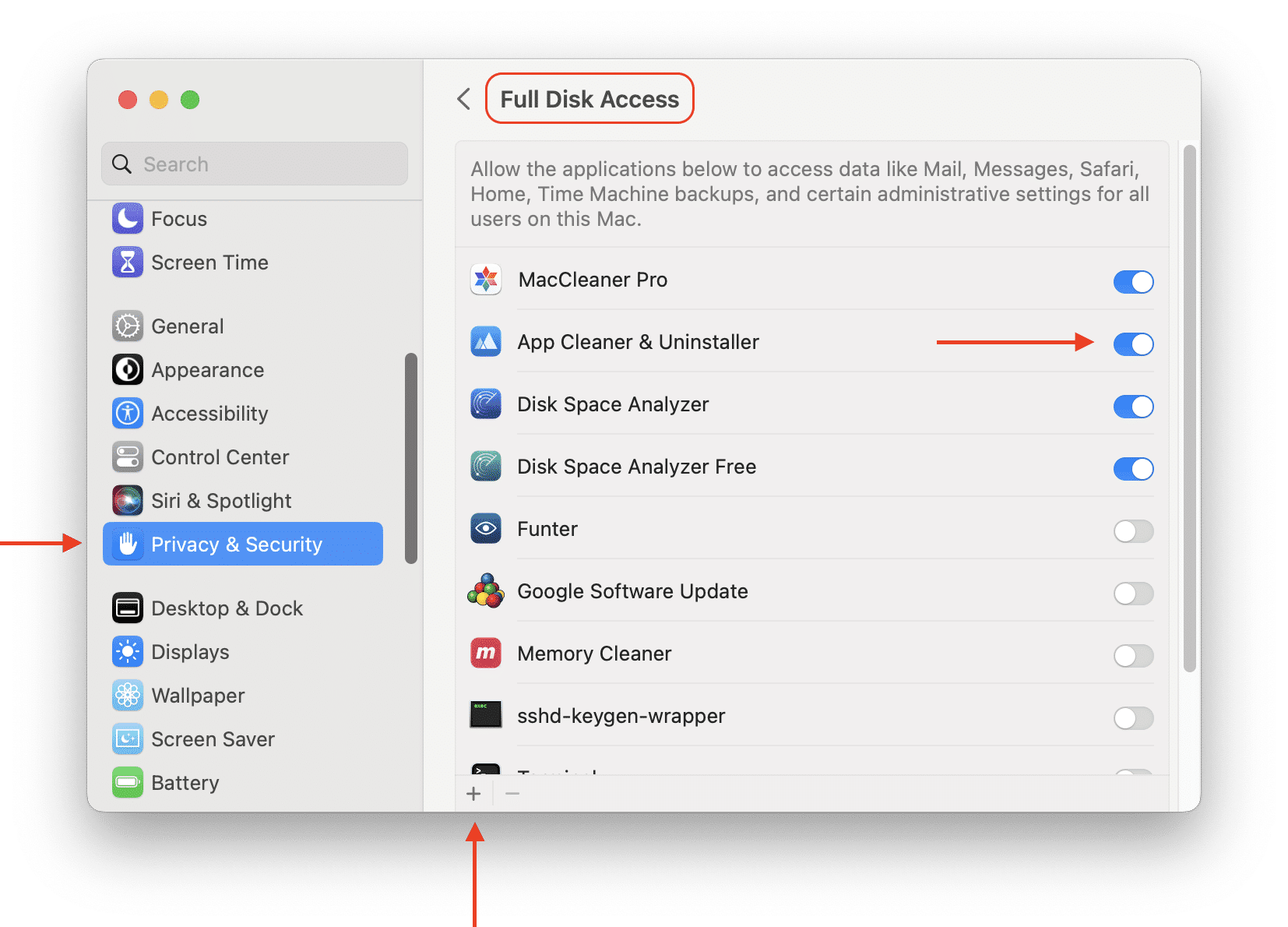
- Haz clic en el botón Abrir Ajustes del Sistema en el aviso de la app para abrir automáticamente la sección Acceso total al disco de los ajustes de macOS.
- Localiza App Cleaner & Uninstaller en la lista y cambia el interruptor a Activado.
Método manual:
Si necesitas otorgar el acceso manualmente:
- Abre Ajustes del Sistema y ve a Privacidad y seguridad → Acceso total al disco.
- Cambia el interruptor de App Cleaner & Uninstaller a Activado.
- Si la app no aparece en la lista, haz clic en el ícono más (+) y selecciónala desde tu carpeta Aplicaciones.
- Reinicia la app para activar todas las funciones.
Nota:
La opción «Verificar aplicación para una limpieza completa» está disponible solo con Acceso total al disco.
Avanzadas
En la pestaña Avanzadas, puedes personalizar las funciones de detección inteligente de la aplicación y su apariencia general para adaptarlas mejor a tus preferencias.
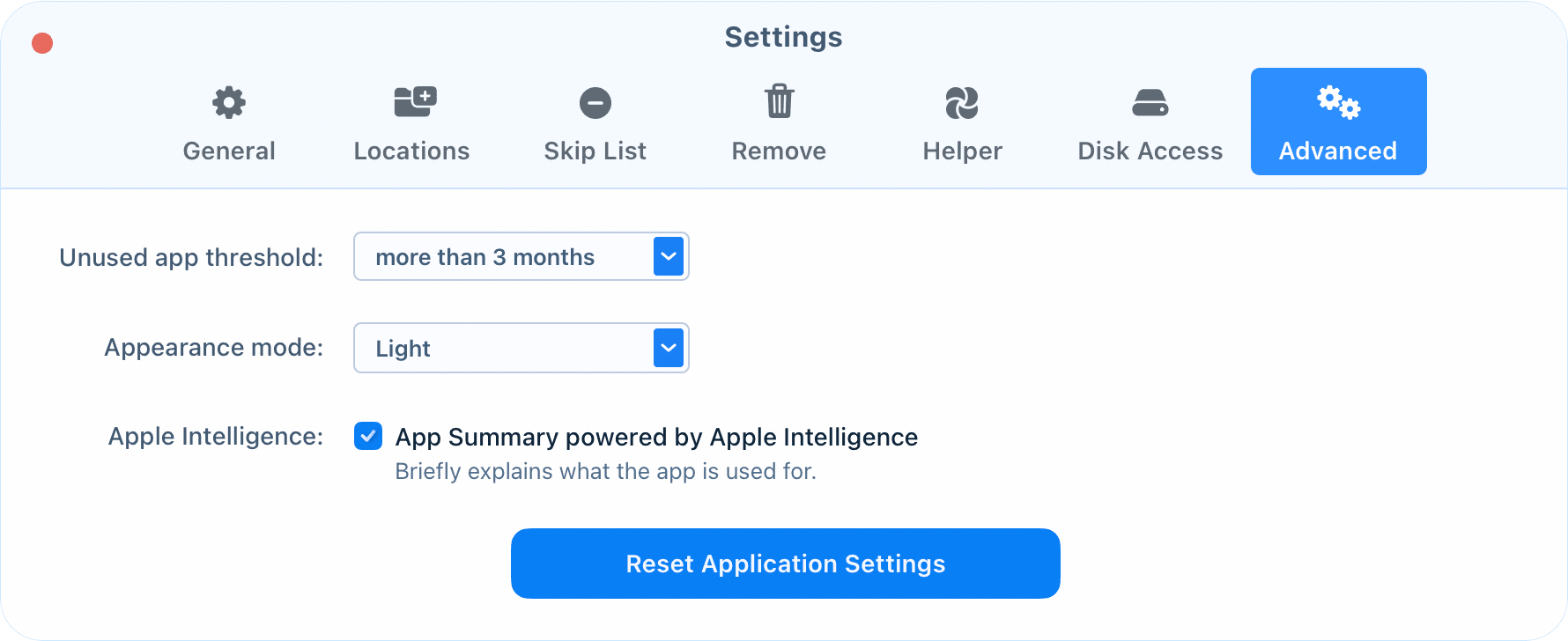
- Umbral de apps sin usar: Define el período de tiempo específico que determina cuándo una aplicación se marca como «sin usar» en los resultados de análisis.
- Modo de apariencia: Cambia manualmente entre los temas Claro u Oscuro, o selecciona Auto para que la app se adapte automáticamente a la apariencia del sistema macOS.
- Apple Intelligence: Activa «Resumen de la app impulsado por Apple Intelligence» para recibir explicaciones breves generadas por IA sobre lo que hacen las aplicaciones específicas en tu Mac.
- Restablecer ajustes de la aplicación: Usa este botón para restaurar instantáneamente todas las preferencias de App Cleaner & Uninstaller a sus valores predeterminados de fábrica.
Historial de eliminación
Si has desinstalado una aplicación por error, puedes restaurar tus datos fácilmente.
Ten en cuenta:
Para usar la función de restauración, debes tener seleccionada la opción «Mover a la Papelera» en los ajustes de eliminación de la app; los archivos eliminados permanentemente no se pueden recuperar.
Para recuperar tus archivos, sigue estos pasos:
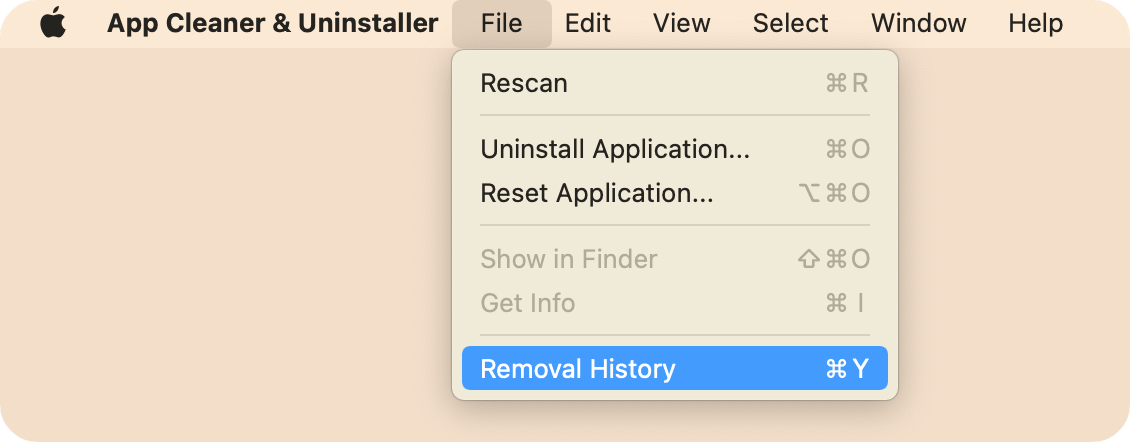
- Abre App Cleaner & Uninstaller y ve a Menú → Archivo → Historial de eliminación.

- Explora la ventana del Historial de eliminación para encontrar las apps o archivos de servicio que deseas recuperar.
- Selecciona los elementos deseados y haz clic en el botón Restaurar.
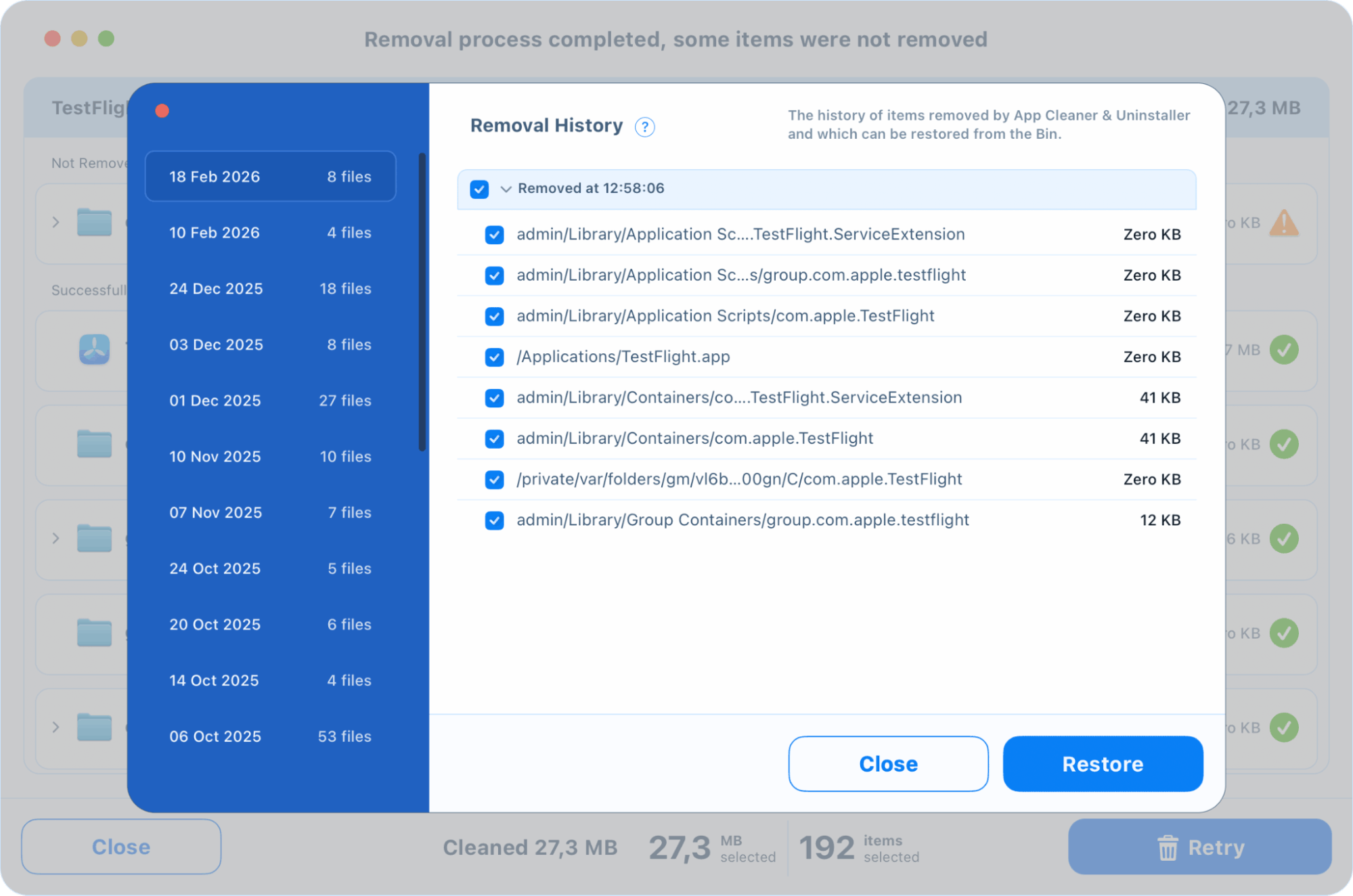
Una vez confirmado, tus archivos se sacarán de la Papelera y se devolverán exactamente a sus carpetas originales.
Idiomas
App Cleaner & Uninstaller está diseñado para ser accesible globalmente y actualmente es compatible con los siguientes idiomas:
- Inglés
- Alemán
- Francés
- Español
- Italiano
- Ucraniano
- Ruso
- Japonés
- Chino (tradicional y simplificado).
Cómo cambiar el idioma
Por defecto, la aplicación usa el idioma preferido configurado en los ajustes del sistema de macOS. Sin embargo, puedes establecer un idioma específico sin cambiar el idioma de todo el sistema siguiendo estos pasos:
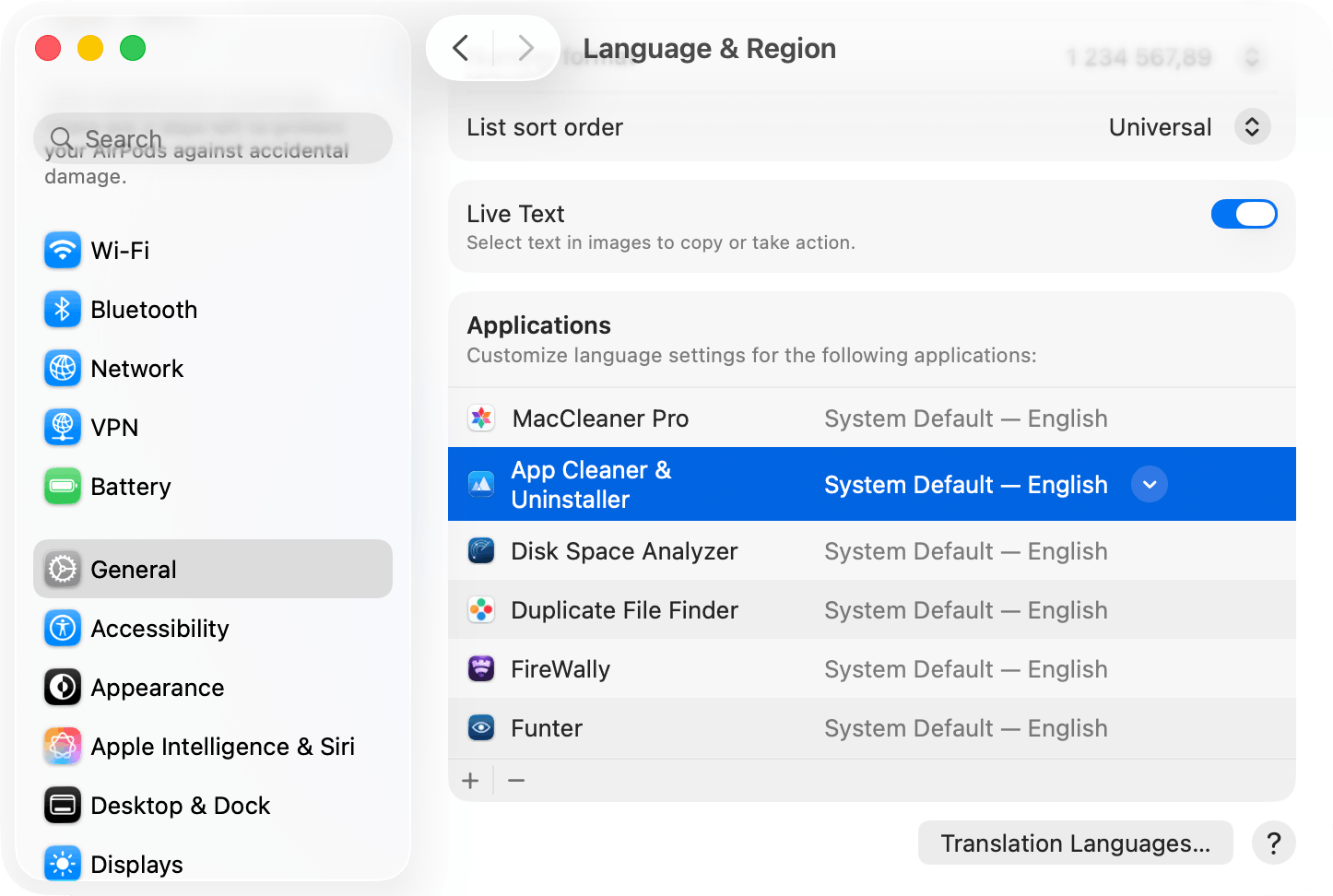
- Abre Ajustes del Sistema y ve a General → Idioma y región.
- Desplázate hacia abajo hasta la sección Aplicaciones en la parte inferior de la ventana.
- Haz clic en el botón más (+) y selecciona App Cleaner & Uninstaller de la lista.
- Elige tu idioma preferido del menú desplegable y haz clic en Agregar.
- Reinicia App Cleaner & Uninstaller para que los cambios surtan efecto.
Atajos de teclado
App Cleaner & Uninstaller ofrece una variedad de atajos de teclado para ayudarte a navegar por la interfaz y gestionar tus archivos de forma más eficiente.
Procesamiento de apps y archivos de servicio
| Cmd+R | Volver a analizar apps y archivos de servicio |
| Cmd+O | Elegir y eliminar una app específica desde Finder |
| Cmd+Opt+O | Elegir una app para eliminar sus archivos de servicio (restablecer una app a su estado inicial) |
| Cmd+↑+O | Mostrar la app seleccionada en la ventana de Finder |
| Cmd+I | Mostrar información sobre la app seleccionada |
Modos de vista
| Cmd+0 | Ir a la sección Descripción general |
| Cmd+1 | Ir a la sección Aplicaciones |
| Cmd+2 | Ir a la sección Programas de inicio |
| Cmd+3 | Ir a la sección Extensiones |
| Cmd+4 | Ir a la sección Archivos remanentes |
| Cmd+5 | Ir a la sección Actualizaciones |
| Cmd+6 | Ir a la sección «MacCleaner» |
| Cmd+7 | Ir a la sección «Abrir con» |
| Tab | Cambiar de una columna de pestaña a otra de izquierda a derecha |
| Shift+Cmd+1 | Activar/desactivar el Modo experto |
Selecciones
| Cmd+A | Seleccionar todos los elementos para eliminar |
| Cmd+↑+A | Seleccionar archivos de servicio de las apps filtradas |
| Cmd+D | Deseleccionar marcas de todos los elementos previamente seleccionados |
| Enter | Marcar/desmarcar la casilla del elemento seleccionado |
Búsqueda
| Cmd+F | Ir al campo de búsqueda |
| Esc | Limpiar la consulta de búsqueda y salir del campo de búsqueda |
Opciones adicionales
| Cmd+Y | Abrir la pestaña Historial de eliminación |
| Cmd+. | Abrir HelpDesk |
| Cmd+, | Abrir Ajustes |
Actualizar a Pro
App Cleaner & Uninstaller ofrece una prueba gratuita que incluye acceso a todas las funciones premium. Una vez que la prueba expire, es necesario actualizar a la versión Pro para seguir usando todas las funciones.
| Opciones | Gratis | Pro |
|---|---|---|
| Ver todas las apps instaladas y sus tamaños | ||
| Ver archivos de servicio detallados de las apps (cachés, registros, etc.) | ||
| Ver todas las extensiones y plugins | ||
| Ver archivos remanentes | ||
| Ver permisos de las apps | ||
| Ver actualizaciones disponibles para las apps instaladas | ||
| Ver información de IA de las apps | ||
| Desinstalar apps completamente con un solo clic | – | |
| Eliminar archivos remanentes | – | |
| Limpiar cachés de apps y otros archivos de servicio | – | |
| Restablecer apps a su estado original | – | |
| Gestionar y eliminar elementos de inicio y agentes de ejecución | – | |
| Gestionar y eliminar extensiones | – | |
| Actualizar apps en lote a las últimas versiones | – | |
| Restaurar apps eliminadas accidentalmente desde el historial | – | |
| Soporte técnico premium | – |
Cómo actualizar a Pro
Sigue estos pasos para desbloquear la versión completa de la aplicación:
- Abre la app.
- Haz clic en el botón verde Desbloquear versión completa ubicado en la parte superior de la ventana.

- En la ventana emergente, haz clic en Ir a la compra para abrir la página oficial de compra en tu navegador.

- Selecciona tu tipo de licencia y método de pago. Asegúrate de que tu dirección de correo electrónico sea correcta, ya que tu clave de licencia única se enviará allí.
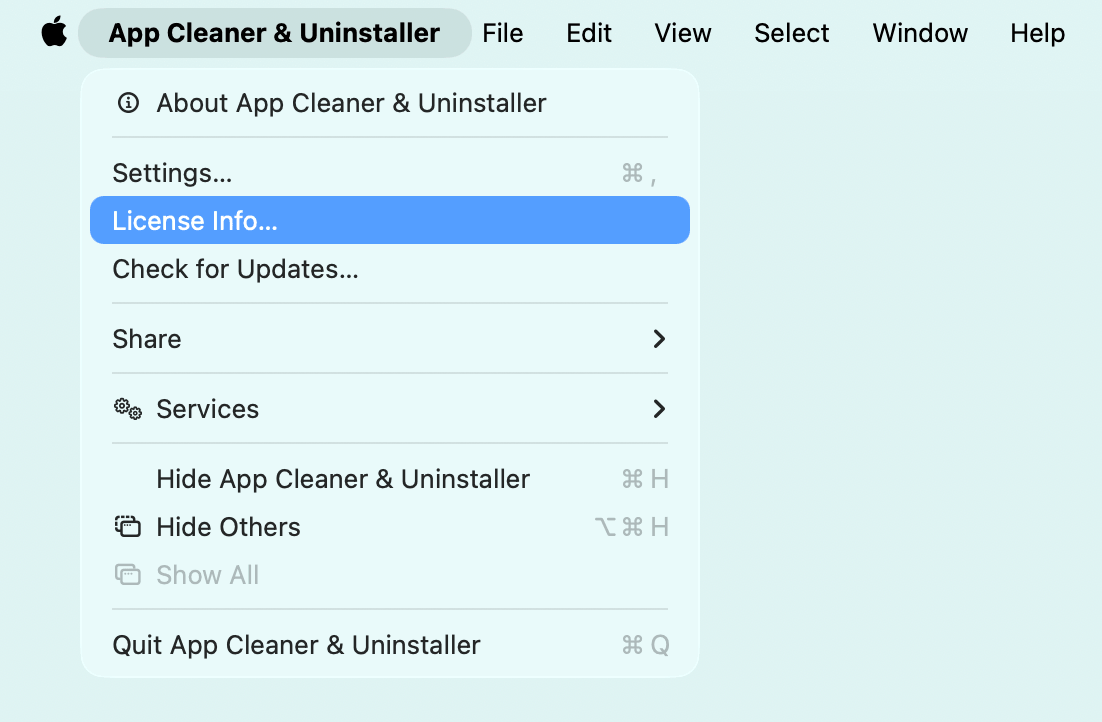
- Una vez que recibas tu clave de licencia por correo electrónico (revisa tu carpeta de Spam si no aparece), abre la app y ve a la Barra de menús → App Cleaner & Uninstaller → Información de licencia…. También puedes hacer clic en el botón verde Desbloquear versión completa de nuevo y seleccionar Introducir clave de licencia.
- Introduce tu clave en el campo y haz clic en Activar.

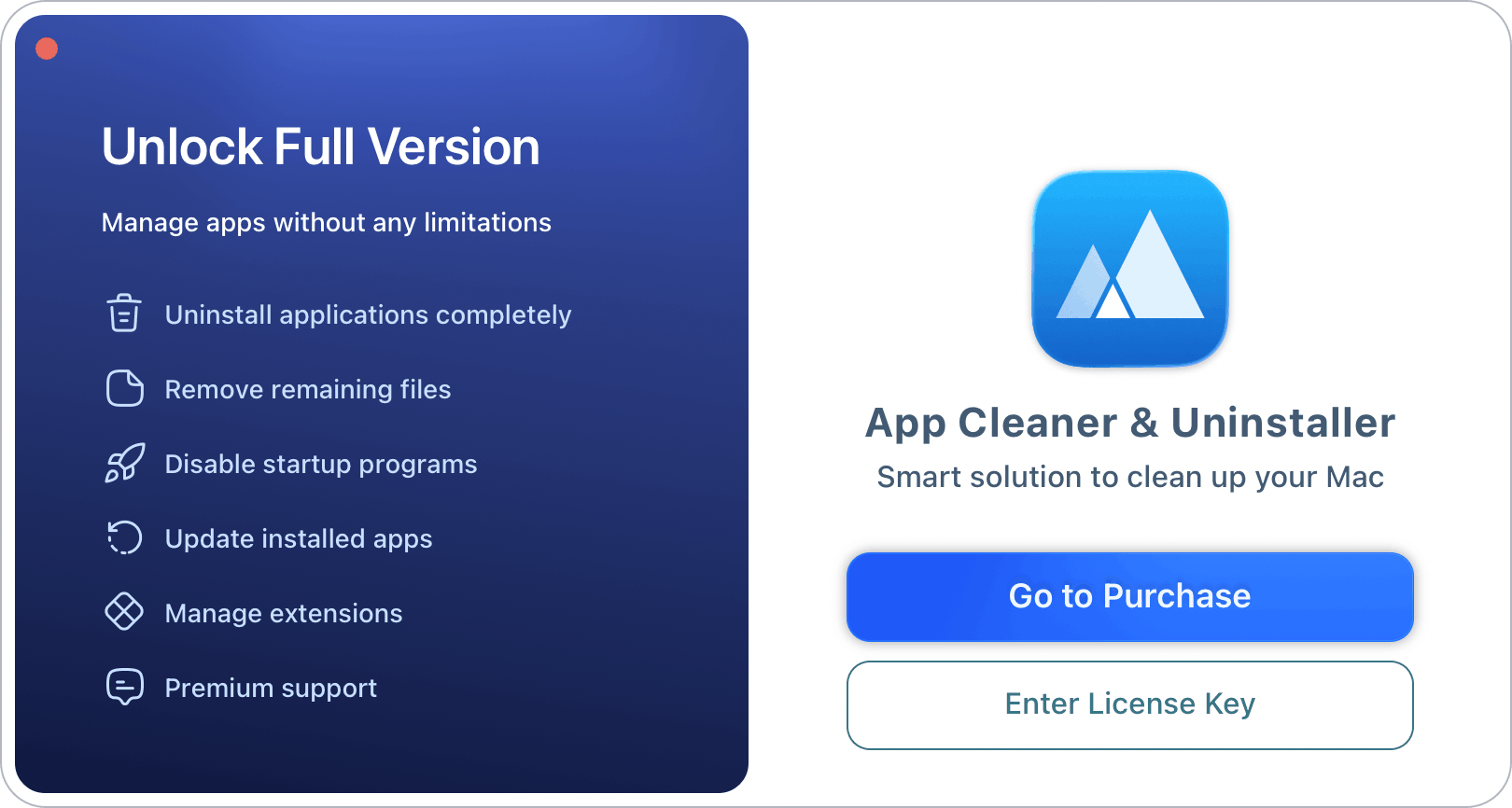
Una vez actualizado con éxito, el botón verde «Desbloquear» desaparecerá, indicando que tienes acceso completo y sin restricciones a todas las funciones.
Desinstalar App Cleaner & Uninstaller
Si necesitas eliminar App Cleaner & Uninstaller de tu Mac, el proceso depende de la versión que estés usando. Para garantizar una eliminación limpia y la desactivación de la licencia, sigue los pasos correspondientes a continuación:
Para la versión actual
La forma más fácil de eliminar la aplicación es usar su herramienta de autodesinstalación integrada:
- Ve al menú de la app, selecciona Ajustes y cambia a la pestaña Avanzadas.
- Desplázate hasta la parte inferior de la pestaña Avanzadas.
- Haz clic en el botón Eliminar.
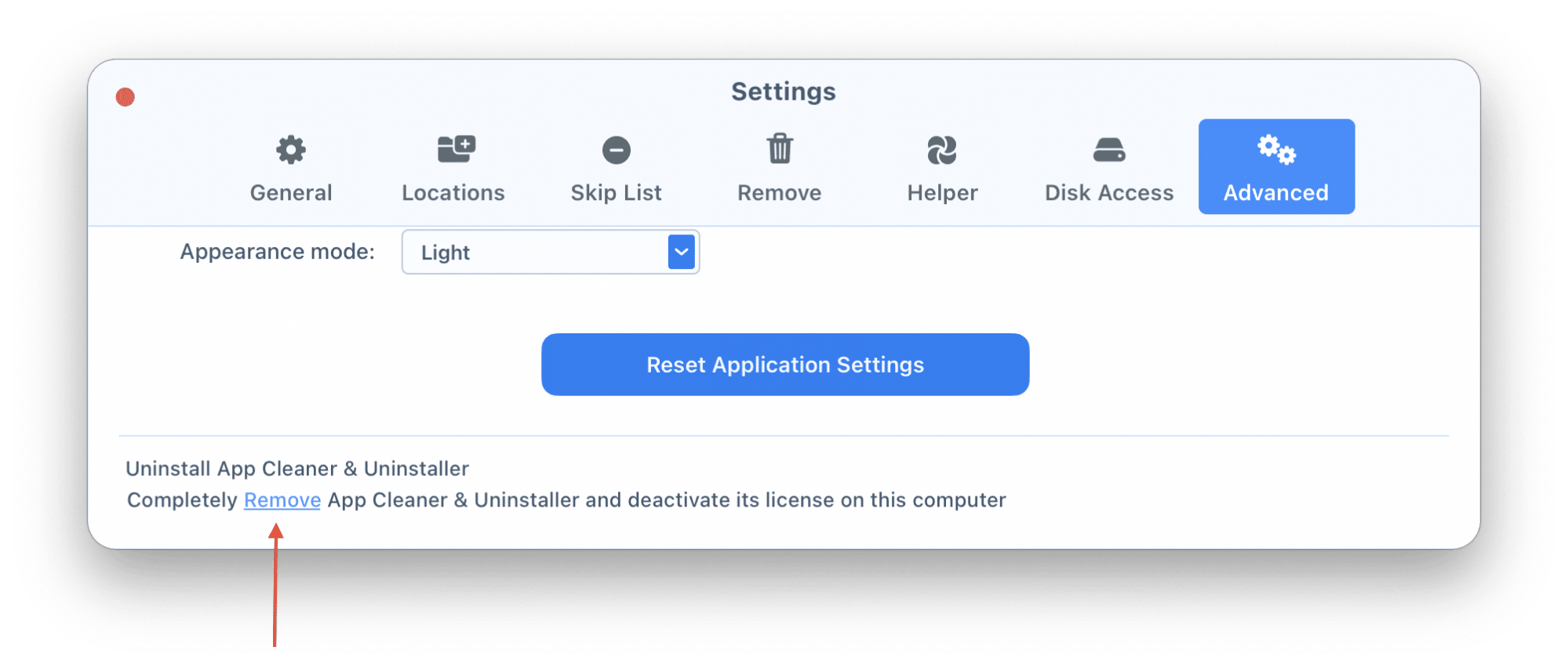
Esta acción desinstalará completamente la app de tu Mac y desactivará automáticamente tu licencia.
Para la versión 6.10 y anteriores
Si estás usando una versión anterior, debes eliminar manualmente el archivo binario y sus archivos de servicio asociados:
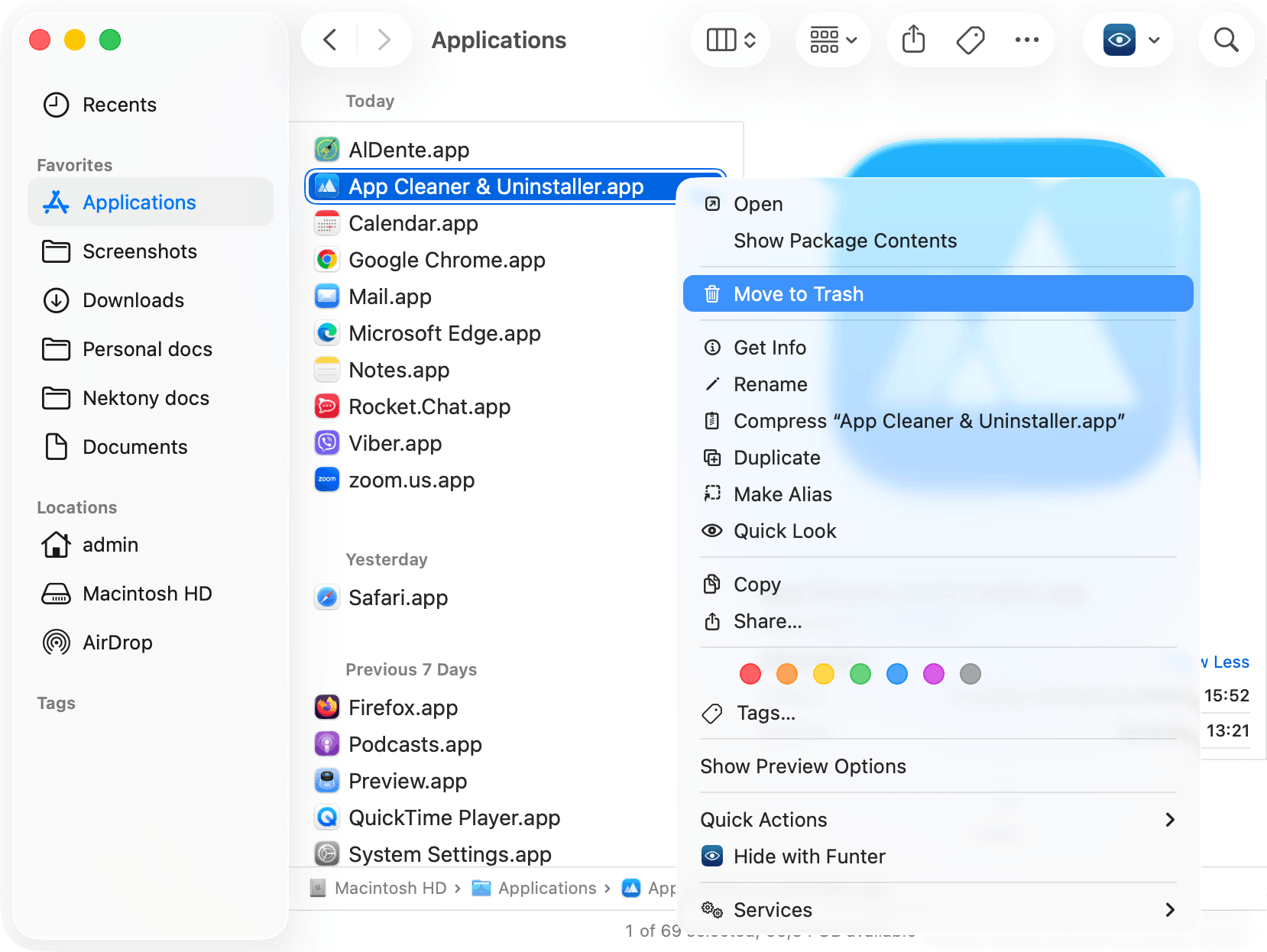
- Arrastra App Cleaner & Uninstaller desde tu carpeta Aplicaciones a la Papelera.

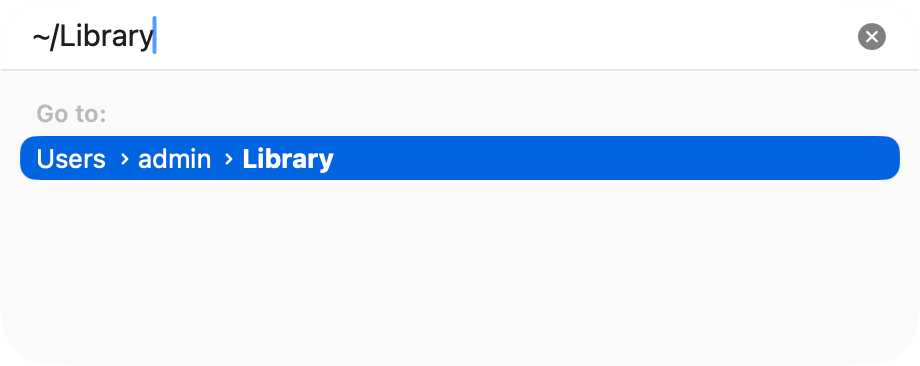
- Abre Finder, selecciona Ir → Ir a la carpeta (o presiona ⇧⌘G), ingresa ~/Library y presiona Return.

-
Busca y elimina las siguientes carpetas y archivos para asegurarte de que no queden archivos «rotos»:
- ~/Library/Application Support/com.nektony.App-Cleaner-Pro
- ~/Library/Application Scripts/com.nektony.App-Cleaner-Pro
- ~/Library/Caches/com.nektony.App-Cleaner-Pro
- ~/Library/Preferences/com.nektony.App-Cleaner-Pro.plist
- Vacía tu Papelera y reinicia tu Mac para completar el proceso.
Clave de licencia
App Cleaner & Uninstaller ofrece una prueba gratuita de dos días con acceso ilimitado a todas las funciones. Después de este período, las funciones Pro se bloquearán. Para disfrutar de la versión completa sin restricciones, haz clic en el botón Desbloquear versión completa en la parte superior de la ventana.
Cómo activar tu licencia
Después de la compra, tu clave de licencia se enviará a tu dirección de correo electrónico (revisa tu carpeta de Spam si no aparece en tu bandeja de entrada).
Para activar la app:
- Abre App Cleaner & Uninstaller.
- Ve a la Barra de menús, haz clic en App Cleaner & Uninstaller y selecciona Información de licencia….

- Copia y pega tu clave única en el campo correspondiente.
- Haz clic en el botón Activar.

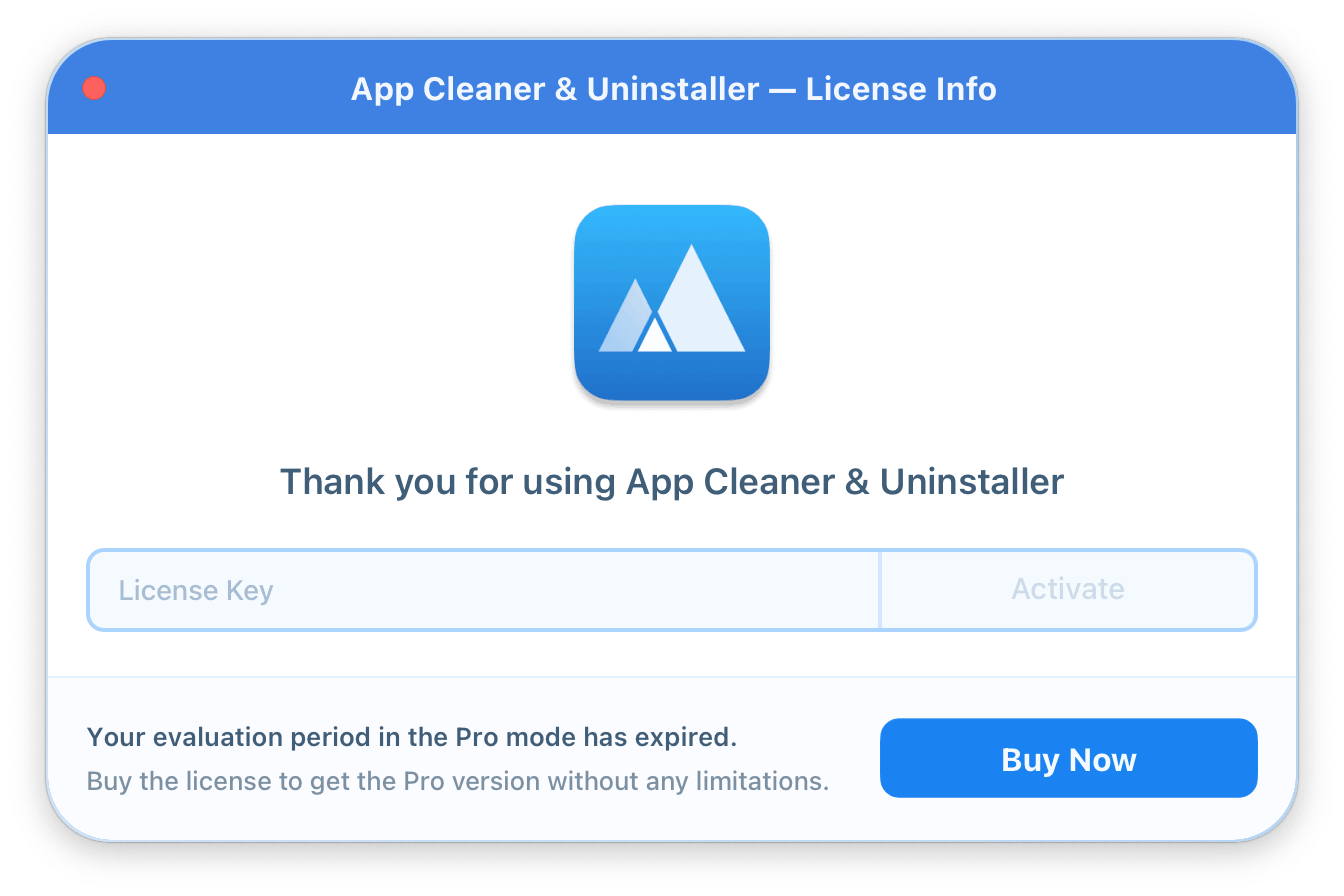
Tu licencia se activará de inmediato, eliminando todas las restricciones de funciones.
¿Perdiste tu clave?
Si pierdes tu clave de activación, contacta a nuestro equipo de soporte y proporciona la dirección de correo electrónico utilizada para la compra. Verificaremos tu información y te reenviaremos tu clave.
Guías en video




Solución de problemas


