
septiembre 19, 2023
Programas de inicio en Mac: Cómo añadir o eliminar apps


Share


Existen diferentes tipos de programas de inicio en macOS. Algunos se pueden desactivar manualmente en los Ajustes del sistema, mientras que otros permanecen ocultos y solo pueden eliminarse mediante Terminal o App Cleaner & Uninstaller.
En este artículo, explicamos cómo impedir que los programas se inicien automáticamente en macOS, así como cómo eliminar por completo los elementos de inicio.
¿Por qué los programas se ejecutan automáticamente en mi Mac?
Aunque pueda sonar como algún tipo de virus o malware, que los programas se abran automáticamente al iniciar tu Mac puede ser muy útil. Por ejemplo, las aplicaciones de almacenamiento en la nube, como Google Drive u OneDrive, suelen iniciarse automáticamente para que puedas continuar con tu trabajo y mantener tus archivos sincronizados en segundo plano sin necesidad de iniciar sesión cada vez que reinicias el sistema operativo.
Otros programas ofrecen una funcionalidad similar, por lo que no todo es negativo. Sin embargo, si tienes demasiados programas cargándose automáticamente, tu ordenador puede ralentizarse rápidamente.
Por ello, es recomendable supervisar periódicamente los programas de inicio de Mac (también conocidos como elementos de inicio de sesión), ya que al instalar nuevas aplicaciones, algunas pueden añadirse a esta lista sin que te des cuenta.
Cómo evitar que las apps de Mac se abran al iniciar sesión
Cuando enciendes o reinicias tu Mac, algunos programas comienzan a ejecutarse automáticamente. Con el tiempo, a medida que aumenta el número de estos programas, es posible que notes que el sistema se vuelve más lento. Afortunadamente, esto tiene solución.
Algunos métodos requieren el uso de la línea de comandos y no se recomiendan a menos que tengas experiencia. En estos casos, te aconsejamos utilizar una herramienta especializada de gestión de aplicaciones como App Cleaner & Uninstaller, ya que ofrece una experiencia mucho más sencilla y segura.
Es posible que algunas aplicaciones incluyan opciones en sus ajustes que permiten desactivar el inicio automático. Por ello, merece la pena comprobar primero estas opciones antes de acudir a los ajustes de macOS. Si no es así, puedes desactivar los elementos de inicio de sesión en los Ajustes del sistema. A continuación te explicamos cómo hacerlo.
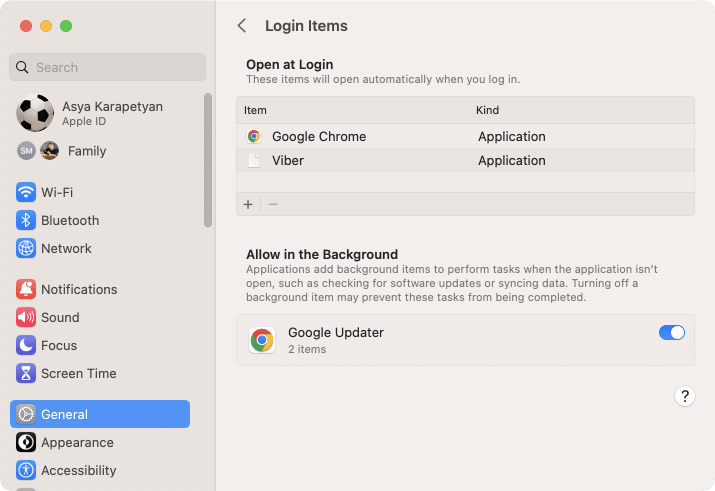
Cómo desactivar los elementos de inicio de sesión del usuario en los Ajustes del sistema:
- Abre los Ajustes del sistema.
- Haz clic en General en la barra lateral.
- Selecciona Ítems de inicio.
- Haz clic en el icono menos (−) para eliminar los elementos de inicio de sesión de aplicaciones específicas.
Cómo desactivar apps de inicio de Mac desde el Dock
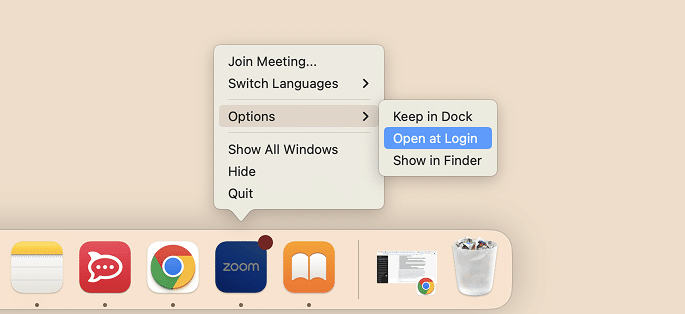
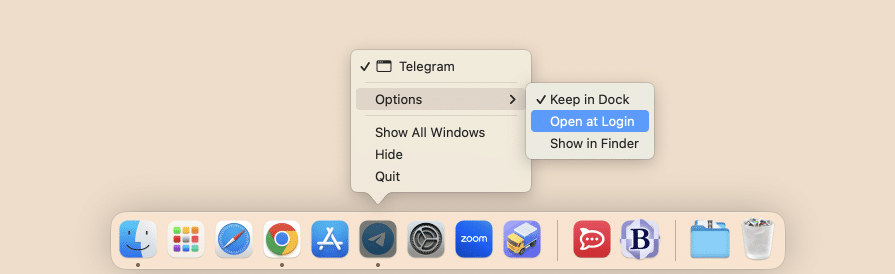
Si deseas desactivar programas (elementos de inicio de sesión) de aplicaciones que están abiertas en tu Mac, puedes hacerlo directamente desde el menú del Dock. Así es como se hace:
- Busca en el Dock la aplicación que se inicia automáticamente al iniciar sesión en Mac.
- Haz clic derecho sobre el icono de la app y pasa el cursor por Opciones.
- Haz clic en la opción Abrir al iniciar sesión.
- Cuando esta opción esté desmarcada, la app no se iniciará al iniciar sesión en Mac.
- Repite los mismos pasos si deseas habilitar un programa de inicio en Mac.

Cómo eliminar programas de inicio ocultos desde la carpeta Biblioteca
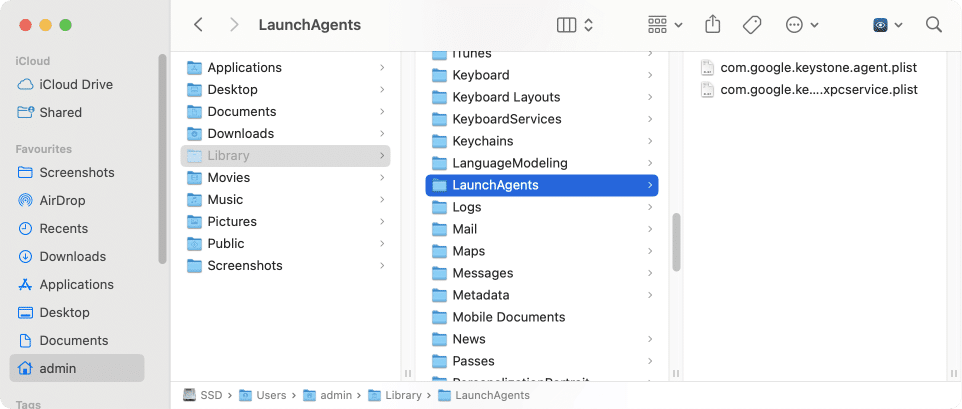
De forma predeterminada, todos los archivos de inicio se almacenan en la carpeta oculta Biblioteca. Para encontrarlos y eliminarlos, sigue estos pasos:
- Abre Finder y presiona Cmd+Shift+G.
- En el cuadro Ir a la carpeta, escribe y presiona Enter.
~/Library/LaunchAgents/Copy
- Se abrirá la carpeta LaunchAgents, que contiene los elementos de inicio.
- Selecciona los archivos asociados a los programas que deseas impedir que se ejecuten al iniciar sesión y muévelos a la Papelera.
- Si se solicita, introduce la contraseña de administrador para confirmar la acción.
- Vacía la Papelera para eliminar permanentemente estos programas de inicio de Mac.

Cómo habilitar nuevos elementos de inicio de sesión en Mac
También es posible que desees añadir programas para que se carguen automáticamente al iniciar el sistema. A continuación te mostramos cómo hacerlo.
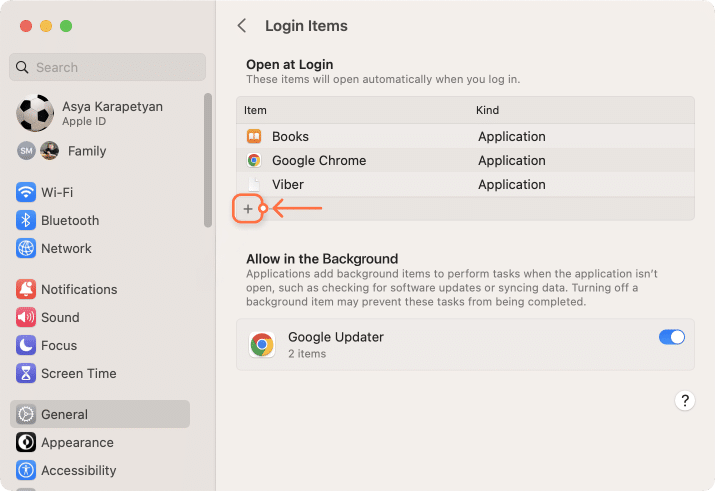
Pasos para habilitar elementos de inicio de sesión:
- En los Ajustes del sistema, ve a la pestaña General.
- Haz clic en Ítems de inicio.
- Haz clic en el botón más (+).
- Selecciona una aplicación y añádela.

Otra forma de añadir elementos es mediante el Dock. Si la aplicación tiene un icono en el Dock, haz clic derecho sobre él y selecciona Opciones → Abrir al iniciar sesión.
Una herramienta sencilla para cambiar los programas de inicio en Mac
Si sigues teniendo problemas con programas que se inician automáticamente y no puedes desactivarlos desde los ajustes de la aplicación o del sistema, una excelente opción es probar el software gratuito App Cleaner & Uninstaller. Esta herramienta te permite gestionar aplicaciones de inicio, incluidos launch agents y launch daemons problemáticos que pueden ser difíciles de desactivar manualmente. Sigue este enlace para descargar la versión de prueba gratuita.
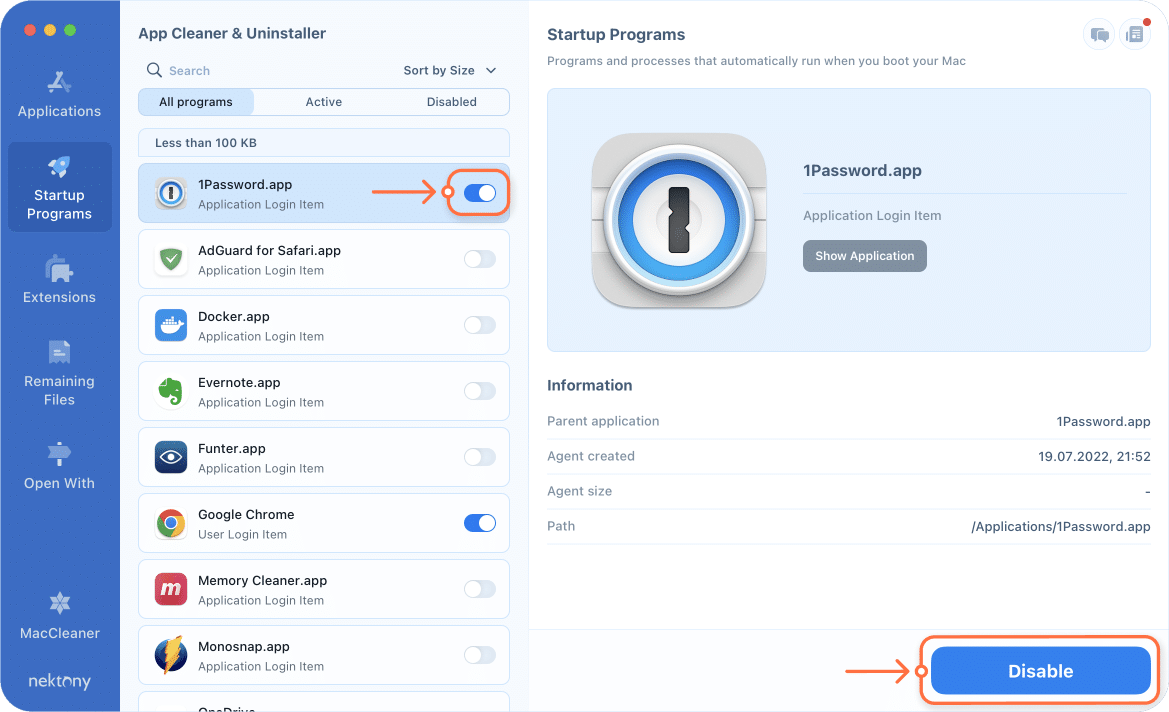
Una vez instalado, así es como puedes desactivar los programas de inicio con App Cleaner & Uninstaller:
- Ejecuta App Cleaner & Uninstaller.
- Ve a la sección Programas de inicio.
- Selecciona las apps innecesarias y desactiva sus interruptores o haz clic en el botón Desactivar.
También puedes eliminar completamente los elementos de inicio de tu Mac. Para ello, selecciona los launch agents y elementos de inicio innecesarios y haz clic en Eliminar.
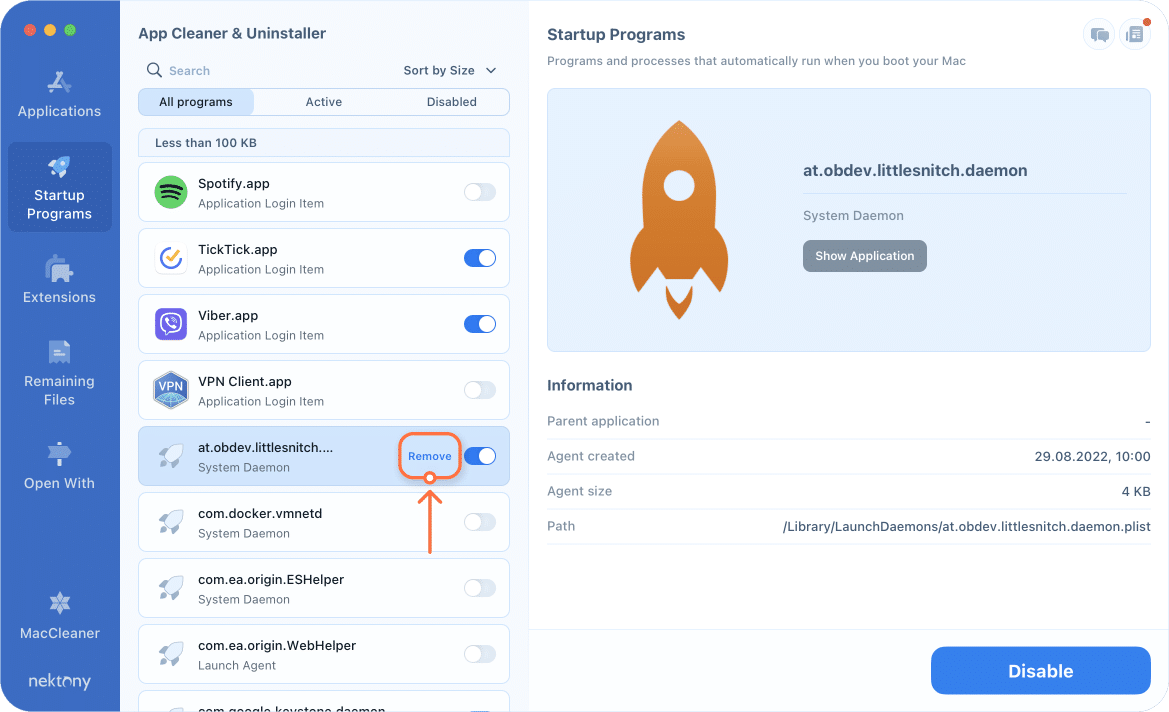
Ten en cuenta que, si decides eliminar un archivo de inicio, es recomendable comprobar primero que ya no lo necesitas. Una búsqueda rápida en Google del nombre del archivo puede ayudarte a saber para qué sirve y si es importante. Eliminar algunas extensiones puede dañar el sistema, así que si tienes dudas, es mejor dejarlo y hacer un poco de investigación.
Guía rápida en vídeo
2:03

Conclusión
Ahora ya sabes cómo tomar el control de los programas de inicio y los elementos de inicio de sesión. Puedes desactivarlos y eliminarlos manualmente o utilizar un software potente y especializado como App Cleaner & Uninstaller, que lo hace todo con solo un clic.
La ventaja de App Cleaner & Uninstaller es que no solo te permite gestionar los programas de inicio, sino también desinstalar aplicaciones correctamente y administrar varias extensiones desde una interfaz intuitiva y fácil de usar.
Elijas el método que elijas, notarás una mejora inmediata en el rendimiento de tu Mac al eliminar los elementos innecesarios que lo ralentizan.