

19 января, 2026
Как отключить программы при запуске Mac и ускорить систему


Share


В macOS существуют различные типы программ автозапуска. Некоторые из них можно вручную отключить в системных настройках, тогда как другие остаются скрытыми и могут быть удалены только через Терминал или с помощью App Cleaner & Uninstaller.
В этой статье мы расскажем, как запретить программам автоматически запускаться в macOS, а также как полностью удалить элементы автозапуска.
Почему программы автоматически запускаются на Mac?
Хотя это может напоминать вирус или вредоносное ПО, автоматический запуск программ при включении Mac на самом деле может быть полезным. Например, облачные сервисы хранения данных, такие как Google Drive или OneDrive, часто запускаются автоматически, чтобы вы могли сразу приступить к работе, а ваши файлы синхронизировались в фоновом режиме без необходимости каждый раз входить в учетную запись после перезагрузки системы.
Другие программы предлагают схожую функциональность, поэтому автоматический запуск — это не всегда плохо. Однако если таких программ слишком много, компьютер довольно быстро начинает работать медленнее.
Рекомендуется регулярно проверять программы автозапуска Mac (их также называют элементами входа), поскольку при установке новых приложений некоторые из них могут добавлять себя в этот список без вашего ведома.
Как отключить автоматический запуск приложений Mac при входе в систему
Когда вы включаете или перезагружаете Mac, некоторые программы запускаются автоматически. Со временем, по мере увеличения их количества, система может начать заметно замедляться. К счастью, эту проблему легко решить.
Использование командной строки требует определенных знаний и не рекомендуется, если вы не уверены в своих действиях. В таких случаях мы настоятельно советуем воспользоваться специальным инструментом для управления приложениями, таким как App Cleaner & Uninstaller, который обеспечивает более простой и безопасный способ управления автозапуском.
Некоторые программы имеют собственные настройки, позволяющие отключить автоматический запуск. Поэтому стоит сначала проверить параметры самих приложений, прежде чем переходить к настройкам macOS. Если такой возможности нет, можно отключить элементы входа в системных настройках. Вот как это сделать.
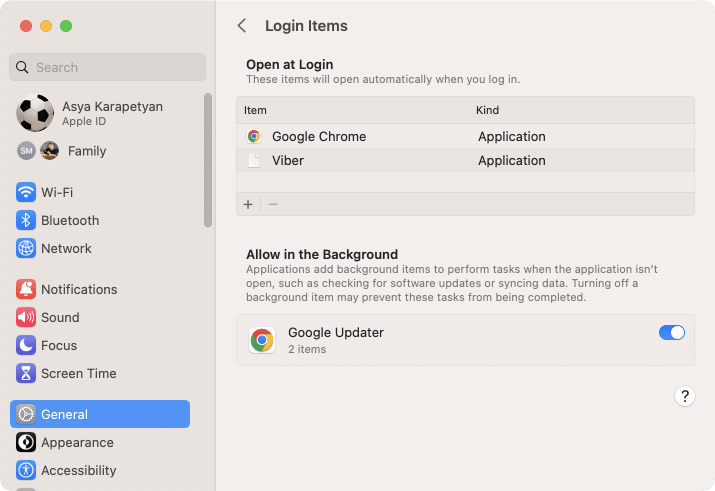
Как отключить элементы входа пользователя в системных настройках:
- Откройте Системные настройки.
- В боковой панели выберите Основные.
- Нажмите Элементы входа.
- Нажмите на значок минус (-), чтобы удалить элементы входа для выбранных приложений.
Как отключить программы автозапуска Mac через Dock
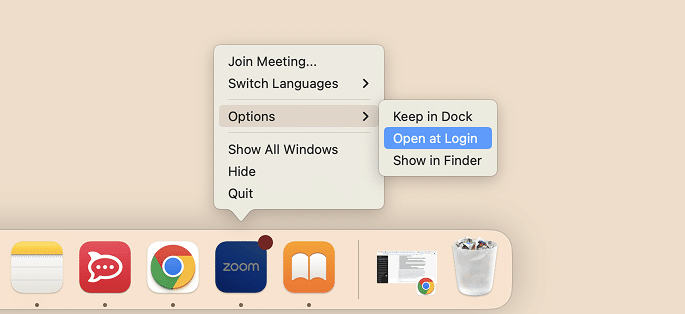
Если вы хотите отключить автозапуск (элементы входа) для уже открытых приложений, это можно сделать прямо через меню Dock. Вот как:
- Найдите нужное приложение в панели Dock, которое автоматически запускается при входе в macOS.
- Щелкните правой кнопкой мыши по значку приложения и наведите курсор на пункт Параметры.
- Нажмите Открывать при входе.
- После снятия этой галочки приложение больше не будет запускаться при входе в систему.
- Повторите те же действия, если хотите включить программу автозапуска на Mac.

Как удалить скрытые программы автозапуска из папки Library
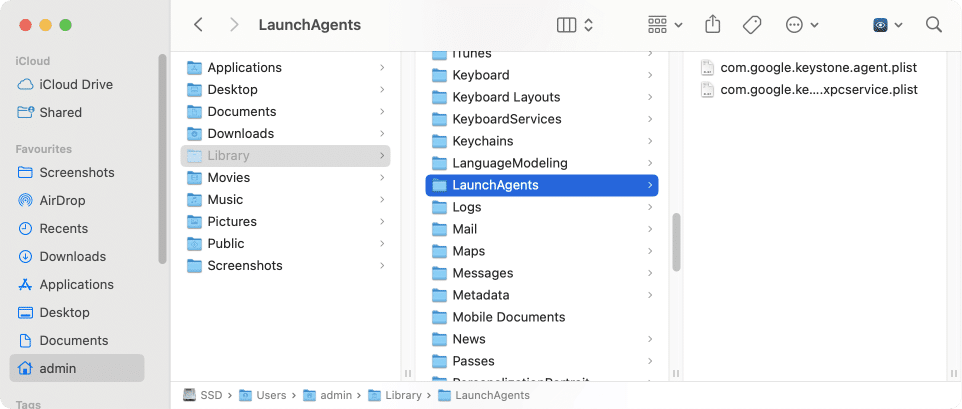
По умолчанию все файлы автозапуска хранятся в скрытой папке Library. Чтобы найти и удалить их, выполните следующие действия:
- Откройте Finder и нажмите Cmd+Shift+G.
- В окне Переход к папке введите путь и нажмите Enter.
~/Library/LaunchAgents/Copy
- Откроется папка LaunchAgents, содержащая элементы автозапуска.
- Выберите файлы, связанные с программами, которые вы хотите отключить при входе в систему, и переместите их в Корзину.
- При необходимости введите пароль администратора для подтверждения действия.
- Очистите Корзину, чтобы окончательно удалить программы автозапуска.

Как добавить новые элементы входа пользователя на Mac
Иногда требуется, наоборот, добавить программы в список тех, которые автоматически загружаются при запуске системы. Вот как это сделать.
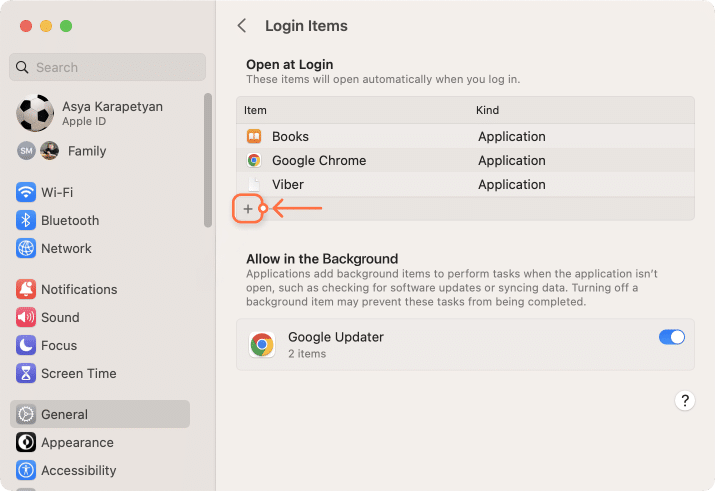
Шаги для добавления элементов входа:
- В системных настройках откройте раздел Основные.
- Нажмите Элементы входа.
- Нажмите кнопку Плюс (+).
- Выберите приложение и добавьте его.

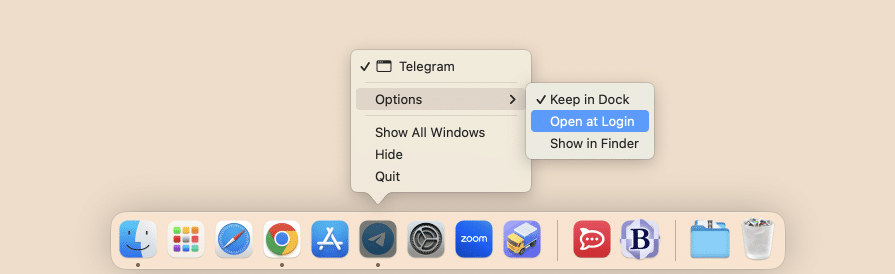
Еще один способ добавить элементы входа — использовать панель Dock. Если приложение отображается в Dock, щелкните по нему правой кнопкой мыши и выберите Параметры → Открывать при входе.
Простой инструмент для управления программами автозапуска на Mac
Если элементы автозапуска продолжают работать автоматически и их невозможно отключить через настройки приложений или системные параметры, отличным решением станет бесплатное приложение App Cleaner & Uninstaller. Оно позволяет управлять программами автозапуска, включая проблемные launch agents и launch daemons, которые сложно отключить вручную. Перейдите по ссылке, чтобы скачать бесплатную пробную версию.
После установки выполните следующие действия для отключения автозапуска:
- Запустите App Cleaner & Uninstaller.
- Перейдите в раздел Программы автозапуска.
- Выберите ненужные приложения и отключите переключатели или нажмите кнопку Отключить.
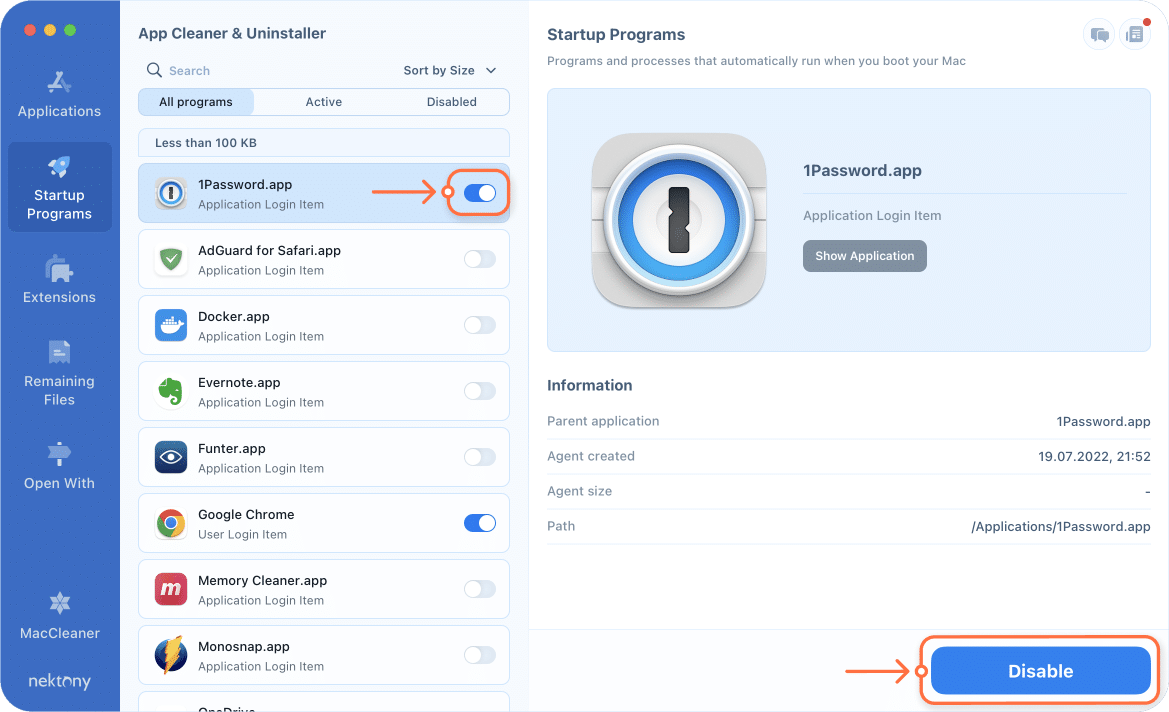
При необходимости вы можете полностью удалить элементы автозапуска с Mac. Для этого выберите ненужные launch agents или элементы входа и нажмите Удалить.
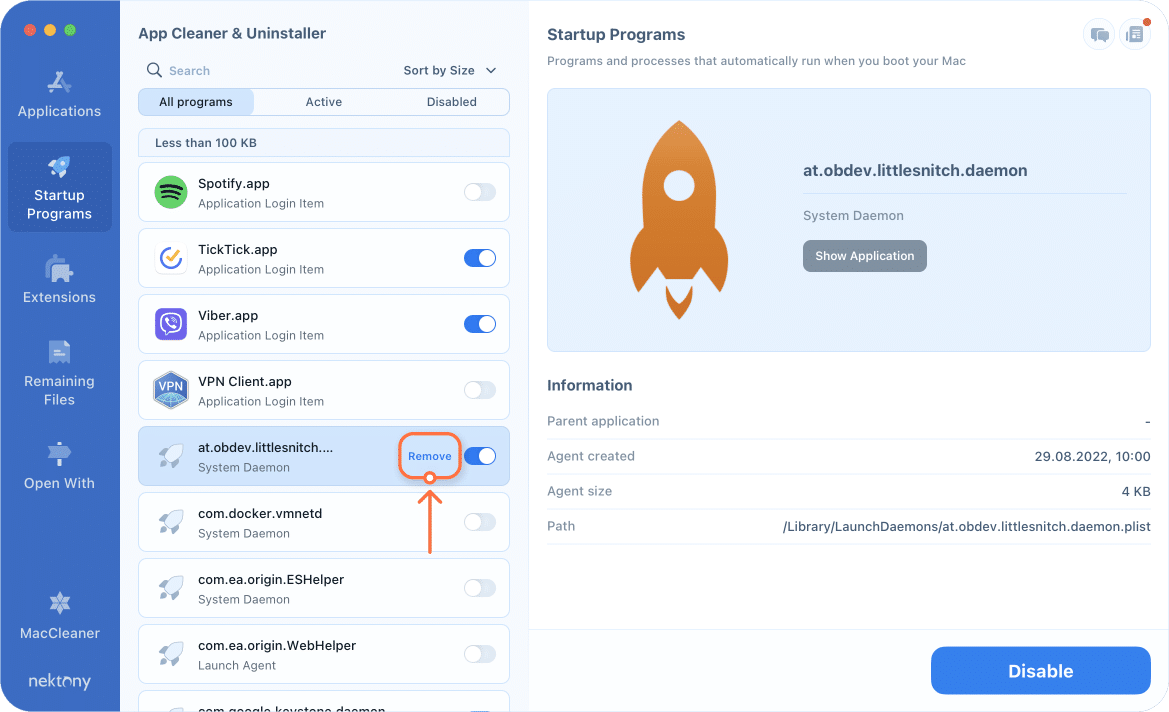
Обратите внимание: перед удалением файла входа рекомендуется убедиться, что он вам больше не нужен. Быстрый поиск в Google по имени файла поможет понять, за что он отвечает и насколько важен. Удаление некоторых расширений может повредить системе, поэтому при сомнениях лучше оставить файл и предварительно изучить информацию о нем.
Краткое видеоруководство
2:03

Заключение
Теперь вы знаете, как управлять элементами автозапуска и входа в систему. Вы можете отключать и удалять их вручную или воспользоваться мощным специализированным программным обеспечением, таким как App Cleaner & Uninstaller, которое выполнит всю работу за вас всего в несколько кликов.
Преимущество App Cleaner & Uninstaller заключается в том, что с его помощью можно не только управлять программами автозапуска, но и корректно удалять приложения, а также контролировать различные расширения — все через удобный и понятный интерфейс.
Какой бы способ вы ни выбрали, вы заметите мгновенное повышение производительности Mac после удаления лишних процессов, замедляющих систему.
Часто задаваемые вопросы
Как посмотреть все программы автозапуска на Mac?
Чтобы увидеть все приложения автозапуска на Mac, выполните следующие действия:
- Откройте меню Apple и выберите Системные настройки.
- В левой панели нажмите Основные.
- В правой части окна выберите Элементы входа.
Здесь вы можете просмотреть список программ и служб автозапуска Mac и снять флажок рядом с любым приложением или сервисом, который не должен запускаться при загрузке системы.
Еще один способ посмотреть программы автозапуска на Mac — воспользоваться App Cleaner & Uninstaller, который отображает элементы входа, launch agents и системные демоны.
Можно ли отключить все элементы автозапуска на Mac?
Элементы автозапуска на Mac — это программы или службы, которые автоматически запускаются во время загрузки системы или при входе пользователя в учетную запись. Отключать все программы автозапуска на Mac вполне допустимо. Отключение ненужных элементов автозапуска — эффективный способ ускорить работу Mac. Для удобного управления автозапуском можно использовать App Cleaner & Uninstaller.
Как настроить программы автозапуска на Mac?
Вы можете настроить программы автозапуска на Mac, выполнив следующие шаги:
- Откройте Системные настройки и перейдите на вкладку Основные.
- Нажмите Элементы входа в правой части окна.
- Под списком приложений, которые открываются при входе в систему, нажмите значок Плюс (+) и добавьте программу автозапуска.
Кроме того, вы можете использовать App Cleaner & Uninstaller, чтобы добавить элемент входа на Mac.