
Januar 19, 2026
Wie verwaltet man Autostart-Programme auf dem Mac


Share


Es gibt verschiedene Arten von Autostart-Programmen unter macOS. Einige davon lassen sich manuell in den Systemeinstellungen deaktivieren, während andere verborgen bleiben und nur über das Terminal oder mit App Cleaner & Uninstaller entfernt werden können.
In diesem Artikel erklären wir, wie Sie verhindern, dass Programme unter macOS automatisch gestartet werden, und wie Sie Autostart-Elemente vollständig entfernen.
Warum werden Programme auf meinem Mac automatisch gestartet?
Auch wenn es zunächst wie ein Virus oder Malware klingt, kann das automatische Starten von Programmen beim Hochfahren Ihres Macs durchaus sinnvoll sein. Cloud-Speicher-Programme wie Google Drive oder OneDrive starten beispielsweise automatisch, damit Sie sofort mit der Arbeit beginnen können und Ihre Dateien im Hintergrund synchronisiert werden, ohne sich nach jedem Neustart des Betriebssystems erneut anmelden zu müssen.
Auch andere Programme bieten ähnliche Funktionen. Problematisch wird es jedoch, wenn zu viele Apps automatisch geladen werden, da dies die Systemleistung spürbar beeinträchtigen kann.
Daher empfiehlt es sich, die Mac-Autostart-Programme (auch als Anmeldeobjekte bekannt) regelmäßig zu überprüfen. Beim Installieren neuer Apps fügen sich manche Programme ohne Ihr Wissen automatisch zu dieser Liste hinzu.
So verhindern Sie, dass Mac-Apps beim Anmelden automatisch geöffnet werden
Wenn Sie Ihren Mac einschalten oder neu starten, werden einige Programme automatisch ausgeführt. Mit der Zeit und einer wachsenden Anzahl solcher Programme kann sich Ihr System deutlich verlangsamen. Glücklicherweise lässt sich dieses Problem leicht beheben.
Die Verwendung von Terminal-Befehlen erfordert Kenntnisse der Kommandozeile und ist nur zu empfehlen, wenn Sie genau wissen, was Sie tun. In solchen Fällen raten wir dringend zur Nutzung eines speziellen App-Verwaltungstools wie App Cleaner & Uninstaller, da es eine deutlich einfachere und sicherere Lösung bietet.
Einige Programme verfügen über eigene Einstellungen, mit denen sich der automatische Start deaktivieren lässt. Es lohnt sich daher, diese Optionen zuerst zu prüfen, bevor Sie Änderungen in den macOS-Einstellungen vornehmen. Falls dies nicht möglich ist, können Sie die Anmeldeobjekte in den Systemeinstellungen deaktivieren. So gehen Sie vor:
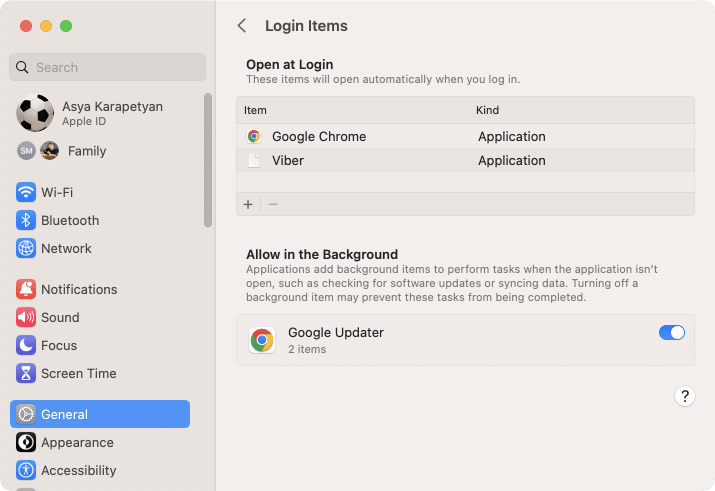
So deaktivieren Sie Anmeldeobjekte in den Systemeinstellungen:
- Öffnen Sie die Systemeinstellungen.
- Klicken Sie in der Seitenleiste auf Allgemein.
- Wählen Sie Anmeldeobjekte.
- Klicken Sie auf das Minus-Symbol (-), um bestimmte Programme aus den Anmeldeobjekten zu entfernen.
So deaktivieren Sie Mac-Autostart-Apps über das Dock
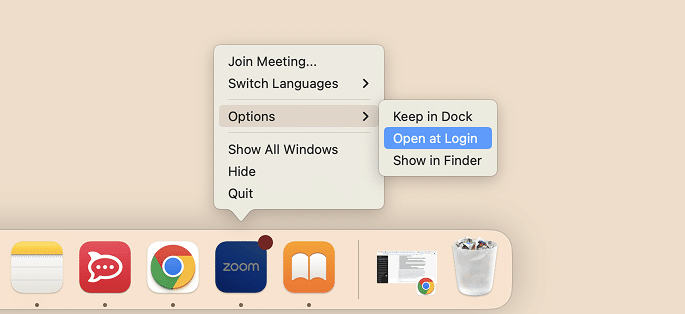
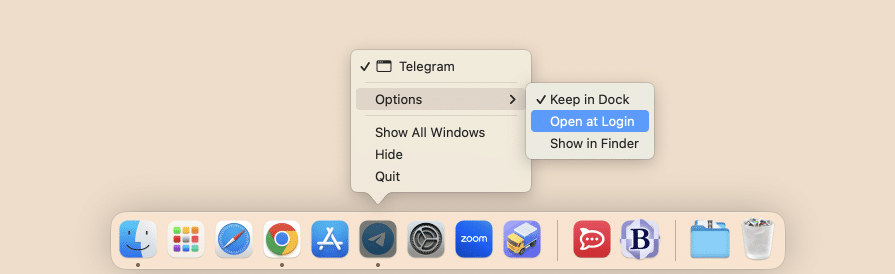
Wenn Sie Autostart-Programme (Anmeldeobjekte) für bereits geöffnete Apps deaktivieren möchten, können Sie dies direkt über das Dock-Menü tun. So funktioniert es:
- Öffnen Sie das Dock und suchen Sie die App, die beim Mac-Login automatisch gestartet wird.
- Klicken Sie mit der rechten Maustaste auf das App-Symbol und bewegen Sie den Mauszeiger über Optionen.
- Klicken Sie auf Beim Anmelden öffnen.
- Ist diese Option deaktiviert, wird die App beim Anmelden nicht mehr gestartet.
- Wiederholen Sie dieselben Schritte, wenn Sie ein Autostart-Programm aktivieren möchten.

So entfernen Sie versteckte Autostart-Programme aus dem Library-Ordner
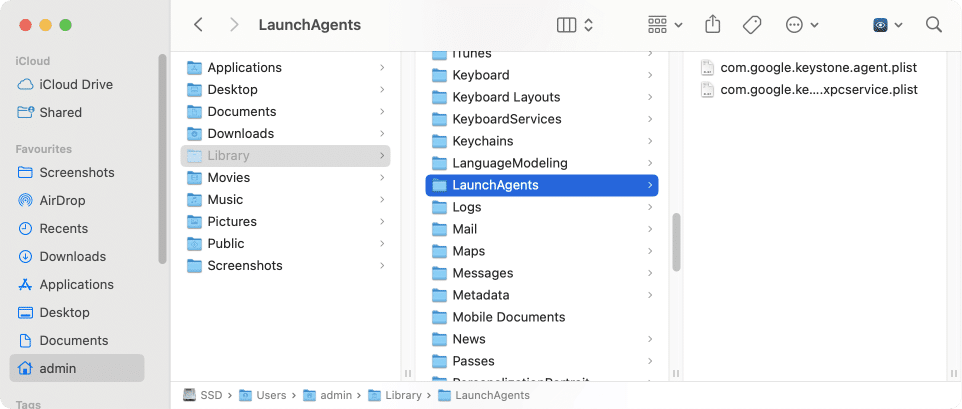
Standardmäßig werden alle Autostart-Dateien im versteckten Library-Ordner gespeichert. Gehen Sie wie folgt vor, um sie zu finden und zu entfernen:
- Öffnen Sie den Finder und drücken Sie Cmd+Shift+G.
- Geben Sie im Feld Gehe zum Ordner den Pfad ein und drücken Sie Enter.
~/Library/LaunchAgents/Copy
- Der Ordner „LaunchAgents“ wird geöffnet und enthält Autostart-Elemente.
- Wählen Sie die Dateien der Programme aus, die Sie beim Mac-Login stoppen möchten, und verschieben Sie diese in den Papierkorb.
- Geben Sie bei Aufforderung Ihr Administratorpasswort ein, um die Aktion zu bestätigen.
- Leeren Sie den Papierkorb, um die Autostart-Programme dauerhaft zu entfernen.

So aktivieren Sie neue Anmeldeobjekte auf dem Mac
In manchen Fällen möchten Sie Programme bewusst so einstellen, dass sie automatisch beim Start geladen werden. Auch das ist problemlos möglich.
Schritte zum Aktivieren von Anmeldeobjekten:
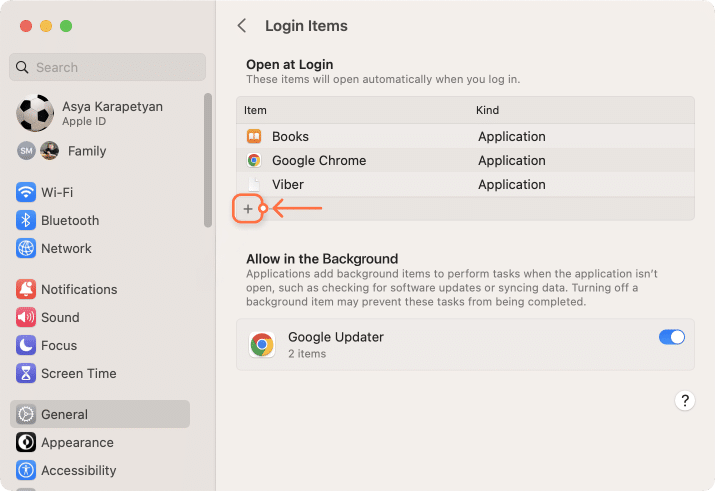
- Öffnen Sie in den Systemeinstellungen den Bereich Allgemein.
- Klicken Sie auf Anmeldeobjekte.
- Klicken Sie auf die Schaltfläche Plus (+).
- Wählen Sie eine Anwendung aus und fügen Sie sie hinzu.

Eine weitere Möglichkeit ist die Verwendung des Docks. Befindet sich die App im Dock, klicken Sie mit der rechten Maustaste darauf und wählen Sie Optionen → Beim Anmelden öffnen.
Ein einfaches Tool zur Verwaltung von Autostart-Programmen auf dem Mac
Wenn weiterhin Probleme mit automatisch gestarteten Programmen auftreten und diese weder über die App-Einstellungen noch über die Systemeinstellungen deaktiviert werden können, ist die kostenlose Software App Cleaner & Uninstaller eine hervorragende Lösung. Mit ihr lassen sich Autostart-Apps sowie problematische Launch Agents und Launch Daemons verwalten, die manuell nur schwer zu deaktivieren sind. Über diesen Link können Sie die kostenlose Testversion herunterladen.
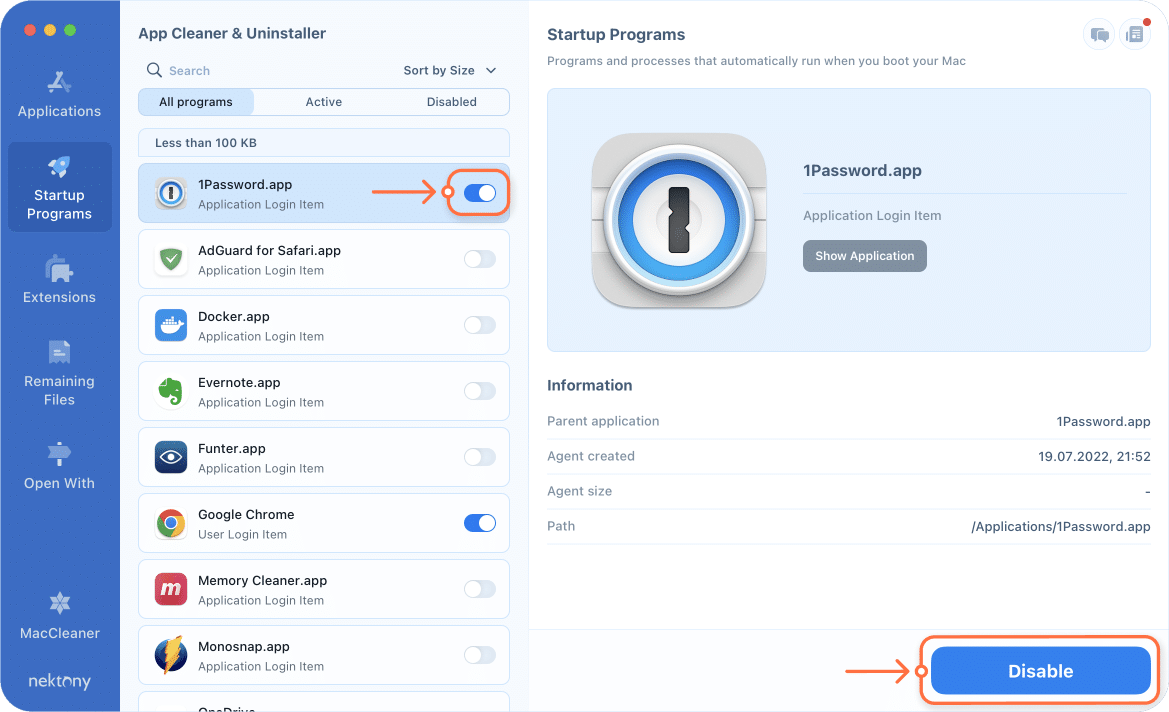
So deaktivieren Sie Autostart-Programme mit App Cleaner & Uninstaller:
- Starten Sie App Cleaner & Uninstaller.
- Wechseln Sie zum Bereich Autostart-Programme.
- Wählen Sie nicht benötigte Apps aus und schalten Sie die entsprechenden Schalter aus oder klicken Sie auf Deaktivieren.
Bei Bedarf können Sie Autostart-Elemente auch vollständig vom Mac entfernen. Wählen Sie dazu unnötige Launch Agents oder Anmeldeobjekte aus und klicken Sie auf Entfernen.
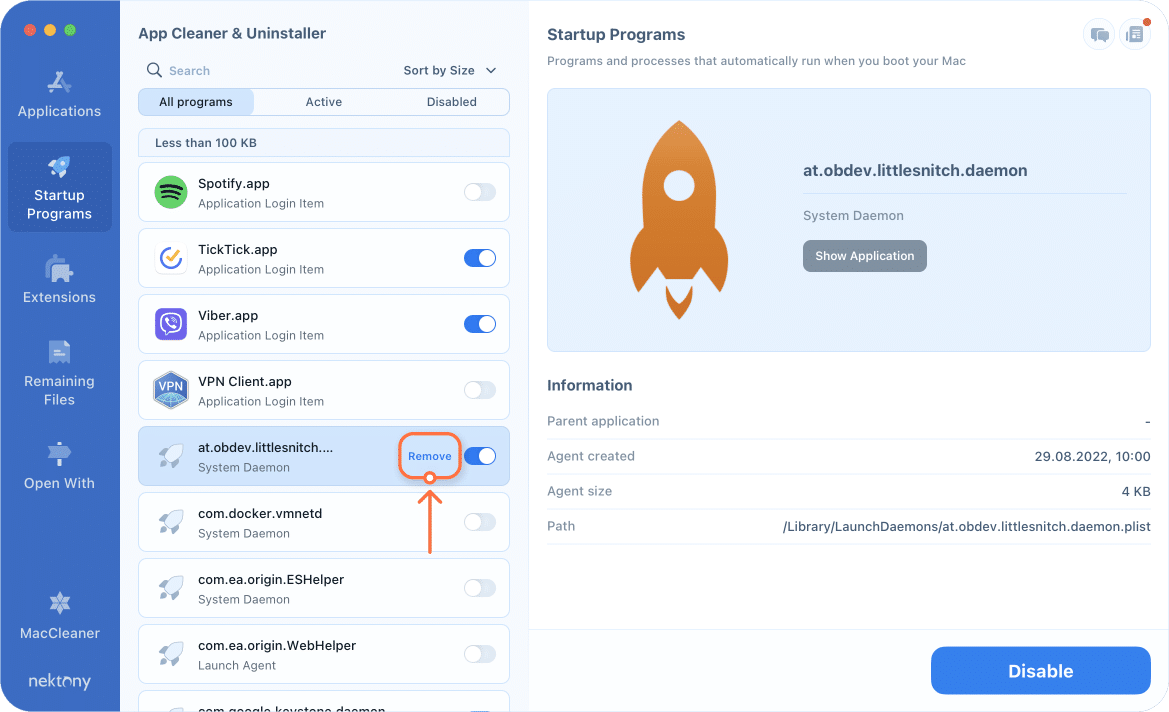
Beachten Sie jedoch: Bevor Sie eine Anmelde-Datei entfernen, sollten Sie sicherstellen, dass sie nicht mehr benötigt wird. Eine kurze Google-Suche nach dem Dateinamen gibt in der Regel Aufschluss über deren Funktion und Bedeutung. Das Entfernen bestimmter Erweiterungen kann das System beeinträchtigen. Wenn Sie unsicher sind, lassen Sie die Datei bestehen und recherchieren Sie zunächst.
Kurze Videoanleitung
2:03

Fazit
Nun wissen Sie, wie Sie Autostart- und Anmeldeobjekte unter Kontrolle behalten. Sie können diese entweder manuell deaktivieren und entfernen oder leistungsstarke Software wie App Cleaner & Uninstaller verwenden, die all dies mit nur wenigen Klicks erledigt.
Der Vorteil von App Cleaner & Uninstaller besteht darin, dass Sie nicht nur Autostart-Programme verwalten, sondern auch Anwendungen vollständig deinstallieren und verschiedene Erweiterungen kontrollieren können – alles über eine benutzerfreundliche Oberfläche.
Unabhängig davon, für welche Methode Sie sich entscheiden, werden Sie eine sofortige Leistungsverbesserung Ihres Macs feststellen, sobald überflüssige Prozesse entfernt sind.