


4 мая, 2025
7 лучших деинсталляторов для Mac в 2026 году


Share


Если вы ищете специализированный деинсталлятор, то, вероятно, уже знаете, что перетаскивание значка приложения в «Корзину» оставляет после себя множество служебных файлов, кэшей и логов. Однако в 2026 году выбрать подходящий деинсталлятор среди десятков доступных вариантов — настоящая задача, ведь важно не только оставить систему работоспособной, но и не оставить на диске сотни ненужных файлов.
Я протестировал семь популярных деинсталляторов для Mac на macOS Tahoe 26.3, чтобы понять, как они справляются с этой задачей. Ниже представлен анализ сильных сторон каждого инструмента, чтобы вы могли выбрать тот, который лучше всего подходит вашему рабочему процессу и уровню технической подготовки.
Как я тестировал деинсталляторы для Mac
Чтобы вы могли выбрать подходящий деинсталлятор, я протестировал семь популярных инструментов на Mac с последней версией macOS Tahoe. Для оценки глубины сканирования системы я с помощью каждого такие «сложные» приложения как Google Chrome и Little Snitch.
В своём анализе я обращал внимание на следующие аспекты:
- Цена и пробная версия. Сколько стоит программа и есть ли бесплатная пробная версия для тестирования перед покупкой.
- Совместимость с macOS. Поддерживает ли инструмент старые системы или только последние версии.
- Скорость сканирования. Насколько быстро приложение сканирует директории и находит оставшиеся файлы.
- Найденные файлы Google Chrome. Сколько скрытых служебных файлов удалось обнаружить каждому инструменту при удалении Google Chrome.
- Использование оперативной памяти. Сколько системной памяти потребляет инструмент во время активного сканирования.
- Дополнительные функции. Что ещё умеет инструмент: управление приложениями при запуске системы, отключение расширений или обновление программного обеспечения.
Прежде чем мы углубимся в детальный технический анализ каждого приложения, в таблице ниже представлен обзор наших результатов. Это позволит вам сравнить основные модели ценообразования, доступность пробных версий и ключевые особенности с первого взгляда.
Сравнительная таблица деинсталляторов для Mac (2026)

|
 CleanMyMac
 |

|

|

|

|

|
|
|---|---|---|---|---|---|---|---|
| Цена | $14.95/год или $34.95 разово |
$40.20/год или $119.95 разово |
$16.99 разово | Бесплатно | Бесплатно | $29.95 разово | $19.95 разово |
| Пробная версия | 2 дня | 7 дней | 15 дней |
(бесплатно)
|
(бесплатно)
|
Только сканирование | Удаление 5 приложений |
| Совместимость с macOS | macOS 11.0+ | macOS 11.0+ | macOS 10.13+ | macOS 13.0+ | macOS 10.14+ | macOS 10.11+ | macOS 10.14+ |
| Скорость сканирования | ~9 секунды | ~11 секунды | ~3 секунды | Мгновенно | ~2 секунды | ~4 секунды на приложение | Мгновенно |
| Найденные остаточные файлы Google Chrome | 7.93 ГБ | 7.2 ГБ | 5.68 ГБ | 8.01 ГБ | 1.99 ГБ | 1.85 ГБ | 2 ГБ |
| Использование ОЗУ | ~346 МБ | 440+ МБ | ~201 МБ | 75-250 МБ | ~50 МБ | ~130 МБ | ~201 МБ |
| Удаление оставшихся файлов | |||||||
| Управление приложениями автозагрузки | |||||||
| Управление расширениями | |||||||
| Обновление приложений | В разработке | ||||||
| Дополнительная очистка системы | |||||||
| Проверка статуса нотаризации приложений Apple |
(в тарифе «Business»)
|
||||||
| Обзор разрешений приложений |
Хотя эта таблица даёт общее представление, настоящая ценность деинсталлятора заключается в деталях. Мы изучили различные обсуждения на Reddit и Apple Discussions, чтобы понять, что важнее всего пользователям Mac при выборе деинсталлятора приложений. Поэтому в следующих разделах мы рассмотрим, как подобные программы справляются со сложными удалениями (например, Google Chrome и BBEdit), какое влияние они оказывают на системные ресурсы вашего Mac и какие из них активно поддерживаются для работы с последними обновлениями macOS.
Подробный обзор лучших деинсталляторов для Mac
В этом разделе мы анализируем каждое приложение на основе реальной производительности на macOS Tahoe 26.3. Основное внимание уделяется их способности находить служебные файлы, влиянию на системные ресурсы и общей ценности для разных категорий пользователей.
App Cleaner & Uninstaller – универсальный менеджер приложений
|
|
Стоимость: $14.95/год или $34.95/разово |
|---|---|
| Совместимость: macOS 11.0 или новее | |
| Пробная версия: 2 дня, все функции доступны | |
| Рейтинг: 4.8/5 (Trustpilot) |
App Cleaner & Uninstaller предназначен для пользователей, которым нужен профессиональный инструмент управления приложениями, который интегрируется в систему. Вы можете вручную искать скрытые служебные файлы в папках Library, но если вы предпочитаете не тратить время на изучение системных каталогов, этот инструмент предлагает гораздо более быстрый способ решения задачи.

Приложение имеет современный интерфейс, организованный в пять понятных вкладок: Applications, Startup Programs, Extensions, Remaining Files и Updates. В наших тестах оно продемонстрировало высокую эффективность в обнаружении глубоко скрытых файлов, включая сложные пакеты установки, которые безопасно выделены в отдельную категорию, чтобы их случайно не пропустить. App Cleaner & Uninstaller выходит за рамки простого удаления, позволяя отключать агенты запуска и расширения браузера одним кликом.

Помимо управления процессом удаления приложений, App Cleaner & Uninstaller также проверяет их на наличие обновлений, что в итоге делает его универсальным менеджером всех приложений на вашем Mac.
Короче говоря, это умный и автоматизированный выбор для поддержания чистоты вашего Mac без сложной кривой обучения.
Преимущества
Высокая точность обнаружения файлов
Мониторинг разрешений конфиденциальности
Обновление приложений
Недостатки
Только 2-дневная бесплатная пробная версия
CleanMyMac – лучший выбор для комплексного обслуживания Mac
|
|
Цена: $40.20/год или $119.95/разово |
|---|---|
| Совместимость: macOS 11.0 или новее | |
| Пробная версия: 7 дней, полный функционал | |
| Рейтинг: 4.7/5 (Trustpilot) |
CleanMyMac — это «универсальная» утилита, где функция удаления приложений — лишь одна из частей мощного инструмента оптимизации. Программа отличается тщательно проработанным дизайном и ориентирована на автоматизированные процессы, которые избавляют от необходимости вручную настраивать обслуживание системы.
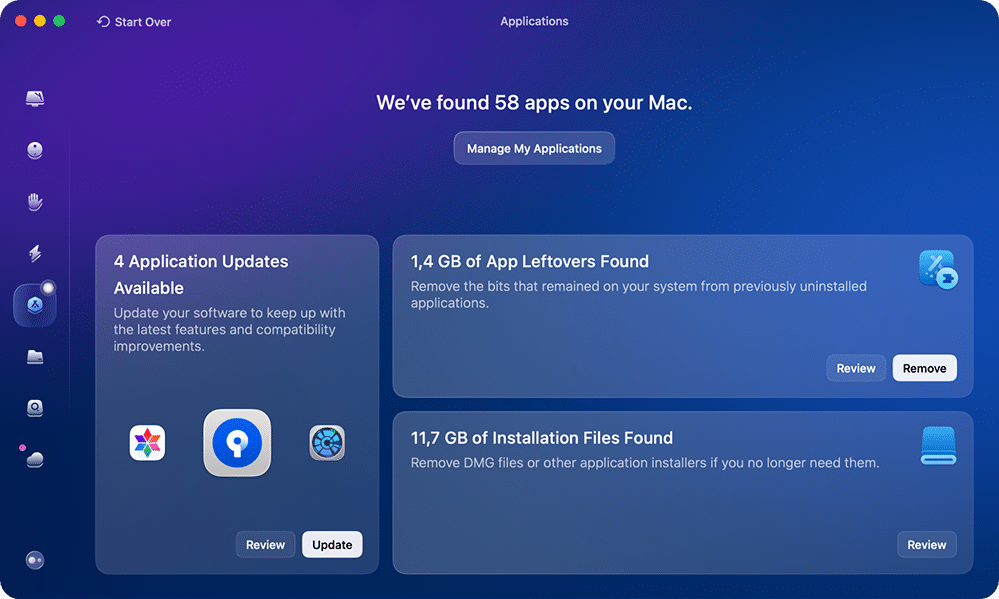
Если вам нужен единый инструмент типа «настроил и забыл» для всех задач на Mac, это приложение предлагает модули для защиты от вредоносного ПО, очистки системного мусора и даже управления облачными хранилищами. Оно также поддерживает пакетные операции, что позволяет легко удалять несколько приложений одновременно.

Однако из-за большого количества функций, собранных в одном интерфейсе, программа может заметно нагружать оперативную память во время сканирования. Это отличный выбор для пользователей с современным оборудованием, которым нужен универсальный оптимизатор системы.
Преимущества
Множество функций для обслуживания Mac
Управляет приложениями и расширениями, запускаемыми при старте системы
Отточенный дизайн
Недостатки
Бесплатная пробная версия требует указания данных кредитной карты
Потребляет значительное количество оперативной памяти
TrashMe – лучший выбор для современного интерфейса macOS
|
|
Цена: $16.99 разово |
|---|---|
| Совместимость: macOS 10.13 или новее | |
| Пробный период: 15 дней | |
| Рейтинг: 4.7/5 (App Store) |
TrashMe предлагает богатую функциональность и дизайн, который идеально вписывается в современные системы macOS. Сочетая чистый пользовательский интерфейс с широким набором инструментов для обслуживания системы, он представляет собой не просто отдельную утилиту для удаления приложений, а полноценный системный инструмент.

Одна из его ключевых особенностей — интеллектуальный агент, который отслеживает корзину и автоматически предлагает выполнить чистое удаление, если приложение было удалено вручную. Помимо удаления программ, TrashMe включает модули для очистки системных кэшей, управления элементами автозагрузки и поиска дубликатов файлов.
Будучи одним из немногих деинсталляторов, доступных напрямую в Mac App Store, он также обеспечивает высокий уровень безопасности благодаря правилам песочницы Apple.

Преимущества
Интеллектуальный мониторинг корзины
Доступно в Mac App Store
Включает в себя инструмент поиска дубликатов и очистку кэша
PearCleaner - оптимальный выбор для опытных пользователей и разработчиков
|
|
Цена: Бесплатно (открытый исходный код) |
|---|---|
| Совместимость: macOS 13.0 или новее | |
| Пробная версия: Бесплатно | |
| Рейтинг: 4.2/5 (MacUpdate) |
PearCleaner — современная альтернатива с открытым исходным кодом, обеспечивающая значительно более глубокий уровень контроля над системой. Вдохновлённый более простыми инструментами, он предлагает расширенный набор функций, специально разработанных для разработчиков, которым необходимо управлять сложными средами.

PeerCleaner включает инструменты для управления пакетами Homebrew, системными службами и даже встроенную консоль для диагностики. Особое внимание заслуживает функция «App lipo», которая удаляет неиспользуемые архитектуры из универсальных приложений, чтобы сэкономить место на диске.
Однако такая мощность означает, что программа иногда может помечать стандартные системные папки, поэтому перед удалением требуется определённая осторожность. Это решение идеально подходит для опытных пользователей, которые ценят высокую прозрачность и продвинутые инструменты управления.
Преимущества
100% бесплатный и с открытым исходным кодом
Расширенное управление Homebrew и плагинами
Включает функцию «App lipo» для уменьшения размера приложений
Недостатки
Может быть излишне агрессивным при обнаружении файлов
Для безопасного использования может потребоваться техническая подготовка
AppCleaner - лучший выбор для минималистичного рабочего процесса с одной задачей
|
|
Цена: Бесплатно |
|---|---|
| Совместимость: macOS 10.14 или новее | |
| Пробная версия: Бесплатно | |
| Рейтинг: 4.9/5 (MacUpdate) |
AppCleaner — это проверенная временем бесплатная утилита, разработанная для пользователей, которые предпочитают простой инструмент «одной задачи». Её дизайн выполнен в классическом системном стиле и полностью сосредоточен на поиске и удалении связанных файлов, когда вы перетаскиваете приложение в её окно.

В программе есть полезная функция SmartDelete, которая отслеживает корзину и автоматически предлагает удалить оставшиеся файлы, когда вы удаляете приложение стандартным способом. Она крайне легковесна и практически не нагружает оперативную память Mac во время сканирования.
Стоит учитывать, что за последние несколько лет в неё не вносились крупные обновления, что может повлиять на долгосрочную совместимость, однако она остаётся надёжным выбором для простого удаления отдельных приложений.
Преимущества
Абсолютно бесплатный и чрезвычайно лёгкий
Мониторинг в фоновом режиме с помощью SmartDelete
Невероятно простой интерфейс с функцией «перетащи и отпусти»
Недостатки
Нет возможности множественного выбора (по одному приложению за раз)
Не обновлялся с 2023 года
Отсутствуют дополнительные инструменты управления системой
OSX Uninstaller - лучший выбор для детального ручного анализа
|
|
Цена: $29.95 разово |
|---|---|
| Совместимость: macOS 10.11 или новее | |
| Пробная версия: только сканирование | |
| Рейтинг: Нет данных |
OSX Uninstaller предлагает максимально ручной подход к удалению приложений, предоставляя подробный список всех отдельных файлов и папок, связанных с программой.
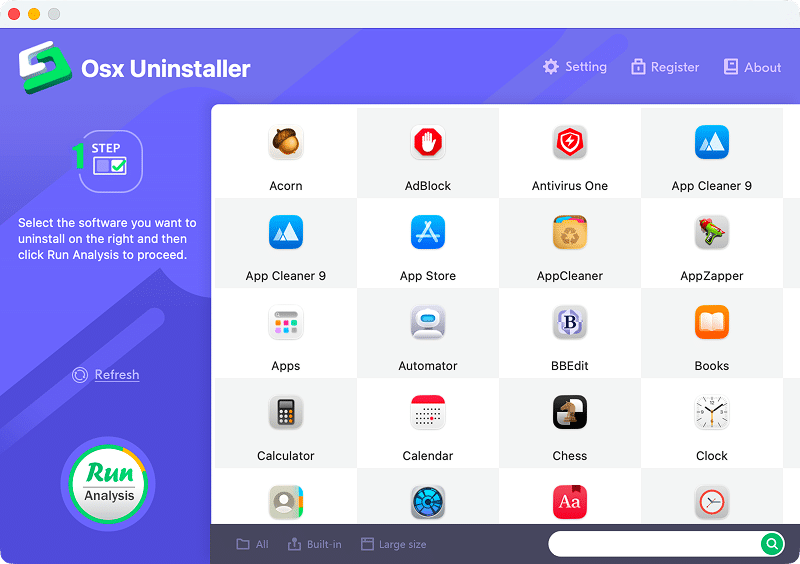
Его дизайн довольно простой и лишён структурированной, категоризированной компоновки, характерной для современных утилит. Вместо группировки файлов в аккуратные папки он выводит каждый путь отдельно, что привлекает пользователей, желающих точно знать, что именно удаляется.
Любопытно, что программа отображает «уровень сложности» ручного удаления для каждого файла, хотя до покупки лицензии работает в основном как сканер. Она предназначена исключительно для пользователей, предпочитающих работать с исходными данными и получать максимально детализированную информацию перед удалением.
Преимущества
Подробно отображает каждый файловый путь
Показывает сложность ручного удаления
Очень низкое потребление оперативной памяти
Недостатки
Базовый, устаревший интерфейс
Пробная версия без функционала (только сканирование)
Дороговато для инструмента с одной функцией
AppZapper - лучший выбор для ностальгического опыта «Drag & Zap»
|
|
Цена: $19.95 разово |
|---|---|
| Совместимость: macOS 10.14 и новее | |
| Пробная версия: 5 удалений приложений | |
| Рейтинг: 3.7/5 (MacUpdate) |
AppZapper — ветеран среди утилит для Mac, известный своим увлекательным рабочим процессом «Drag & Zap». Приложение отличается дизайном, напоминающим старые версии macOS, что придаёт ему особое ностальгическое очарование. Оно невероятно просто в использовании и включает отдельные вкладки для удаления небольших элементов, таких как виджеты, настройки (файлы панелей настроек) и плагины.

Хотя простота приложения по-прежнему привлекательна, оно не обновлялось с 2020 года. Отсутствие активной поддержки означает, что оно может испытывать трудности с поиском скрытых служебных файлов в новых структурах каталогов macOS.
На наш взгляд, оно лучше всего подходит пользователям, которые ценят классический интерфейс и нуждаются лишь в базовом удалении старых приложений.
Преимущества
Очень простой интерфейс с функцией перетаскивания
Выделенные вкладки для виджетов и плагинов
Ностальгический и простой пользовательский опыт
Недостатки
Устаревший дизайн и архитектура
Не обновляется с 2020 года
Может не обнаруживать скрытые файлы в новых версиях macOS
Заключение: как выбрать подходящий деинсталлятор для Mac
Честно говоря, выбор деинсталлятора в 2026 году сводится к тому, насколько вы цените своё время, память вашего Mac и бюджет. Перетаскивание приложения в «Корзину», как рекомендует Apple, — это привычка из прошлого, и любой из перечисленных выше инструментов справится с задачей лучше, чем macOS «из коробки».
Вот как определить, что подходит именно вам:
- Безопасность и доверие: всегда выбирайте ПО, прошедшее Apple-нотаризацию. Это гарантирует, что приложение проверено на наличие вредоносных компонентов.
- Частота обновлений: macOS развивается быстро. Инструмент, который регулярно обновляется, с большей вероятностью сохранит совместимость с новейшими структурами каталогов macOS Tahoe, чем тот, который не обновлялся годами.
- Точность обнаружения остаточных файлов: не все сканеры одинаково эффективны. Если ваша основная цель — освободить место на диске, отдавайте предпочтение инструментам с высоким уровнем обнаружения, способным находить гигабайты скрытых кэшей и логов.
- Влияние на систему: если вы используете Mac с ограниченным объёмом оперативной памяти (8 ГБ или меньше), выбирайте лёгкие решения, чтобы избежать замедления работы системы во время сканирования.
- Соотношение цены и качества: решите, что вам больше подходит — единовременная покупка или подписка. Если бюджет ограничен, доступны мощные бесплатные и open-source альтернативы.
Итоговый список деинсталляторов для Mac
Каждый инструмент выполняет свою роль по-своему. Вот краткое резюме, которое поможет вам сделать окончательный выбор:
| Инструмент | Подходит пользователям, которые… |
|---|---|
| App Cleaner & Uninstaller | Хотят получить профессиональный менеджер приложений для полного удаления программ, управления элементами автозагрузки и расширениями, обновления приложений и проверки их безопасности. |
| CleanMyMac | Хотят получить комплексное решение для оптимизации и обслуживания Mac. |
| TrashMe | Хотят использовать современный деинсталлятор с одобрения Apple, дополненный несколькими системными утилитами. |
| PearCleaner | Являются разработчиками или опытными пользователями, предпочитающими максимально прозрачные инструменты с открытым исходным кодом. |
| AppCleaner | Хотят получить полностью бесплатный минималистичный инструмент с функцией перетаскивания для простого удаления отдельных приложений. |
| OSX Uninstaller | Предпочитают видеть детальный ручной разбор каждого файлового пути. |
| AppZapper | Ценят ностальгический классический интерфейс и нуждаются только в базовой функции удаления приложений. |