
四月 3, 2026
2026年Mac七大卸载工具:测试与排名


Share


如果您正在寻找专用卸载工具,可能已经知道将应用图标拖到废纸篓会留下一系列服务文件、缓存和日志。然而,在2026年,从众多可用选项中选择一款不会危及系统安全或因遗留数百个残留文件而浪费时间的卸载工具,确实是一项挑战。
我已在macOS Tahoe 26.3上测试了七款热门Mac卸载工具,以了解它们实际处理这些繁琐工作的效果。以下是每款工具的优势分析,帮助您选择最适合自己工作流程和技术水平的卸载工具。
以下是我测试Mac卸载工具的方法
为了帮助您选择合适的卸载工具,我对七款热门工具在运行最新macOS Tahoe的Mac上进行了测试。为了评估每款应用的系统扫描深度,我通过卸载Google Chrome和Little Snitch等复杂应用进行了基准测试。
在分析过程中,我关注了以下几个方面:
- 价格与试用。 软件的价格以及是否提供免费试用以便购买前测试。
- macOS 兼容性。 该工具是否支持旧系统或仅支持最新系统。
- 扫描速度。 应用扫描目录并查找残留文件的速度。
- 发现的 Google Chrome 文件。 在 Google Chrome 基准测试中,各工具能够找出的隐藏服务文件数量。
- 内存占用。 工具在主动扫描时消耗的系统内存量。
- 额外功能。 工具还能提供哪些功能,如管理启动应用、禁用扩展或更新软件等。
在深入探讨各款应用的技术细节之前,下表概括了我们的测试结果,方便您快速比较主要定价模式、试用可用性及突出功能。
Mac 卸载工具对比表(2026)

|
 CleanMyMac
 |
|

|
|

|

|
|
|---|---|---|---|---|---|---|---|
| 价格 | $14.95/年 或$34.95一次性付款 |
$40.20/年 $119.95一次性付款 |
$16.99一次性付款 | 免费 | 免费 | $29.95 一次性付款 | $19.95 一次性付款 |
| 试用 | 2 天 | 7 天 | 15 天 |
(免费)
|
(免费)
|
仅扫描 | 5 次应用移除 |
| macOS 兼容性 | macOS 11.0+ | macOS 11.0+ | macOS 10.13+ | macOS 13.0+ | macOS 10.14+ | macOS 10.11+ | macOS 10.14+ |
| 扫描速度 | 约9秒 | 约11秒 | 约3秒 | 即时 | 约2秒 | 每个应用约4秒 | 即时 |
| 发现Google Chrome残留文件 | 7.93 GB | 7.2 GB | 5.68 GB | 8.01 GB | 1.99 GB | 1.85 GB | 2 GB |
| 内存占用 | 约346 MB | 440+ MB | 约201 MB | 75-250 MB | 约50 MB | 约130 MB | 约201 MB |
| 删除剩余文件 |
Yes
|
Yes
|
Yes
|
Yes
|
Yes
|
Yes
|
Yes
|
| 管理启动应用 |
Yes
|
Yes
|
Yes
|
Yes
|
No
|
No
|
No
|
| 管理扩展 |
Yes
|
Yes
|
Yes
|
No
|
No
|
No
|
No
|
| 更新应用 |
Yes
|
Yes
|
开发中 |
Yes
|
No
|
No
|
No
|
| 额外系统清理 |
No
|
Yes
|
Yes
|
No
|
No
|
No
|
No
|
| 检查Apple应用的公证状态 |
Yes
|
Yes
((商务版)
|
No
|
No
|
No
|
No
|
No
|
| 应用权限概览 |
Yes
|
Yes
|
No
|
No
|
No
|
No
|
No
|
虽然这张表格能让您快速了解整体情况,但卸载工具的真正价值在于细节。我们查阅了 Reddit 上的多个讨论帖和 Apple Discussions 上的讨论,以了解 Mac 用户在选择应用卸载工具时最看重哪些因素。因此,接下来的部分将重点分析这些工具如何处理复杂卸载任务(例如 Google Chrome 和 BBEdit)、它们对 Mac 资源的实际影响,以及哪些工具仍在持续维护并支持最新的 macOS 更新。
顶级 Mac 卸载工具的详细评测
在本节中,我们将根据各款工具在 macOS Tahoe 26.3 上的实际表现进行分析,重点关注其查找服务文件的能力、对系统资源的影响,以及对不同用户群体的整体价值。
App Cleaner & Uninstaller - 全方位应用管理工具
|
|
价格: $14.95/年 或 $34.95/一次性付款 |
|---|---|
| 兼容性: macOS 11.0 或更高版本 | |
| 试用: 2 天,完整功能 | |
| 评分: 4.8/5(Trustpilot) |
App Cleaner & Uninstaller 是为希望拥有专业级应用管理工具的用户设计的,它能像系统原生工具一样自然融入。您可以手动在资源库文件夹中查找这些隐藏的服务文件,但如果您更愿意将时间花在其他地方,而不是深入系统目录,那么这款工具能提供更快捷的解决方案。

该应用拥有现代化界面,清晰分为五个标签页:Applications、Startup Programs、Extensions、Remaining Files 和 Updates。在我们的测试中,它能高效识别深层文件,包括棘手的安装包,并将其安全移至单独分类,防止意外丢失。此外,它不仅支持简单删除,还允许您一键禁用启动代理和浏览器扩展。

除了管理应用卸载流程,App Cleaner & Uninstaller还会检查应用更新,从而成为Mac上所有应用的一站式管理工具。
简而言之,它是一款智能、自动化的选择,能在无需陡峭学习曲线的情况下保持Mac的整洁。
优点
高精度文件检测
监控隐私权限
应用更新器
缺点
仅提供2天免费试用
CleanMyMac - 最适合全面维护Mac
|
|
价格: $40.20/年或$119.95/一次性付费 |
|---|---|
| 兼容性: macOS 11.0或更高版本 | |
| 试用: 7 天,功能齐全 | |
| 评分: 4.7/5(Trustpilot) |
CleanMyMac 是一款「一体化」实用工具,卸载功能仅是其强大优化引擎的一部分。它拥有精美的设计,专注于自动化例程,让系统维护无需猜测。
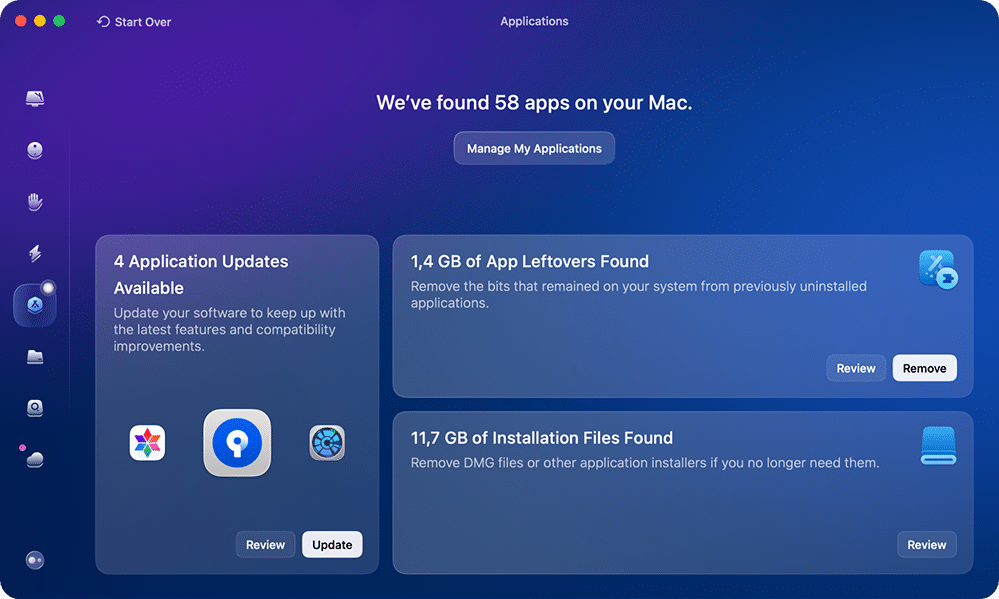
如果您希望拥有一款「设置后即可忘记」的工具来满足所有 Mac 需求,该应用提供了恶意软件防护、系统垃圾清理,甚至云存储管理等模块。它还支持批量操作,可轻松批量卸载多个应用。

然而,由于它将众多功能集成于一个仪表盘中,扫描期间可能会占用较多系统内存。对于拥有现代硬件且希望获得全面系统优化的用户来说,这是一个极佳的选择。
优点
提供丰富的 Mac 维护功能
管理开机启动应用和扩展
设计精美
缺点
免费试用需绑定信用卡
占用大量内存
TrashMe - 最适合现代 macOS 界面
|
|
价格: $16.99 一次性付款 |
|---|---|
| 兼容性: macOS 10.13 或更高版本 | |
| 试用期: 15 天 | |
| 评分: 4.7/5(App Store) |
TrashMe 提供功能丰富的体验,设计风格与现代 macOS 系统完美融合。它在简洁的用户体验与全面的系统维护工具之间取得平衡,更像是一款系统实用工具而非简单的独立卸载程序。

其亮点功能之一是智能代理,可监控您的废纸篓,并在手动删除应用时自动提示执行彻底卸载。除了应用移除,它还包含清理系统缓存、管理启动项及查找重复文件等模块。
作为少数可直接在 Mac App Store 下载的卸载工具之一,它还通过 Apple 的沙盒机制确保了高水平的安全性。

优点
智能废纸篓监控代理
可在 Mac App Store 下载
包含重复文件查找器和缓存清理器
PearCleaner - 适合高级用户和开发者
|
|
价格: 免费(开源) |
|---|---|
| 兼容性: macOS 13.0或更高版本 | |
| 试用: 免费 | |
| 评分: 4.2/5(MacUpdate) |
PearCleaner 是一款现代化的开源替代工具,提供更深入的系统控制功能。虽然它受到一些简单工具的启发,但增加了针对需要管理复杂环境的开发者量身定制的高级功能。

它包含用于管理Homebrew软件包、系统服务的工具,甚至内置控制台用于故障排除。其独特之处在于”App lipo”功能,可移除通用应用程序中未使用的架构以节省磁盘空间。
然而,这种强大的功能有时可能会误标记常规系统文件夹,因此在删除前需谨慎操作。它非常适合追求高透明度和高级管理工具的专业用户。
优点
100%免费且开源
高级Homebrew和插件管理
缺点
文件检测可能过于激进
安全使用可能需要一定技术知识
AppCleaner - 最适合极简单任务工作流
|
|
价格: 免费 |
|---|---|
| 兼容性: macOS 10.14 或更高版本 | |
| 试用: 免费 | |
| 评分: 4.9/5(MacUpdate) |
AppCleaner 是一款经典的免费工具,专为喜欢简单「单任务」操作的用户设计。其设计采用经典系统风格,专注于在将应用拖入窗口时查找并删除相关文件。

它具备实用的 SmartDelete 功能,可监控「废纸篓」,并在用户以标准方式删除应用时自动提示清理残留文件。该工具极为轻量,扫描时几乎不占用 Mac 的内存。
需注意的是,该软件已多年未进行重大更新,可能影响长期兼容性,但对于简单的单应用卸载仍是可靠之选。
优点
完全免费且极为轻量
SmartDelete 后台监控
极简的拖放式操作界面
缺点
不支持多选(每次仅可卸载一个应用)
自 2023 年后未再更新
缺少额外的系统管理工具
OSX Uninstaller - 最适合细致、手动式的卸载分析
|
|
价格: $29.95 一次性付款 |
|---|---|
| 兼容性: macOS 10.11 或更高版本 | |
| 试用版: 仅限扫描 | |
| 评分: 无 |
OSX Uninstaller 采用高度手动的应用卸载方式,提供与应用相关的每个文件和文件夹的详细列表。
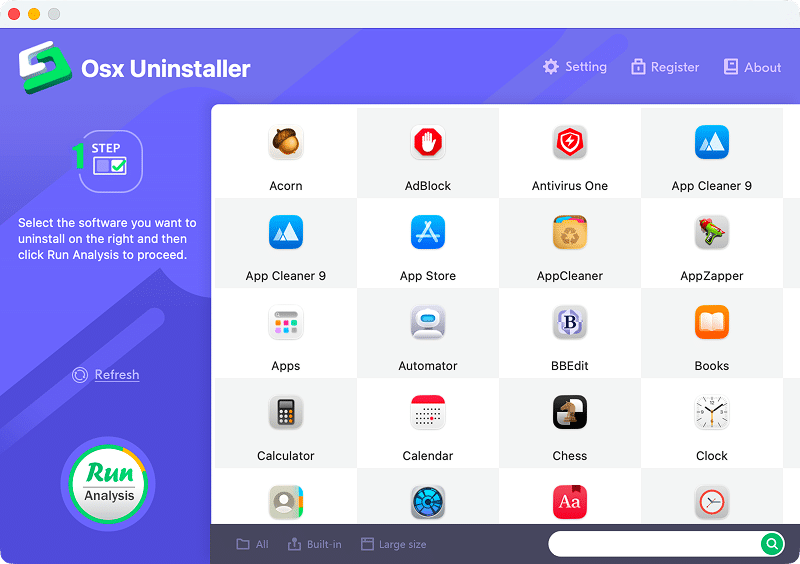
其设计相对基础,缺乏新型工具中常见的结构化、分类布局。它不会将文件整理到整齐的文件夹中,而是列出每一个路径,这对于希望准确核实删除内容的用户颇具吸引力。
有趣的是,它会为每个文件显示手动删除的「难度等级」,但主要功能仍是扫描,直到购买许可证后才能使用。它专为那些偏好原始数据和高度手动化视觉分析的用户设计,方便在卸载前做出决策。
优点
详细显示每个文件路径
显示手动删除难度
内存占用极低
缺点
界面基础且过时
无实用试用版(仅限扫描)
对于一款单一用途的工具来说价格偏高
AppZapper - 最适合怀旧的「拖放清除」体验
|
|
价格: 一次性付款 $19.95 |
|---|---|
| 兼容性: macOS 10.14 或更高版本 | |
| 试用: 5 次应用卸载 | |
| 评分: 3.7/5(MacUpdate) |
AppZapper 是 Mac 实用工具领域的元老级产品,以其令人满意的「拖放 & 清除」工作流程而闻名。其设计让人联想到早期 macOS 版本,带有一种怀旧魅力。它使用极其简单,并设有专用标签页,用于移除小型项目,如小组件、设置(偏好设置面板文件)和插件。

虽然其简洁性依然具有吸引力,但该应用自 2020 年以来未再更新。这种缺乏积极维护的状况意味着它可能难以在较新的 macOS 目录结构中查找隐藏的服务文件。
我认为它最适合那些喜欢经典界面并仅需卸载旧应用程序的用户。
优点
非常简单的拖放式界面
专用标签页管理小组件和插件
怀旧且简洁的用户体验
缺点
过时的设计和架构
自2020年以来未更新
可能会遗漏较新macOS版本中的隐藏文件
结论:如何选择合适的Mac卸载工具
坦白说,到了 2026 年,选择卸载工具取决于您有多重视时间、Mac 的内存以及预算。像 Apple 所建议的那样把应用拖到废纸篓,已经是过时的做法;上面列出的任何一款工具都比 macOS 原生方式做得更彻底。
以下是如何根据需求做出选择:
- 安全与信任: 始终选择经过 Apple 公证的软件。这可确保该应用已经过恶意组件检查。
- 更新频率: macOS 迭代很快,更新频繁的工具更有可能继续兼容最新的 macOS Tahoe 目录结构,而多年未更新的工具则可能落后。
- 残留检测准确性: 并非所有扫描工具都一样。如果您的主要目标是回收存储空间,请优先选择检测率高、能够清理出数 GB 隐藏缓存和日志的工具。
- 系统影响: 如果您使用的是内存有限的 Mac(8 GB 或更少),请优先选择轻量级工具,以避免扫描过程中系统变慢。
- 性价比: 考虑您更偏好一次性购买还是订阅模式。如果预算有限,也有功能强大的开源和免费替代方案可供选择。
Mac卸载工具最终清单
每款工具都有其独特之处。以下是快速总结,帮助您做出最终选择:
| 工具 | 适合以下用户… |
|---|---|
| App Cleaner & Uninstaller | 希望使用专业应用管理器彻底删除应用、管理启动项和扩展、更新应用并检查其安全性。 |
| CleanMyMac | 希望获得一款全面的 Mac 优化与维护一体化套件。 |
| TrashMe | 希望使用一款现代化、获得 Apple 认证的卸载工具,并附带一些额外的系统实用功能。 |
| PearCleaner | 是开发者或高级用户,偏好高度透明的开源工具。 |
| AppCleaner | 希望使用一款完全免费、极简的拖放式工具,用于简单的单个应用卸载。 |
| OSX Uninstaller | 希望查看每个文件路径的详细手动式分解。 |
| AppZapper | 喜欢复古经典的界面,且仅需基本的卸载功能。 |
常见问题
使用第三方卸载工具安全吗?
是的,前提是选择信誉良好且经过公证的应用程序。避免使用随机网页弹窗广告中的"清理"工具,应选择来自知名开发者且评价良好的产品。
将应用拖到废纸篓是否能删除其所有文件?
不能。将应用拖到废纸篓仅删除可执行文件,而缓存、日志和偏好设置等服务文件仍会隐藏在资源库文件夹中,占用宝贵的磁盘空间。
如何手动查找残留文件?
~/Library/Application Support
Copy
~/Library/Caches
Copy
~/Library/Preferences
Copy
可以卸载预装的Apple应用吗?
通常不能。macOS通过系统完整性保护(SIP)保护核心系统应用程序。大多数第三方卸载工具会隐藏这些应用或阻止删除,以确保系统稳定性。
为什么有些应用自带卸载程序?
复杂的应用程序(如Adobe Creative Cloud或某些杀毒软件)通常会安装深层系统扩展或驱动程序。这些开发者提供自定义卸载程序,以确保这些特定组件被正确停用和移除。