
Aprile 3, 2026
I 7 migliori disinstallatori per Mac nel 2026


Share


Se stai cercando un disinstallatore dedicato, probabilmente sai già che trascinare l'icona di un'app nel Cestino lascia dietro di sé una scia di file di servizio, cache e registri. Tuttavia, nel 2026, scegliere il disinstallatore giusto tra le decine di opzioni disponibili - uno che non comprometta la sicurezza del sistema e non ti faccia perdere tempo con centinaia di file residui - è una vera sfida.
Ho testato sette disinstallatori Mac popolari su macOS Tahoe 26.3 per vedere come gestiscono realmente il lavoro sporco. Di seguito trovi un'analisi di ciò che ogni strumento fa meglio, così puoi scegliere il disinstallatore più adatto al tuo flusso di lavoro e alle tue competenze tecniche.
Come ho testato i disinstallatori Mac
Per aiutarti a scegliere il disinstallatore giusto, ho messo alla prova sette strumenti popolari su un Mac con l'ultima versione di macOS Tahoe. Per valutare la profondità di scansione di ogni app, ho usato come riferimento la disinstallazione di applicazioni complesse come Google Chrome e Little Snitch.
Nella mia analisi, ho prestato attenzione ai seguenti aspetti:
- Prezzo e versione di prova. Quanto costa lo strumento e se offre una prova gratuita prima dell'acquisto.
- Compatibilità macOS. Se lo strumento supporta i sistemi operativi meno recenti o solo gli ultimi.
- Velocità di scansione. Quanto velocemente l'app analizza le directory e individua i file residui.
- File Chrome trovati. Quanti file di servizio nascosti ogni strumento è riuscito a scovare durante il test con Google Chrome.
- Utilizzo della RAM. Quanta memoria di sistema consuma lo strumento durante la scansione attiva.
- Funzionalità aggiuntive. Cos'altro sa fare lo strumento, come gestire le app all'avvio, disabilitare le estensioni o aggiornare i software.
Prima di addentrarci nell'analisi tecnica approfondita di ogni applicazione, la tabella qui sotto offre una panoramica generale dei nostri risultati. Ti permette di confrontare a colpo d'occhio i modelli di prezzo, la disponibilità delle prove e le funzionalità principali.
Tabella comparativa dei disinstallatori Mac (2026)

|
 CleanMyMac
 |

|

|

|

|

|
|
|---|---|---|---|---|---|---|---|
| Prezzo | 14,95 $/anno o 34,95 $ una tantum |
40,20 $/anno o 119,95 $ una tantum |
16,99 $ una tantum | Gratuito | Gratuito | 29,95 $ una tantum | 19,95 $ una tantum |
| Prova | 2 giorni | 7 giorni | 15 giorni |
(gratuito)
|
(gratuito)
|
Solo scansione | 5 disinstallazioni |
| Compatibilità macOS | macOS 11.0+ | macOS 11.0+ | macOS 10.13+ | macOS 13.0+ | macOS 10.14+ | macOS 10.11+ | macOS 10.14+ |
| Velocità di scansione | ~9 secondi | ~11 secondi | ~3 secondi | Istantaneo | ~2 secondi | ~4 secondi per app | Istantaneo |
| Residui Chrome trovati | 7,93 GB | 7,2 GB | 5,68 GB | 8,01 GB | 1,99 GB | 1,85 GB | 2 GB |
| Utilizzo RAM | ~346 MB | 440+ MB | ~201 MB | 75-250 MB | ~50 MB | ~130 MB | ~201 MB |
| Eliminazione file residui |
Yes
|
Yes
|
Yes
|
Yes
|
Yes
|
Yes
|
Yes
|
| Gestione app all'avvio |
Yes
|
Yes
|
Yes
|
Yes
|
No
|
No
|
No
|
| Gestione estensioni |
Yes
|
Yes
|
Yes
|
No
|
No
|
No
|
No
|
| Aggiornamento app |
Yes
|
Yes
|
In sviluppo |
Yes
|
No
|
No
|
No
|
| Pulizia sistema avanzata |
No
|
Yes
|
Yes
|
No
|
No
|
No
|
No
|
| Verifica notarizzazione Apple |
Yes
|
Yes
(piano Business)
|
No
|
No
|
No
|
No
|
No
|
| Panoramica permessi app |
Yes
|
Yes
|
No
|
No
|
No
|
No
|
No
|
Questa tabella offre un quadro d'insieme, ma il vero valore di un disinstallatore sta nei dettagli. Abbiamo analizzato diverse discussioni su Reddit e sui forum Apple per capire cosa conta di più per gli utenti Mac nella scelta di un disinstallatore. Nelle sezioni seguenti, vedremo come questi strumenti gestiscono le disinstallazioni complesse (come Google Chrome e BBEdit), il loro impatto reale sulle risorse del Mac e quali vengono aggiornati attivamente per supportare le ultime versioni di macOS.
Recensione dettagliata dei migliori disinstallatori Mac
In questa sezione analizziamo ogni strumento in base alle prestazioni reali su macOS Tahoe 26.3. Ci concentriamo sulla capacità di individuare i file di servizio, sull'impatto sulle risorse di sistema e sul valore complessivo per diversi tipi di utenti.
App Cleaner & Uninstaller - Un gestore di app a 360 gradi
|
|
Prezzo: 14,95 $/anno o 34,95 $ una tantum |
|---|---|
| Compatibilità: macOS 11.0 o successivo | |
| Prova: 2 giorni, tutte le funzionalità | |
| Valutazione: 4.8/5 (Trustpilot) |
App Cleaner & Uninstaller è pensato per chi desidera uno strumento di gestione professionale che si integri perfettamente nel sistema. Certo, puoi andare a caccia di questi file di servizio nascosti manualmente nelle cartelle Library, ma se preferisci non perdere tempo a scavare nelle directory di sistema, questo strumento offre una scorciatoia molto più rapida.

L'app presenta un'interfaccia moderna organizzata in cinque schede chiare: Applicazioni, Programmi all'avvio, Estensioni, File residui e Aggiornamenti. Nei nostri test, si è dimostrata molto efficace nell'individuare file profondamente radicati, inclusi i pacchetti di installazione, che vengono spostati in sicurezza in una categoria separata per evitare cancellazioni accidentali. Va oltre la semplice eliminazione, permettendo di disattivare gli agenti di avvio e le estensioni del browser con un solo clic.

Oltre a gestire la disinstallazione, App Cleaner & Uninstaller verifica anche la disponibilità di aggiornamenti per le tue app, il che lo rende un vero e proprio gestore tutto-in-uno per tutte le applicazioni sul tuo Mac.
In sintesi, è una scelta intelligente e automatizzata per mantenere il Mac pulito senza troppe complicazioni.
Vantaggi
Rilevamento file ad alta precisione
Monitoraggio dei permessi sulla privacy
Aggiornamento delle app
Svantaggi
Solo 2 giorni di prova gratuita
CleanMyMac - Ideale per la manutenzione completa del Mac
|
|
Prezzo: 40,20 $/anno o 119,95 $ una tantum |
|---|---|
| Compatibilità: macOS 11.0 o successivo | |
| Prova: 7 giorni, tutte le funzionalità | |
| Valutazione: 4.7/5 (Trustpilot) |
CleanMyMac è un'utility «tutto-in-uno» dove il disinstallatore è solo una parte di un ampio motore di ottimizzazione. Vanta un design molto curato e punta su routine automatizzate che eliminano le incertezze dalla manutenzione del sistema.
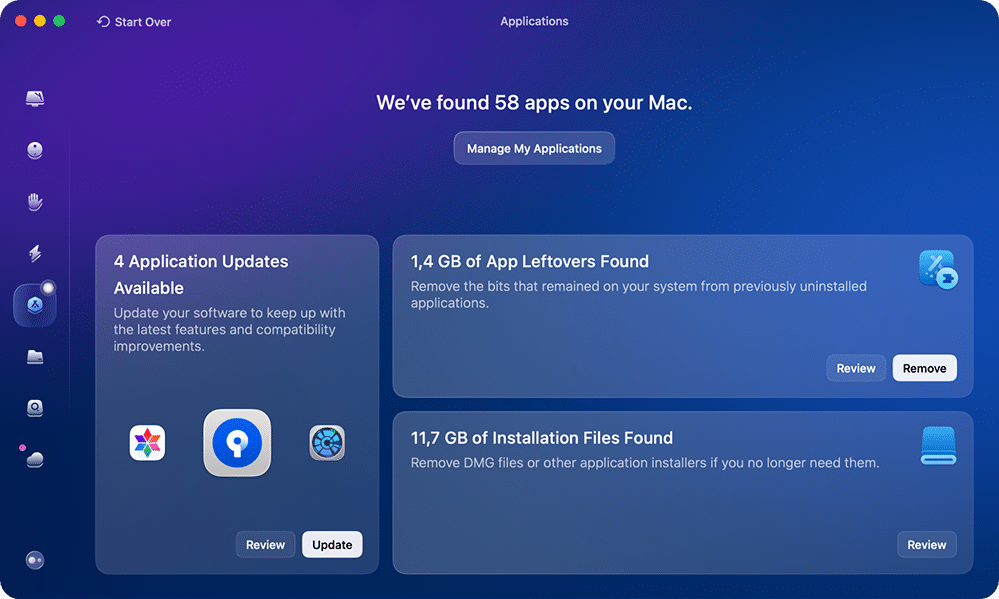
Se cerchi un unico strumento «configura e dimentica» per tutte le esigenze del tuo Mac, questa app offre moduli per la protezione da malware, la pulizia del sistema e persino la gestione dello storage cloud. Supporta anche azioni in blocco, permettendo di disinstallare facilmente più app in un'unica operazione.

Tuttavia, concentrando così tante funzionalità in un unico pannello, può risultare piuttosto pesante sulla memoria durante le scansioni. È un'ottima scelta per utenti con hardware moderno che cercano un ottimizzatore di sistema completo.
Vantaggi
Numerose funzionalità per la manutenzione Mac
Gestisce app all'avvio ed estensioni
Design raffinato
Svantaggi
La prova gratuita richiede l'inserimento di una carta di credito
Consuma una quantità significativa di RAM
TrashMe - Ideale per un'interfaccia macOS moderna
|
|
Prezzo: 16,99 $ una tantum |
|---|---|
| Compatibilità: macOS 10.13 o successivo | |
| Prova: 15 giorni | |
| Valutazione: 4.7/5 (App Store) |
TrashMe offre un'esperienza ricca di funzionalità con un design che si integra perfettamente nelle versioni moderne di macOS. Bilancia un'interfaccia pulita con un'ampia gamma di strumenti di manutenzione, il che lo rende più un'utility di sistema che un semplice disinstallatore.

Una delle sue funzionalità di punta è un agente intelligente che monitora il Cestino e propone automaticamente una disinstallazione completa quando un'app viene eliminata manualmente. Oltre alla rimozione delle app, include moduli per la pulizia delle cache di sistema, la gestione degli elementi all'avvio e la ricerca di file duplicati.
Essendo uno dei pochi disinstallatori disponibili direttamente sul Mac App Store, garantisce anche un alto livello di sicurezza grazie alle regole di sandboxing di Apple.

Vantaggi
Agente intelligente di monitoraggio del Cestino
Disponibile sul Mac App Store
Include un cercatore di duplicati e un pulitore di cache
PearCleaner - Ideale per utenti avanzati e sviluppatori
|
|
Prezzo: Gratuito (Open Source) |
|---|---|
| Compatibilità: macOS 13.0 o successivo | |
| Prova: Gratuito | |
| Valutazione: 4.2/5 (MacUpdate) |
PearCleaner è un'alternativa moderna e open source che offre un livello di controllo del sistema decisamente più approfondito. Ispirato a strumenti più semplici, aggiunge una serie di funzionalità avanzate pensate per gli sviluppatori che devono gestire ambienti complessi.

Include strumenti per gestire i pacchetti Homebrew, i servizi di sistema e persino una console integrata per la risoluzione dei problemi. Un punto di forza unico è la funzione «App lipo», che rimuove le architetture inutilizzate dalle app universali per risparmiare spazio su disco.
Tuttavia, questo livello di potenza significa che a volte può segnalare cartelle di sistema generiche, il che richiede un po' di cautela prima di procedere con l'eliminazione. È lo strumento ideale per utenti esperti che preferiscono la massima trasparenza e strumenti di gestione avanzati.
Vantaggi
100% gratuito e open source
Gestione avanzata di Homebrew e plugin
Funzione «App lipo» per ridurre le dimensioni delle app
Svantaggi
Può essere troppo aggressivo nel rilevamento dei file
Richiede conoscenze tecniche per un uso sicuro
AppCleaner - Ideale per un flusso di lavoro minimalista e mirato
|
|
Prezzo: Gratuito |
|---|---|
| Compatibilità: macOS 10.14 o successivo | |
| Prova: Gratuito | |
| Valutazione: 4.9/5 (MacUpdate) |
AppCleaner è un'utility gratuita di lunga data, pensata per chi preferisce uno strumento semplice e mirato. Il suo design segue lo stile classico del sistema e si concentra interamente sulla ricerca e l'eliminazione dei file associati quando trascini un'applicazione nella sua finestra.

Dispone di un'utile opzione SmartDelete che monitora il Cestino e propone automaticamente di ripulire i file residui quando elimini un'app nel modo tradizionale. È estremamente leggero, con un impatto minimo sulla RAM del Mac durante le scansioni.
Tieni presente che non ha ricevuto aggiornamenti importanti da qualche anno, il che potrebbe influire sulla compatibilità a lungo termine. Resta comunque una scelta solida per disinstallazioni semplici di singole applicazioni.
Vantaggi
Completamente gratuito e ultraleggero
Monitoraggio in background tramite SmartDelete
Interfaccia drag-and-drop di una semplicità disarmante
Svantaggi
Nessuna selezione multipla (un'app alla volta)
Non aggiornato dal 2023
Privo di strumenti di gestione sistema aggiuntivi
OSX Uninstaller - Ideale per un'analisi granulare e manuale
|
|
Prezzo: 29,95 $ una tantum |
|---|---|
| Compatibilità: macOS 10.11 o successivo | |
| Prova: Solo scansione | |
| Valutazione: N/A |
OSX Uninstaller adotta un approccio molto manuale alla rimozione delle app, fornendo un elenco dettagliato di ogni singolo file e cartella associati a un'applicazione.
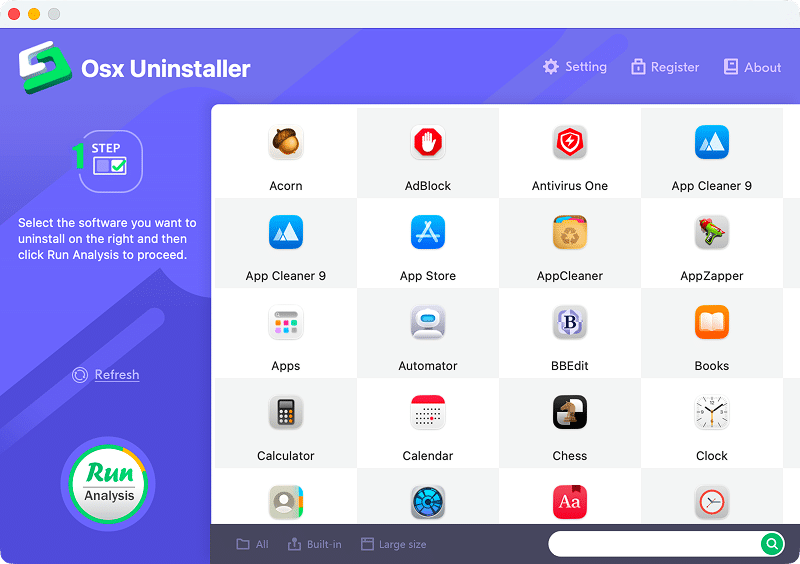
Il suo design è relativamente essenziale e manca dell'organizzazione strutturata e categorizzata delle utility più recenti. Invece di raggruppare i file in cartelle ordinate, elenca ogni singolo percorso, il che piace agli utenti che vogliono verificare esattamente cosa verrà eliminato.
Curiosamente, mostra un «livello di difficoltà» per la rimozione manuale di ogni file, anche se funziona sostanzialmente come uno scanner finché non acquisti una licenza. È pensato esclusivamente per utenti che preferiscono dati grezzi e un'analisi visiva estremamente dettagliata prima di procedere alla disinstallazione.
Vantaggi
Mostra ogni singolo percorso file in dettaglio
Indica la difficoltà di rimozione manuale
Consumo RAM molto basso
Svantaggi
Interfaccia essenziale e datata
Nessuna prova funzionale (solo scansione)
Costoso per uno strumento mono-funzione
AppZapper -– Ideale per un'esperienza nostalgica «Trascina & Zappa»
|
|
Prezzo: 19,95 $ una tantum |
|---|---|
| Compatibilità: macOS 10.14 o successivo | |
| Prova: 5 disinstallazioni | |
| Valutazione: 3.7/5 (MacUpdate) |
AppZapper è un veterano nel panorama delle utility Mac, famoso per il suo soddisfacente flusso di lavoro «Trascina & Zappa». Il suo design ricorda le versioni più vecchie di macOS, il che gli conferisce un certo fascino nostalgico. È incredibilmente semplice da usare e include schede dedicate per rimuovere elementi minori come Widget, Impostazioni (file dei pannelli delle preferenze) e Plugin.

Per quanto la sua semplicità resti attraente, l'app non viene aggiornata dal 2020. Questa mancanza di manutenzione attiva significa che potrebbe avere difficoltà a trovare i file di servizio nascosti nelle nuove strutture di directory di macOS.
A mio avviso, è più adatto a chi apprezza un'interfaccia classica e ha bisogno solo di disinstallazioni basilari di vecchie applicazioni.
Vantaggi
Interfaccia drag-and-drop molto semplice
Schede dedicate per widget e plugin
Esperienza utente nostalgica e senza fronzoli
Svantaggi
Design e architettura obsoleti
Non aggiornato dal 2020
Potrebbe non trovare file nascosti sulle versioni recenti di macOS
Conclusione: come scegliere il disinstallatore Mac giusto
Onestamente, la scelta di un disinstallatore nel 2026 dipende da quanto dai valore al tuo tempo, alla memoria del tuo Mac e al tuo budget. Trascinare un'app nel Cestino come raccomanda Apple è un'abitudine del passato, e qualsiasi strumento elencato qui sopra farà un lavoro migliore di quanto macOS offra di serie.
Ecco come decidere cosa si adatta alle tue esigenze:
- Sicurezza e fiducia: Cerca sempre software notarizzato da Apple. Questo garantisce che l'app sia stata verificata per la presenza di componenti malevoli.
- Frequenza degli aggiornamenti: macOS si evolve rapidamente. Uno strumento che riceve aggiornamenti frequenti ha maggiori probabilità di restare compatibile con le ultime strutture di directory di macOS Tahoe rispetto a uno che non viene aggiornato da anni.
- Precisione nel rilevamento dei residui: Non tutti gli scanner sono uguali. Se il tuo obiettivo principale è recuperare spazio di archiviazione, dai la priorità agli strumenti con tassi di rilevamento elevati, capaci di scovare gigabyte di cache e registri nascosti.
- Impatto sul sistema: Se usi un Mac con poca RAM (8 GB o meno), opta per soluzioni leggere per evitare rallentamenti durante la scansione.
- Rapporto qualità-prezzo: Valuta se preferisci un acquisto una tantum o un abbonamento. Esistono anche valide alternative gratuite e open source se hai un budget limitato.
Lista finale dei disinstallatori Mac
Ogni strumento gioca il suo ruolo a modo suo. Ecco un riepilogo rapido per aiutarti a fare la scelta definitiva:
| Strumento | Ideale per chi… |
|---|---|
| App Cleaner & Uninstaller | Vuole un gestore professionale per rimuovere completamente le app, gestire elementi all'avvio ed estensioni, aggiornare le app e verificarne la sicurezza. |
| CleanMyMac | Cerca una suite completa tutto-in-uno per l'ottimizzazione e la manutenzione del Mac. |
| TrashMe | Desidera un disinstallatore moderno approvato da Apple, con qualche funzionalità di sistema in più. |
| PearCleaner | È sviluppatore o utente avanzato e preferisce strumenti open source altamente trasparenti. |
| AppCleaner | Vuole uno strumento gratuito e minimalista in drag-and-drop per disinstallare semplicemente una singola app alla volta. |
| OSX Uninstaller | Preferisce vedere un'analisi granulare e manuale di ogni singolo percorso file. |
| AppZapper | Apprezza un'interfaccia nostalgica e classica e ha bisogno solo di disinstallazioni basilari. |
Domande frequenti
È sicuro usare disinstallatori di terze parti?
Sì, a patto di scegliere un'applicazione affidabile e notarizzata da Apple. Evita gli strumenti di «pulizia» proposti in pop-up casuali e affidati piuttosto a prodotti ben valutati di sviluppatori riconosciuti.
Trascinare un'app nel Cestino elimina tutti i file associati?
No. Quando trascini un'app nel Cestino, viene rimosso solo il file eseguibile. I file di servizio come cache, registri e preferenze restano nascosti nelle cartelle Library e occupano prezioso spazio su disco.
Come posso trovare manualmente i file residui?
~/Library/Application Support
Copy
~/Library/Caches
Copy
~/Library/Preferences
Copy
Posso disinstallare le app Apple preinstallate?
In linea di massima, no. macOS protegge le applicazioni di sistema principali tramite la Protezione dell'integrità del sistema (SIP). La maggior parte dei disinstallatori di terze parti nasconde queste app o ne impedisce l'eliminazione per preservare la stabilità del sistema.
Perché alcune app hanno un proprio disinstallatore?
Le applicazioni complesse (come Adobe Creative Cloud o alcuni antivirus) spesso installano estensioni di sistema profonde o driver. I loro sviluppatori forniscono disinstallatori dedicati per assicurarsi che questi componenti vengano correttamente disattivati e rimossi.